Erweiterte - Data-Retention
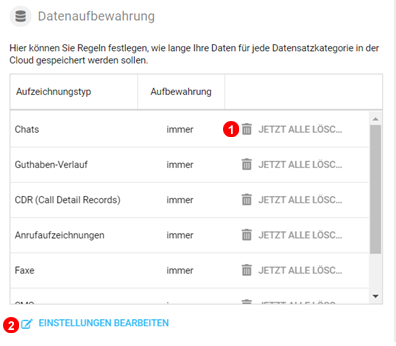
Figure 79.1 Data-Retention.
- Klicken Sie auf
Jetzt ALLE löschenum die ausgewählte Datei sofort zu löschen. - Klicken Sie auf
Einstellungen bearbeiten.
Bestätigung ALLE löschen
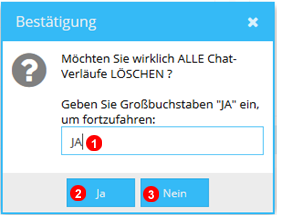
Figure 79.2 Bestätigung der Datenaufbewahrung.
- Wenn
ALLE löschenausgewählt ist, istJAerforderlich, um den Vorgang abzuschließen. - Klicken Sie auf
Ja, nachdem SieJAin das Textfeld eingegeben haben, um ALLE Daten der ausgewählten Kategorie zu löschen. - Klicken Sie auf
NEIN, um abzubrechen und KEINE Daten zu löschen.
Einstellungen für die Datenaufbewahrung bearbeiten
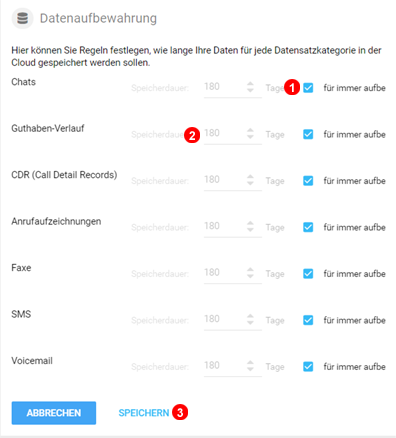
Figure 79.3 Data Retention bearbeiten.
- Wählen Sie Speicherdauer
für immer, um Aufzeichnungen für eine bestimmte Kategorie für immer aufzubewahren. - Wenn
für immer aufbewahrennicht ausgewählt ist, können bestimmte Zeitrahmen (zwischen 1 und 999 Tagen) ausgewählt werden. Wenn Datensätze älter als die ausgewählte Zeit sind, werden sie automatisch entfernt. - Klicken Sie auf
Senden, um die Änderungen zu speichern.