Online-Hilfe
In unserer Hilfe für den Administrator finden Sie umfangreiche Erklärungen und Hilfsmittel, die Ihnen zur Verfügung stehen.
Komplettlösungen
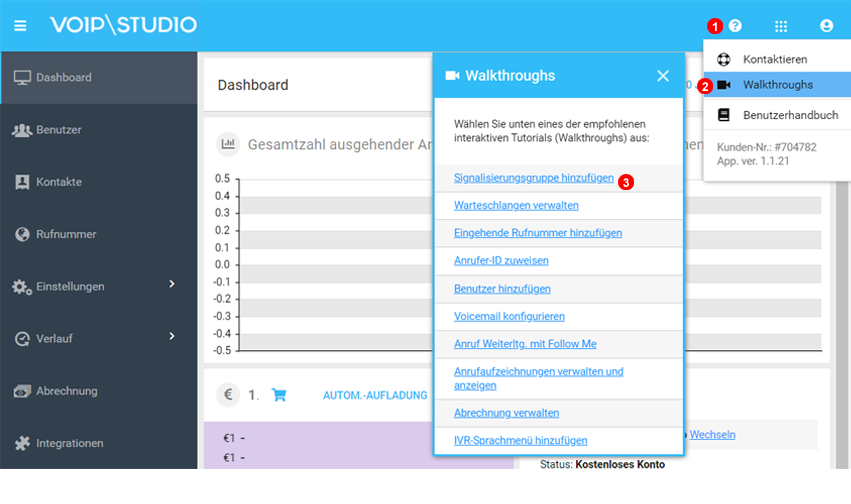
- Zum Starten klicken Sie auf "?".
- Wählen Sie "Anleitungen", um eine Auswahl von Schritt-für-Schritt-Anleitungen zur Einrichtung Ihres Kontos anzuzeigen.
- Klicken Sie auf das Thema oder die Funktion, die Sie einrichten möchten, und folgen Sie den Anweisungen auf dem Bildschirm.
Support Kontaktieren
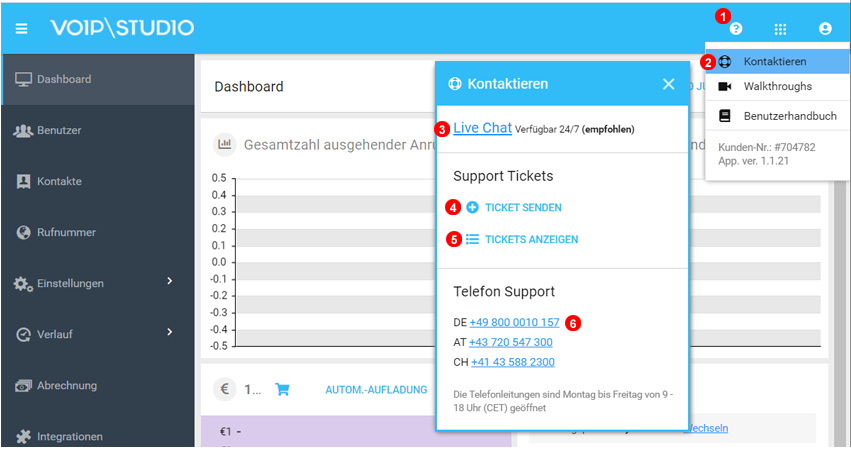
- Klicken Sie zum Starten auf Hilfe.
- Wechseln Sie zum Fenster Support Kontaktieren.
- Wählen Sie Live-Chat, um eine Verbindung zu einem der Support-Agenten im Chat herzustellen.
- Sie können auch Ticket senden, Sie können Dokumente für Anforderungen wie Portierung oder Fehlerbehebung anhängen.
- Klicken Sie hier, um geschlossene und aktive Tickets anzuzeigen oder darauf zu antworten.
- Für die telefonische Unterstützung benötigen Sie eine PIN. Klicken Sie auf die Schaltfläche PIN abrufen, um eine 4-stellige PIN für den Anruf zu erhalten.
Remote Support
Wenn Sie von unserem Support-Team über ein Ticket, einen Live-Chat oder telefonischen Support angefordert werden, verwenden Sie bitte den folgenden Link, um die Anydesk-Datei herunterzuladen, die für den Remote-Support erforderlich ist.
- Windows: https://repo.ssl7.net/downloads/Level7QS.exe
- Mac: https://repo.ssl7.net/downloads/Level7QS.dmg
- Linux: https://repo.ssl7.net/downloads/Level7QS.tar.gz
Wählen Sie das Ihr Betriebssystem aus, zum Beispiel Windows, um die erforderliche Datei herunterzuladen. Nach erfolgreichem Download führen Sie diese Datei aus.
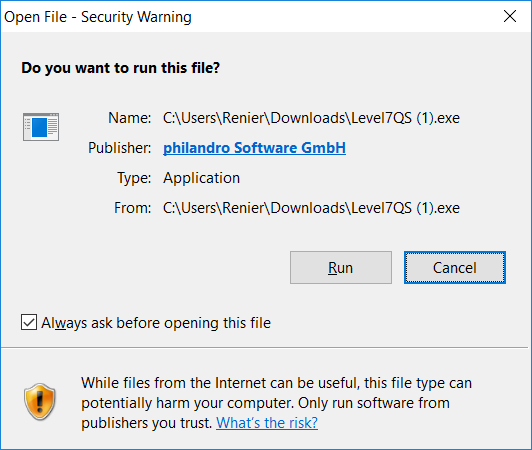
Sobald der Download abgeschlossen ist, starten Sie einfach die Datei.
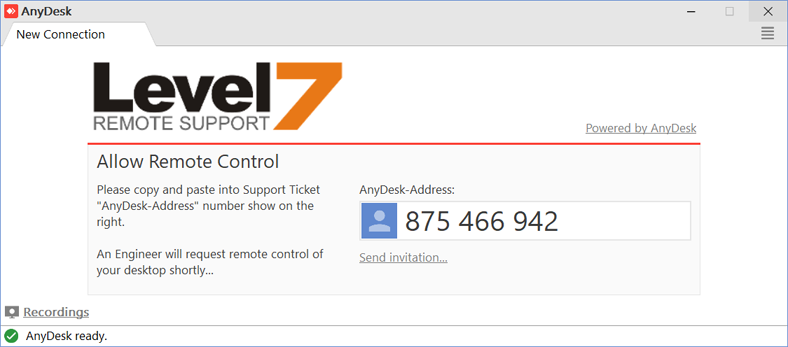
Wenn der Support über ein Ticket erfolgt ist, kopieren Sie die vom Support-Tool generierte ID in das Ticket und warten Sie zwischen 15 und 20 Minuten, bis ein Support-Mitglied beitritt.
Für Live-Chat und Telefon-Support können Sie diese ID direkt angeben.
Benutzerhandbuch
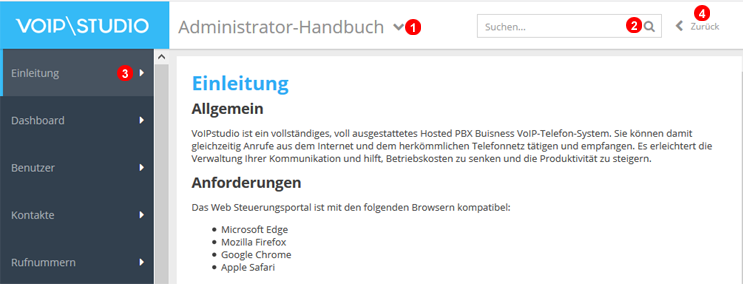
Zum VoIPstudio Benutzerhandbuch:
- Wechseln Sie zwischen verschiedenen Handbuch-Kapiteln in der Dropdown-Liste, die in Abbildung 85.5 oben als
(3)dargestellt ist. - Suchen Sie Informationen wie im Feld
(2)in Abbildung 85.5 oben. - Verwenden Sie die Navigation auf der linken Seite, um die Kapitel zu durchsuchen.
- Klicken Sie auf die Schaltfläche
Zurück, die in Abbildung 85.5 oben als(6)angezeigt wird, um zum "VoIPstudio" Control Panel zurückzukehren.
Ticket senden
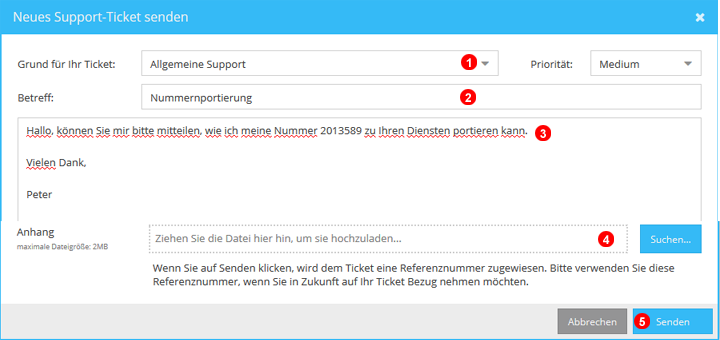
Um den 24/7 VoIPstudio Technischen-Support zu kontaktieren:
- Wählen Sie den Grund für Ihr Ticket aus der Dropdown-Liste aus, die in Abbildung 85.6 oben als
(1)angezeigt wird. - Geben Sie den Betreff Ihres Tickets ein.
- Geben Sie die Details Ihres Tickets ein und geben Sie detaillierte Informationen an.
- Option zum Anhängen einer Datei, die Dateigröße darf 2 MB nicht überschreiten.
- Klicken Sie auf
Senden, um das Ticket zu senden.
Wenn Sie ein Ticket einreichen, wird eine Referenznummer zugewiesen. Bitte verwenden Sie diese Referenznummer, wenn Sie sich in Zukunft auf Ihr Ticket beziehen. Sie werden per E-Mail benachrichtigt, wenn eine Antwort gesendet wird.
Aktuelle und geschlossene Tickets anzeigen
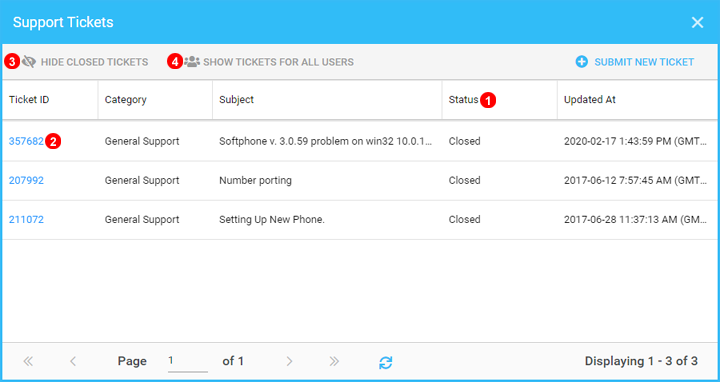
In diesem Bereich können Sie den Status der Tickets einsehen und diese aktualisieren.
- Verwenden Sie den Statusfilter, um auszuwählen, welche Tickets angezeigt werden sollen.
- Standardmäßig werden nur die vom aktuellen Benutzer erstellten Tickets angezeigt. Wenn Sie Organisationsadministrator sind, können Sie auf
Show tickets for all Usersklicken, um die Tickets der gesamten Organisation anzuzeigen. - Klicken Sie hier, um ein neues Ticket zu erstellen.
- Verwenden Sie die Bearbeiten-Schaltfläche beim Ticket, um auf die Details zuzugreifen oder es zu aktualisieren.
- Standardmäßig werden geschlossene Tickets nicht angezeigt. Mit der Schaltfläche
Show Closed Ticketskönnen Sie diese anzeigen.
Auf Tickets antworten
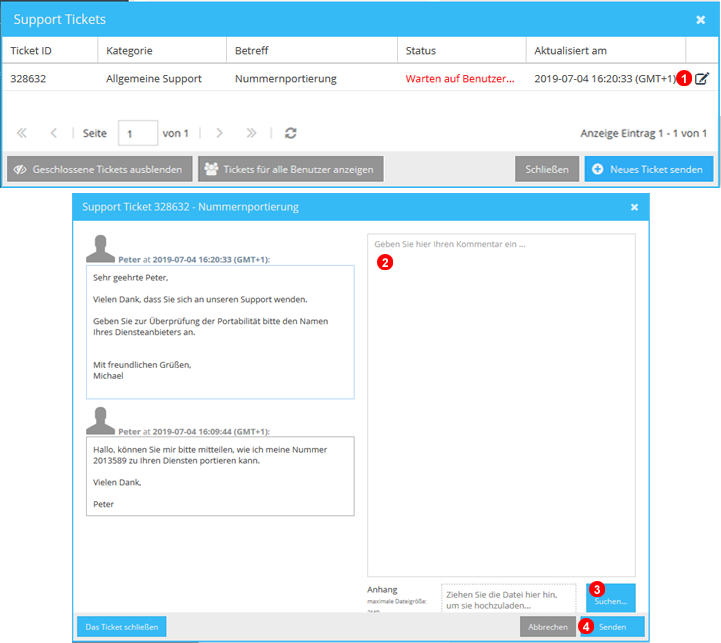
Auf den Support Tickets
- Wählen Sie das Ticket aus, das Sie aktualisieren möchten. Klicken Sie auf das Symbol
(1)in Abbildung 85.8 oben. - Geben Sie Ihre Antwort ein.
- Option zum Anhängen einer Datei, die Dateigröße darf 2 MB nicht überschreiten.
- Klicken Sie auf die Schaltfläche
Senden.
Fehlersuche
In einigen Fällen sind fortgeschrittenere Methoden zur Fehlersuche und zum Sammeln von Daten erforderlich, um das Problem zu lösen.
Unten sehen Sie ein Beispiel, wie eine Fehlermeldung aussehen könnte. Wenn Sie einen Screenshot machen und die Schritte zur Wiederherstellung des Fehlers an unser Support-Team weiterleiten, kann dies bei der Lösung von Problemen sehr hilfreich sein.
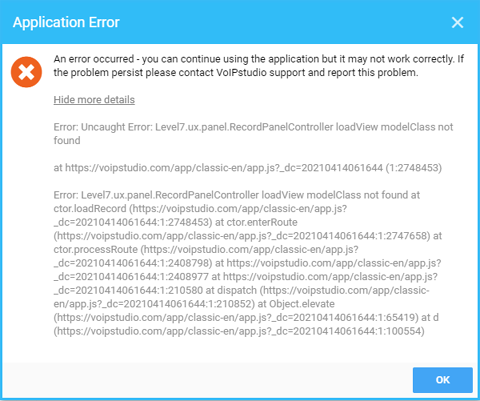
Fehlermeldung
Manchmal können Fehler auf unserem System auftreten, die manchmal netzwerk- oder sogar anwendungsbezogen sind, und es werden lokale Daten zur Unterstützung benötigt.
Im Folgenden finden Sie einige Schritte, wie Sie Daten sammeln können, um diese an unser Team zu senden.
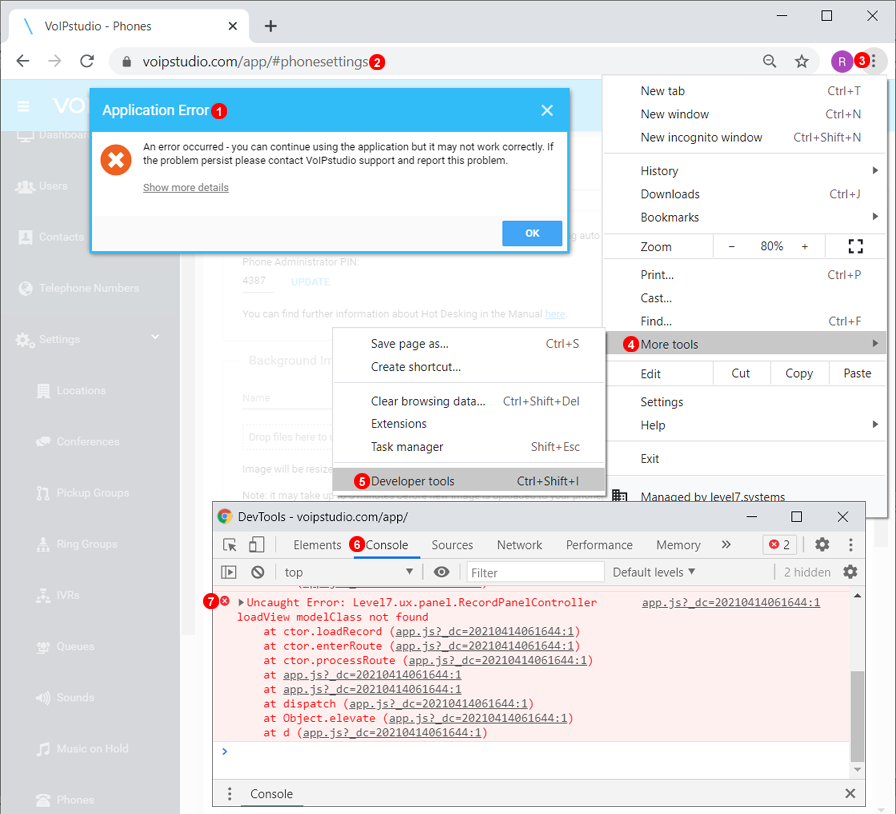
- Wenn ein Fehler auftritt, versuchen Sie, diesen möglichst offen zu lassen.
- Bleiben Sie auf der Seite, auf der der Fehler aufgetreten ist.
- Klicken Sie im Chrome-Browser auf das Menü Einstellungen.
- Navigieren Sie nach unten zu Weitere Tools.
- Klicken Sie auf Entwicklertools, dadurch wird ein neues Fenster geöffnet.
- Wechseln Sie zur Registerkarte "Konsole", um die Fehlerdaten anzuzeigen.
- Versuchen Sie, alle diese Elemente anzuzeigen und machen Sie dann einen Screenshot, den Sie an unser Team senden.