Integrationen - Google Looker Studio
Auf dieser Seite wird beschrieben, wie Sie den Voipstudio-Datenconnector für CDR (Call Details Reports) zu Google Looker Studio hinzufügen.
Bevor Sie den Datenconnector installieren, machen Sie sich bitte mit der Datenschutzerklärung und den Nutzungsbedingungen von Voipstudio vertraut.
Voraussetzungen
Um den Connector zu nutzen, benötigen Sie ein Voipstudio-Konto. Falls Sie noch keines haben, können Sie sich hier registrieren.
Damit Google Looker Studio eine Verbindung zum Voipstudio-Datenspeicher herstellen kann, müssen Sie bei der Installation des Connectors den API-Benutzernamen und den API-Schlüssel (Token) eingeben. So erhalten Sie einen API-Schlüssel:
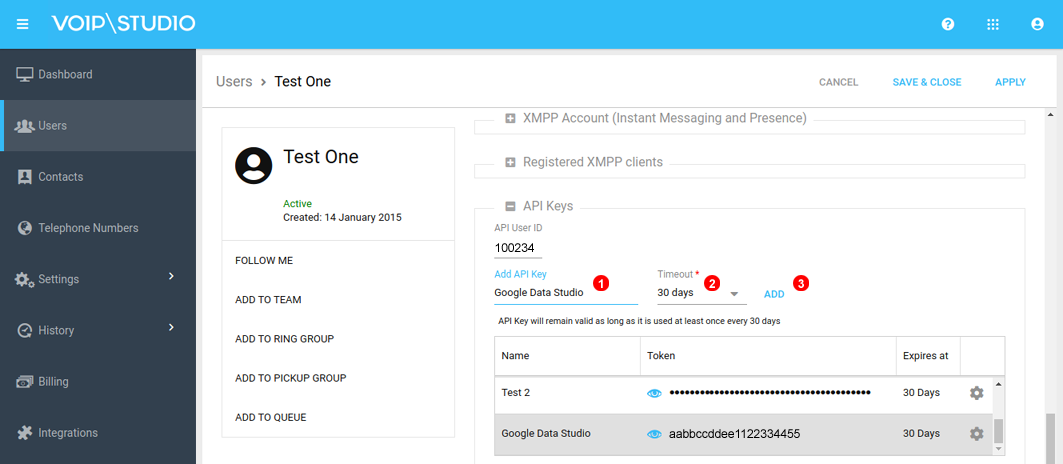
- Melden Sie sich im Voipstudio Web-Dashboard an.
- Wechseln Sie in den Bereich Administration und wählen Sie in der Navigation links Users.
- Öffnen Sie das Benutzerfenster und scrollen Sie nach unten zum Abschnitt
API Keys. - Geben Sie
Google Data StudioalsNameein, wählen Sie30 daysalsTimeoutund klicken Sie auf die SchaltflächeADD. - Lassen Sie dieses Fenster geöffnet, da Sie
API User IDundTokenin den nächsten Schritten benötigen.
Installation
Gehen Sie wie folgt vor, um den Voipstudio-Datenconnector für CDR (Call Details Reports) zu Google Looker Studio hinzuzufügen:
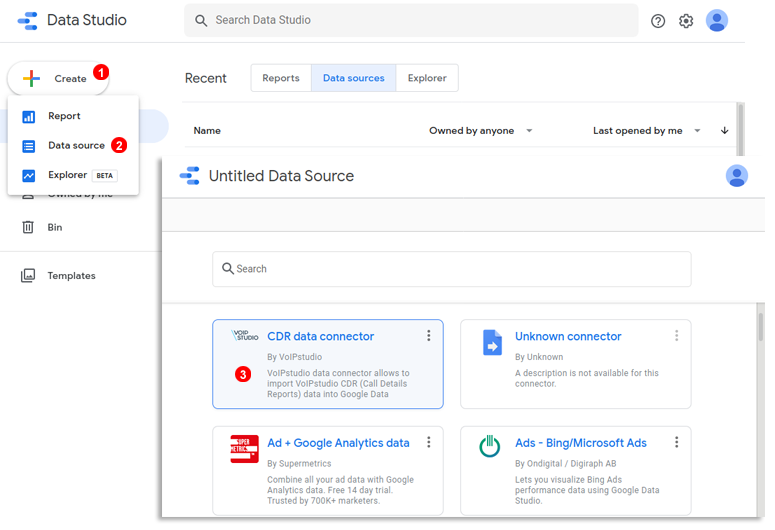
-
Öffnen Sie das Dashboard von Google Looker Studio und klicken Sie oben links auf die Schaltfläche
Create. -
Wählen Sie
Data source. -
Suchen Sie in der Liste der verfügbaren Connectoren den
CDR data connectorvon Voipstudio und klicken Sie darauf.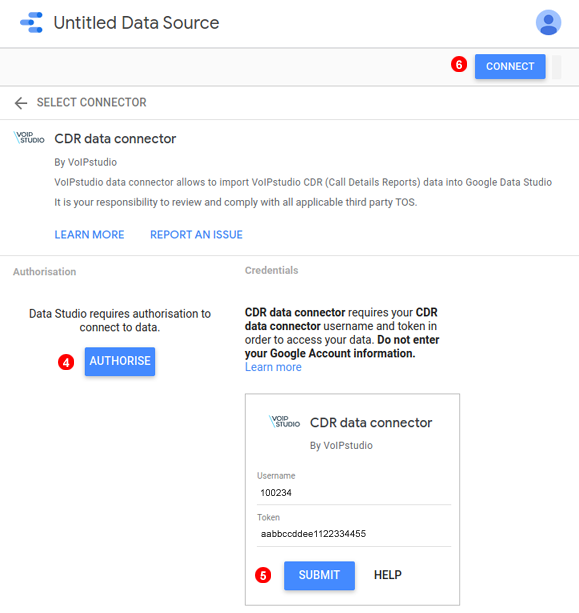 Figure 66.3 CDR-Datenconnector einrichten.
-
Klicken Sie auf die Schaltfläche
AUTHORISEund erlauben Sie demVoIPstudio GDS connectorden Zugriff auf Ihr Google-Konto. -
Kopieren Sie den Voipstudio-API-Benutzernamen und das Token, wie oben im Abschnitt Voraussetzungen beschrieben, fügen Sie beides ein und klicken Sie auf die Schaltfläche
SUBMIT. -
Klicken Sie abschließend auf die Schaltfläche
CONNECT.
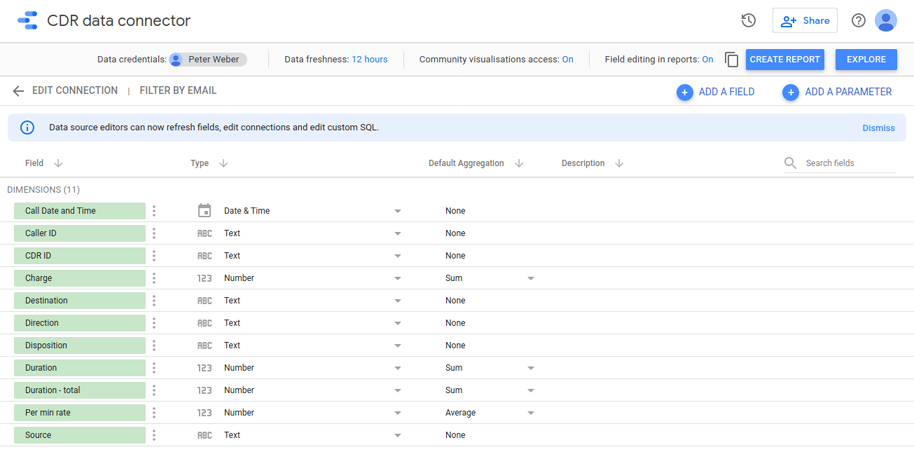
Herzlichen Glückwunsch, Sie können jetzt in Google Looker Studio mit den CDR-Daten von Voipstudio arbeiten.
Quellcode
Wenn Sie den Datenconnector an bestimmte Anforderungen anpassen möchten, finden Sie den MIT-lizenzierten Quellcode hier.