Avanzada - Barómetro de Call Center
El barómetro de Call Centre Wallboard es una herramienta para monitorizar las llamadas en tiempo real. Mostrando en tiempo real las llamadas en espera el tiempo medio de espera así como otros indicadores que pueden ayudar a mejorar la productividad y localizar incidencias. Además dispone de un sistema de alertas para mostrar cuando el rendimiento se sale de lo esperado.
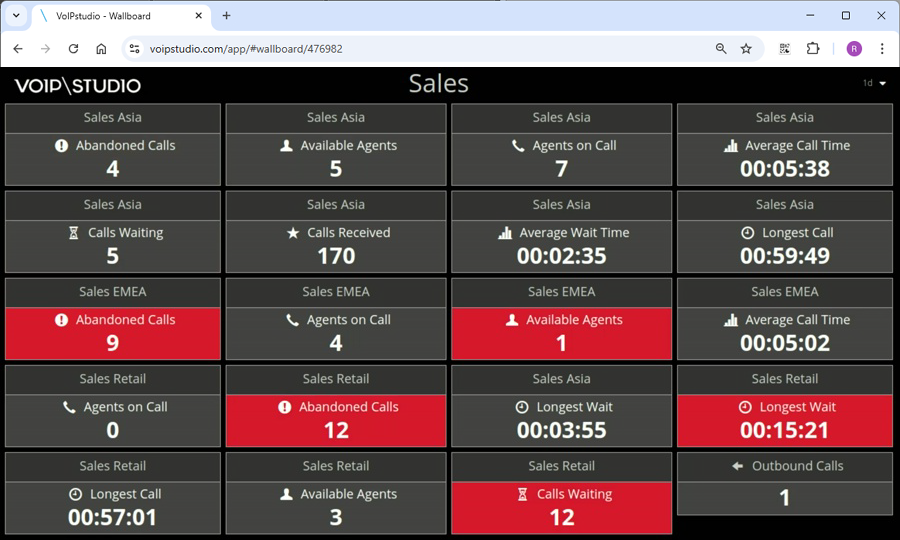
NOTA:Utilizando la URL previamente creada se podrán compartir las vistas de Barómetro con otros usuarios en el Barómetro.
Menú principal y Ajustes
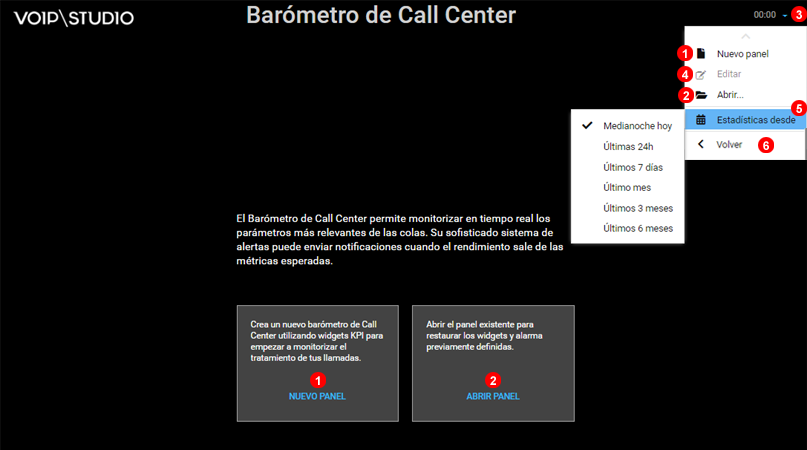
- Haga clic para Crear un nuevo panel de barómetro.
- Haga clic para Abrir un panel existente.
- Haga clic en el triángulo para abrir el menú desplegable.
- Haga clic para Editar el panel de barómetro actual.
- Seleccione desde cuando ver las estadísticas.
- Haga clic en
Volverpara regresar a la vista de Administrador.
Crear un nuevo Panel
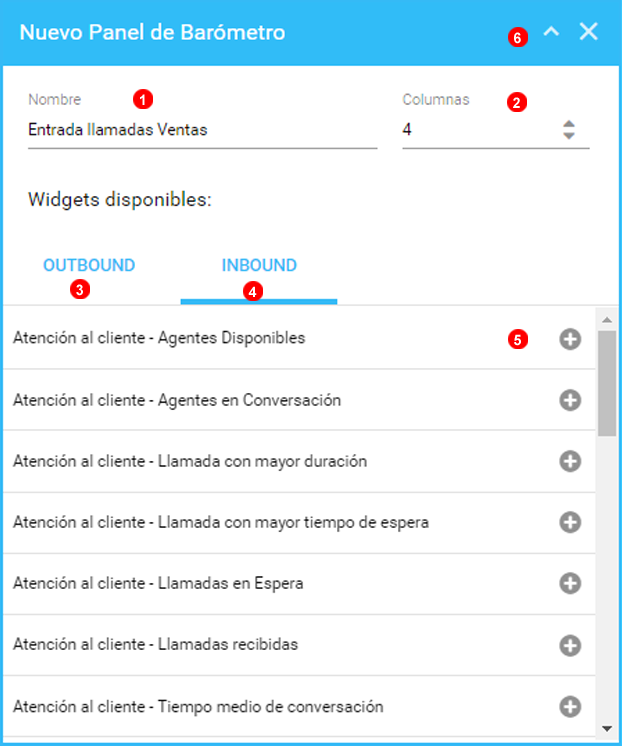
- Proporcione un nombre para el panel.
- Seleccione el número de columnas donde podrá colocar los diferentes widgets.
- Seleccione la categoria de Widget que desea añadir. Los widgets de llamadas salientes le mostrarán información de las llamadas realizadas por sus agentes.
- Seleccione la categoría de Widget que desea añadir. Los widgets de llamadas entrantes le mostrarán información sobre el estado de las colas y los agentes.
- Haga clic en el icono "+" para añadir elementos. Observará que para cada Cola de CallCenter hay varios Widgets disponibles.
- Puede hacer clic en el triangulo para esconder esta vista y previsualizar el Barómetro.
Editar un Panel y Gestionar Alarmas
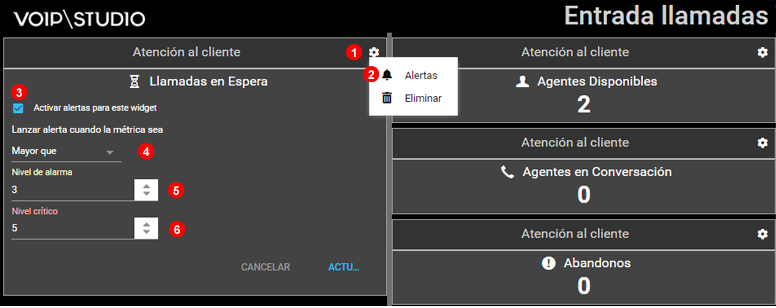
Dentro de la funcionalidad de edición del Panel de barómetro es posible eliminar widgets, colocarlos o definir alertas y alarmas dentro de los mismos. Para activar alarmas y alertas en un widged siga los pasos:
1. Haga click en la herramienta de edición del Widget.
2. Seleccione Alertas.
3. Marque la casilla de verificación Activar alertas para este Widget
4. Seleccion el tipo de alerta Mayor que o Menor que
5. Seleccione el valor por el cual saltará la Alerta en Amarillo.
6. Seleccione el valor por el cual saltará la Alarma en Rojo.
Gestionar Paneles existentes
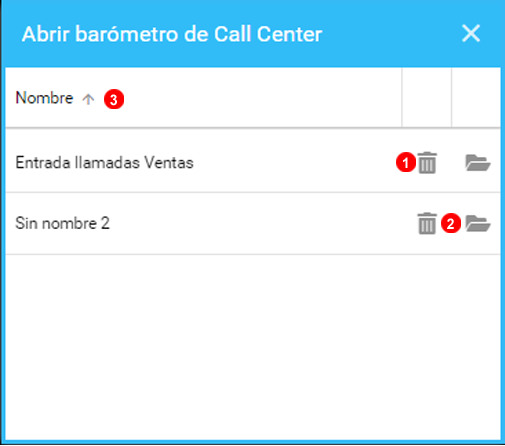
- Puede hacer clic en el icono de la Papelera para eliminar el Barómetro.
- Haga clic clic en el icono de la Carpeta para abrir el Barómetro.
- Puede ordenar los diferentes paneles haciendo click en la fecha sobre la columna nombre.