Integraciones - Microsoft Dynamics CRM
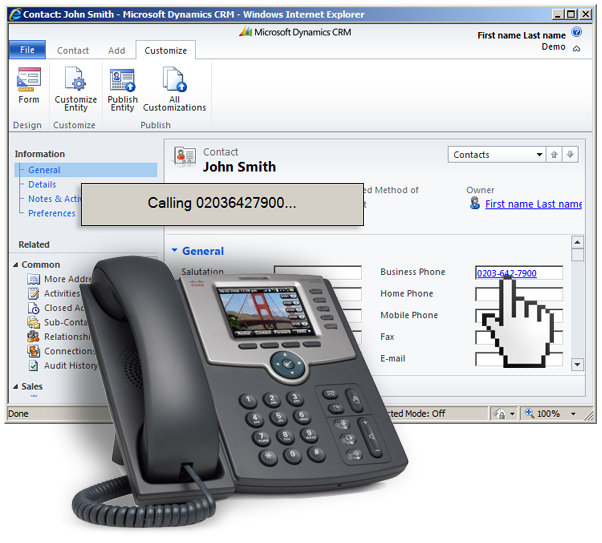
Figura 67.1 Microsoft Dynamics CRM
Nota: estas instrucciones aplican solo a instalaciones locales de Microsoft Dynamics CRM 2011 / 2013. Office 365 no está soportado.
Click2Call link handler
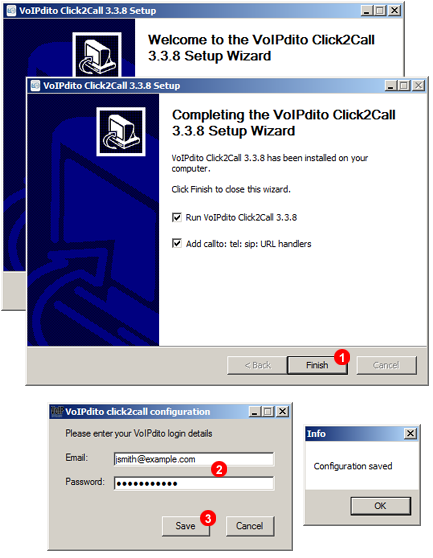
Figura 67.2 Click2call link handler
El primer paso del proceso de instalación es instalar el Click2Call link handler:
- Descargue e instale Click2Call link handler desde el siguiente enlace https://repo.ssl7.net/Other/VoIPstudio-Click2Call-setup.exe
- Introduzca su dirección de email y contraseña de VoIPstudio
- Guarde los cambios
Ajustes
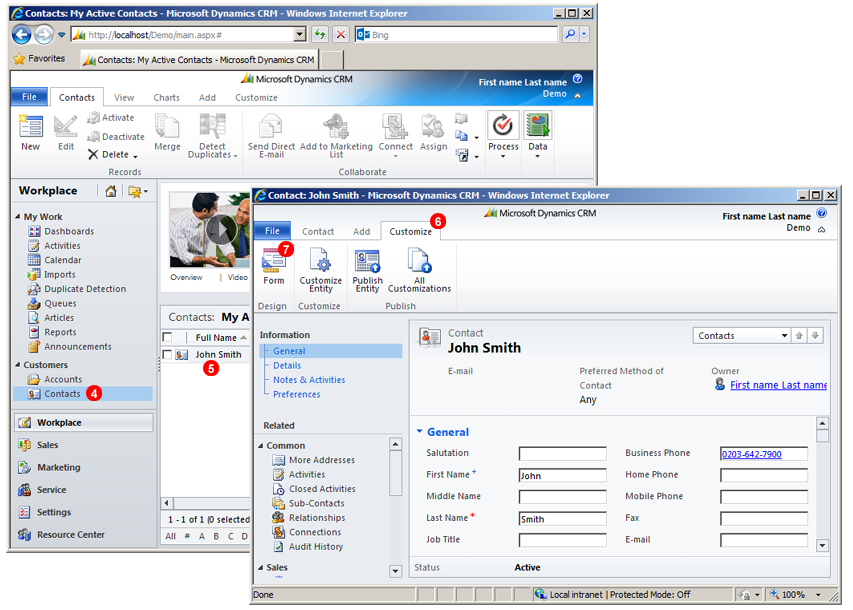
Figura 67.3 Ajustes MS Dynamics click to call
- Abra Microsoft Dynamics CRM en su navegador web y vaya a la pestaña
Contacts - Abra cualquiera de sus contactos
- Vaya a la pestaña personalizar
Customize - Haga clic en el icono
Form
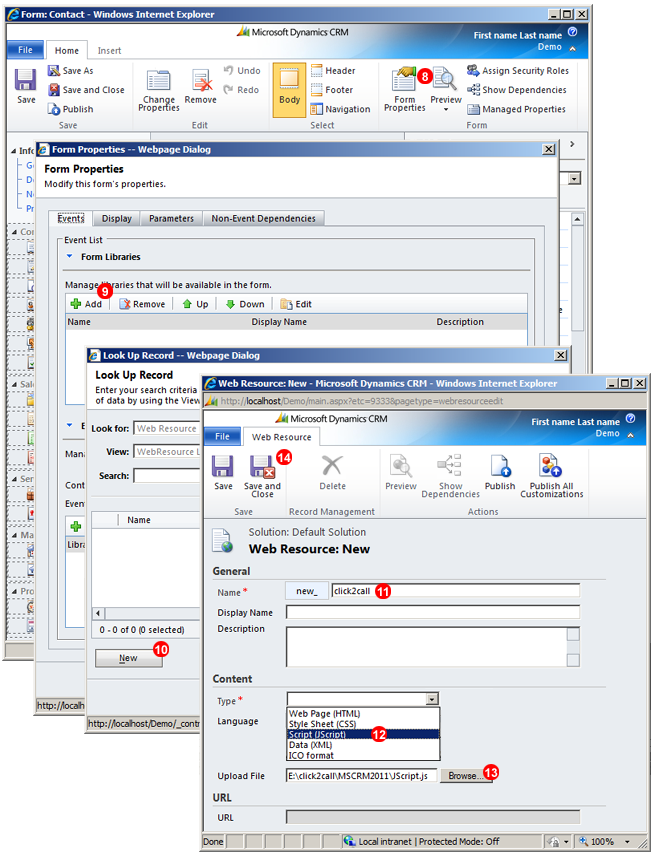
Figura 67.4 Cargar el archivo JS a MS Dynamics
- Haga clic en el icono
From Properties - Haga clic en
Adddentro del panelForm Libraries - Haga clic en el botón nuevo
Newen la ventanaLook Up Record - Introduzca
click2calldentro del campoName - Seleccione
Script (JScript)en el menú desplegable de lenguajesLanguages - Descargue el archivo https://repo.ssl7.net/Other/MSCRM2011-click2call.zip, descomprima-lo y selecciónelo en el campo
Upload File - Haga clic en
Save and Close
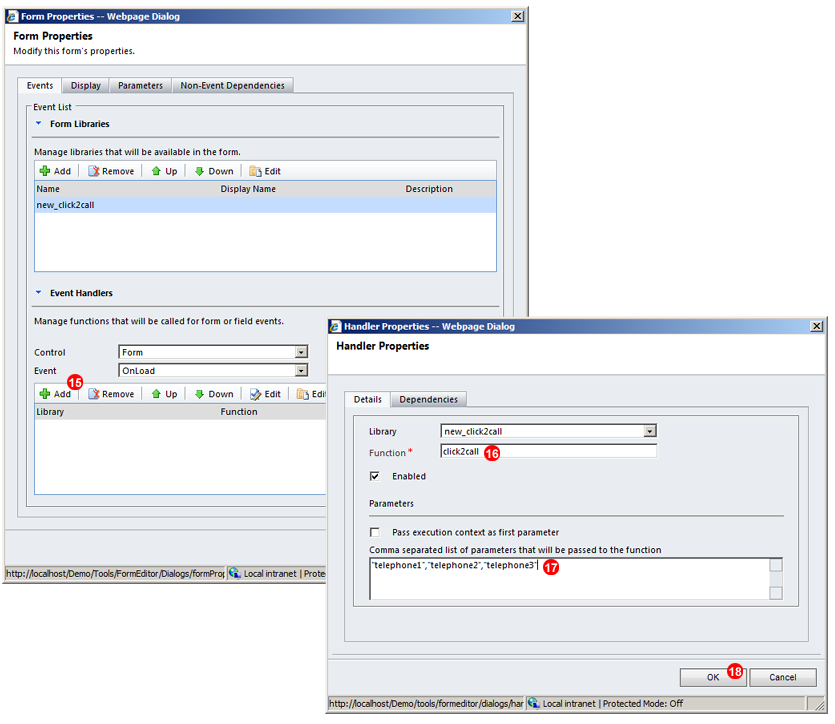
Figura 67.5 MS Dynamics telephone handler
- Haga clic en
Adden el formularioEvent Handers - Introduzca
click2callen el campoFunction - Introduzca
"telephone1","telephone2","telephone3"en el campo de parámetrosParameters - Haga clic en
OK
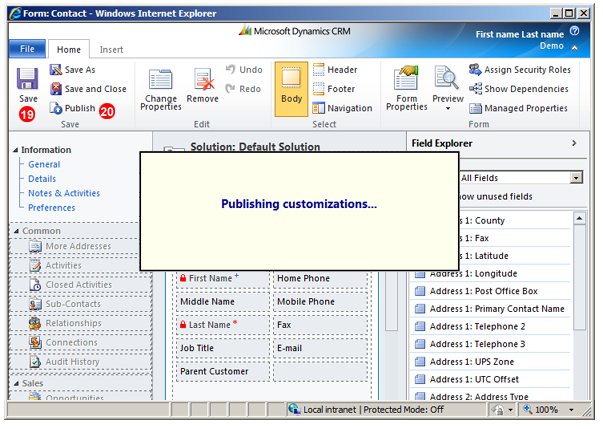
Figura 67.6 Aplicar los ajustes de MS Dynamics
- Haga clic en
Save - Haga clic en
Publish
Test Call
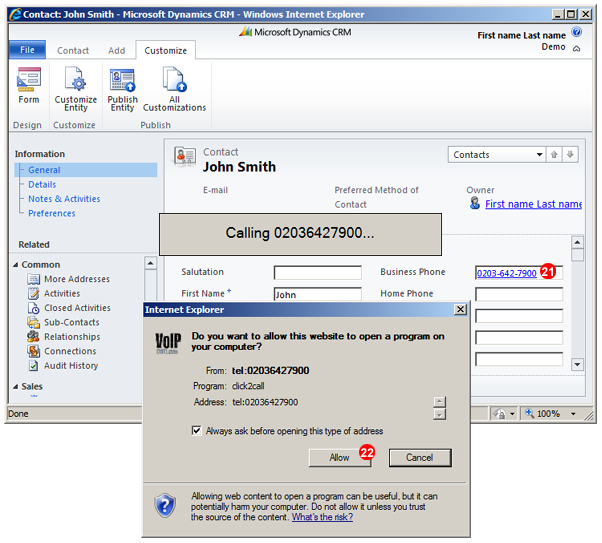
Figure 67.7 Prueba de llamada con MS Dynamics
- En el formulario del contacto, haga doble clic en un número de teléfono
- Haga clic en
Allowen el ventana emergente para confirmar (solo será necesario hacer esto la primera vez). Su teléfono de VoIPstudio empezará a sonar. En cuanto descuelgue el teléfono la llamada se conectará con el número que habia seleccionado desde su formulario de Microsoft Dynamics CRM.