Integraciones - Google Looker Studio
Esta página describe cómo añadir el conector de datos CDR (Call Details Reports) de Voipstudio a Google Looker Studio.
Antes de instalar el conector de datos, lea la Política de privacidad y las Condiciones de uso de Voipstudio.
Requisitos previos
Para utilizar el conector necesita una cuenta de Voipstudio. Si todavía no tiene una, puede registrarse aquí.
Para que Google Looker Studio pueda conectarse al almacén de datos de Voipstudio, deberá introducir el usuario y la clave (token) de la API al instalar el conector. Para obtener la clave de la API:
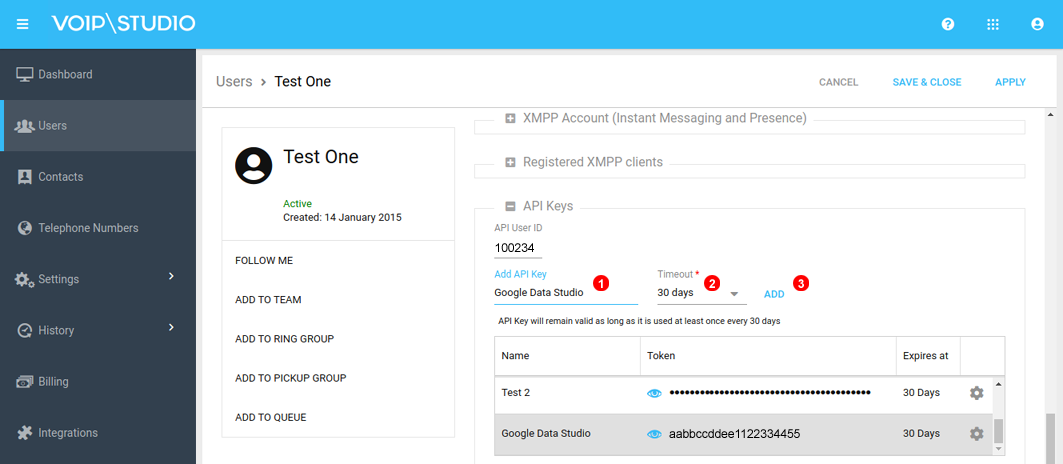
- Inicie sesión en el panel web de Voipstudio.
- Vaya a la sección de Administración y seleccione Users en el menú de la izquierda.
- Abra el panel del usuario y desplácese hasta la sección
API Keys. - Introduzca
Google Data StudiocomoName, seleccione30 dayscomoTimeouty haga clic en el botónADD. - Mantenga este panel abierto, ya que necesitará el
API User IDy elTokenen los siguientes pasos.
Instalación
Siga los pasos siguientes para añadir el conector de datos CDR (Call Details Reports) de Voipstudio a Google Looker Studio:
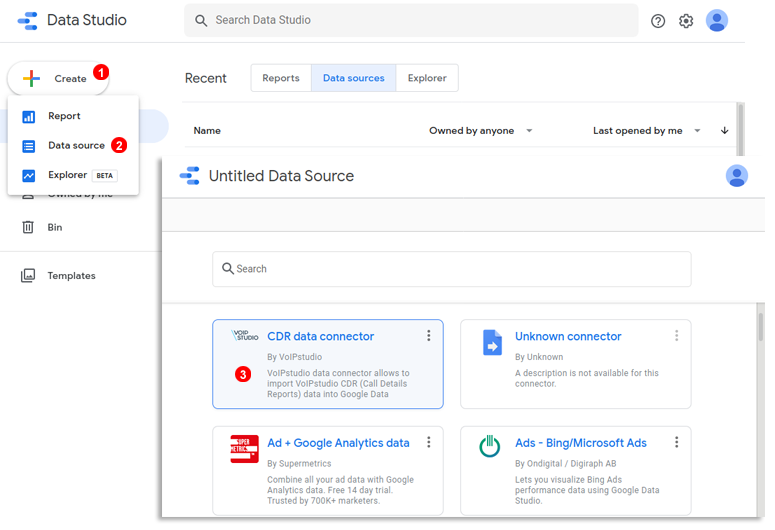
-
Abra el panel de Google Looker Studio y haga clic en el botón
Createde la esquina superior izquierda. -
Seleccione
Data source. -
Busque
CDR data connectorde Voipstudio en la lista de conectores disponibles y haga clic en él.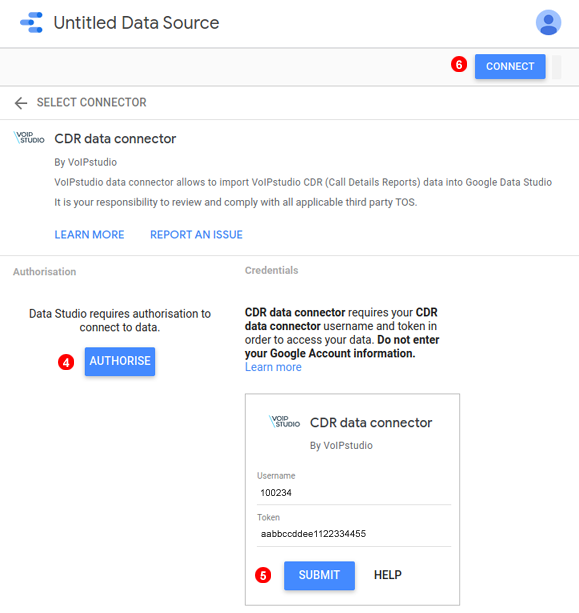 Figura 66.3 Configurar el conector de datos CDR.
-
Haga clic en el botón
AUTHORISEy permita queVoIPstudio GDS connectoracceda a su cuenta de Google. -
Copie y pegue el usuario y el token de la API de Voipstudio, tal como se describe arriba en la sección Requisitos previos, y haga clic en el botón
SUBMIT. -
Por último, haga clic en el botón
CONNECT.
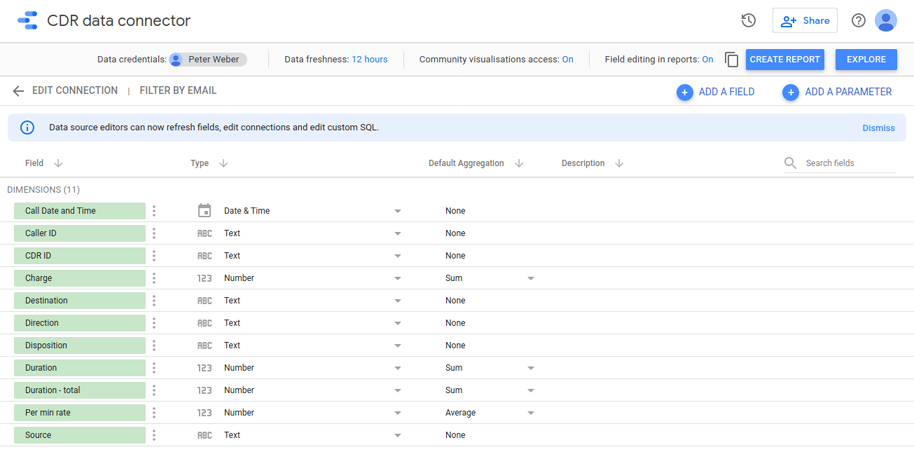
Enhorabuena, ya puede trabajar con los datos CDR de Voipstudio en Google Looker Studio.
Código fuente
Si desea personalizar el conector de datos para adaptarlo a necesidades específicas, puede encontrar el código fuente con licencia MIT aquí.