Integraciones - Odoo
En este capítulo aprenderás como integrar el CRM de Odoo con Voipstudio.
Configuración
- Si no tienes una cuenta con Odoo, primero crea una en
- Inicie sesión en su cuenta de Odoo y siga los siguientes pasos para instalar el Módulo VoIP.
- (1) Haga clic en el icono "Apps" del panel de control
- (2) En el área de búsqueda busque "VoIP"
- (3) Haga clic en "Install"
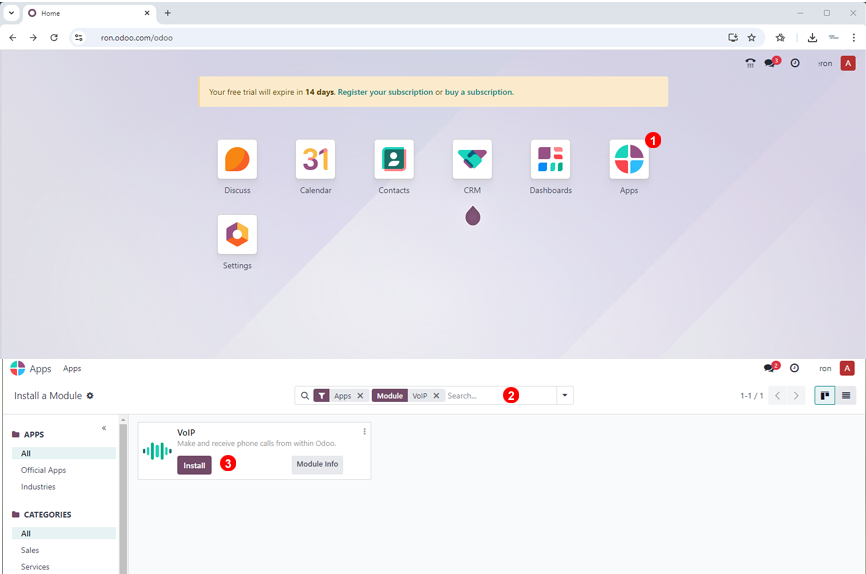
Figure 69.1 Install Odoo VoIP Module.
- Despues de instalar el modulo de VoIP agregue Voipstudio como proveedor de VoIP.
- (1) Haga clic en el icono "Settings" del panel de control
- (2) Desplácese hasta la sección de "Integrations"
- (3) En la sección de VoIP haga clic en "Manage Providers"
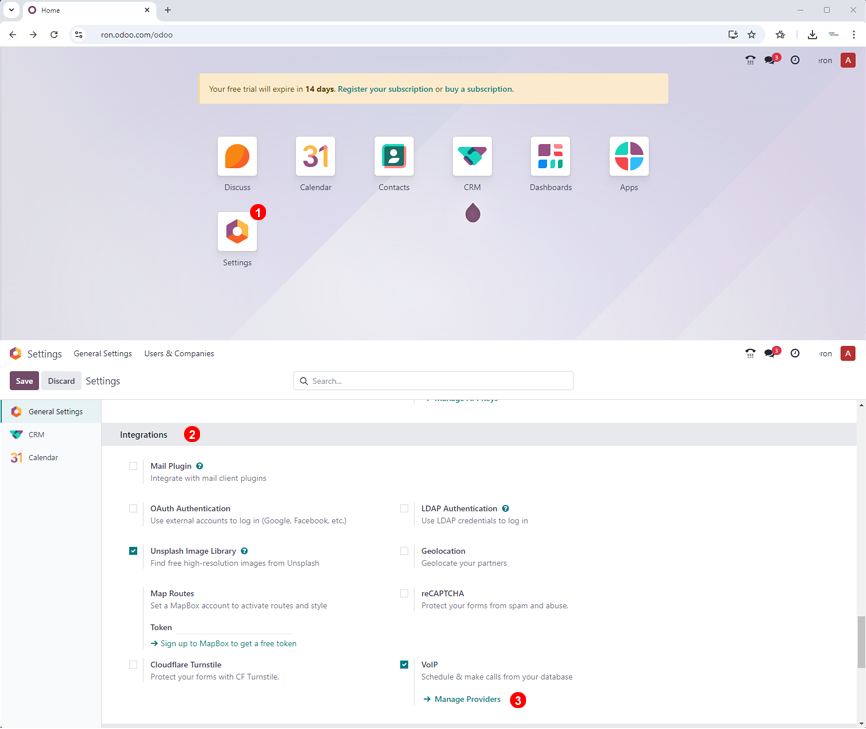
Figure 69.2 Click Manage VoIP providers.
- Establezca Voipstudio como proveedor predeterminado y configure los parámetros como se indica a continuación:
- (1) IP PBX server: eu.sip.ssl7.net
- (2) WebSocket: wss://eu.sip.ssl7.net:443
- (3) Establezca el «Environment» en "Production"
Nota: es posible que tenga que cambiar «eu» por «amn» si su cuenta de VoIPstuido está configurada en el centro de datos AMN (Continente de América).
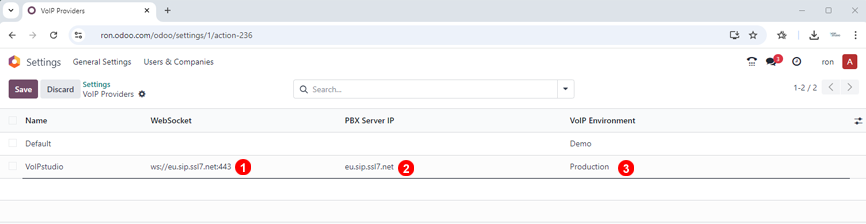
Figure 69.3 Setup Voipstudio provider.
- Busque los detalles de su cuenta SIP de Voipstudio en su panel de usuario o administrador de Voipstudio.
https://voipstudio.com/docs/administrator/users/#sip-endpoints-dialplan-and-registered-endpoints
- En la parte superior derecha de la sección de usuario, haga clic en Preferencias (1). A continuación, abra la pestaña VoIP (2). Establezca el proveedor de VoIP como Voipstudio y configure el Nombre de usuario SIP, y la contraseña VoIP (3) de su usuario Voipstudio del paso anterior.
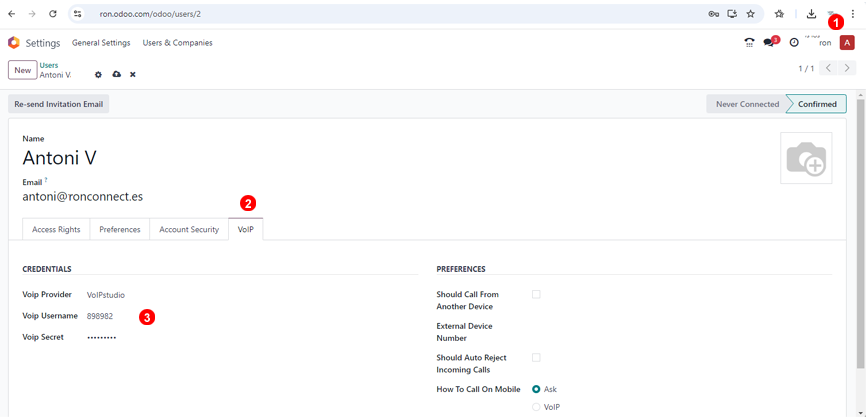
Figure 69.4 Setup Voipstudio user credentials.
Funciones compatibles
- Hacer y responder llamadas: en la parte superior derecha, haz clic en el icono del teléfono (1). A continuación, sólo tienes que navegar por los contactos, utilizar la herramienta de búsqueda (3) o escribir el código de país del destino con el signo "+" y el número de teléfono (2). Para responder a las llamadas, las verás en la esquina inferior izquierda y sólo tendrás que responderlas o rechazarlas con el botón rojo.
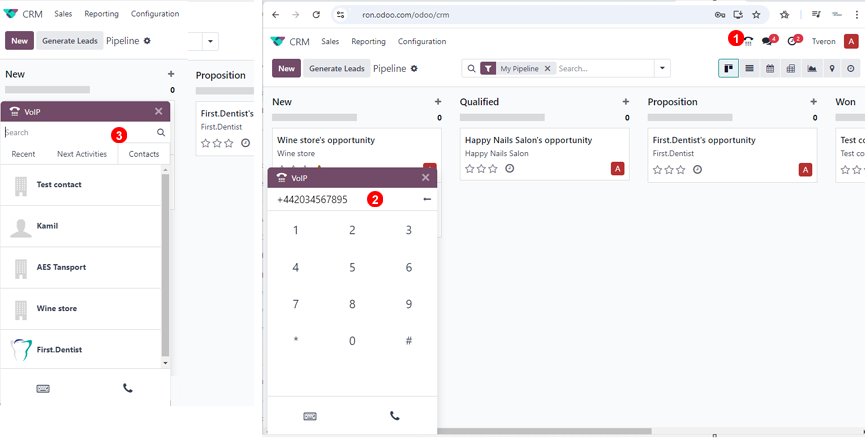
Figure 69.5 Make and answer calls.
- Hacer clic para llamar (Click to call) - dentro de la interfaz de Odoo (ordenador y móvil), simplemente haga clic en el número como se muestra en el punto 1 de la siguiente captura de pantalla y nuestro softphone lanzará la llamada.
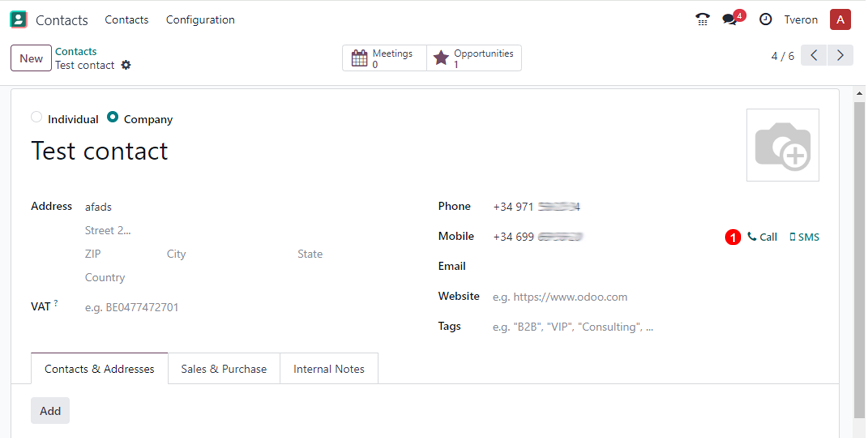
Figure 69.6 Click to call.
- El control total de llamadas es soportado dentro de la interfaz de Odoo - Las llamadas pueden ser terminadas(1), tonos DTMF (para menús IVR etc.) Las llamadas pueden ser enviadas (2), pueden ser transferidas (3), silenciadas (4), y puestas en espera, (5) sin salir de la interfaz de Odoo.
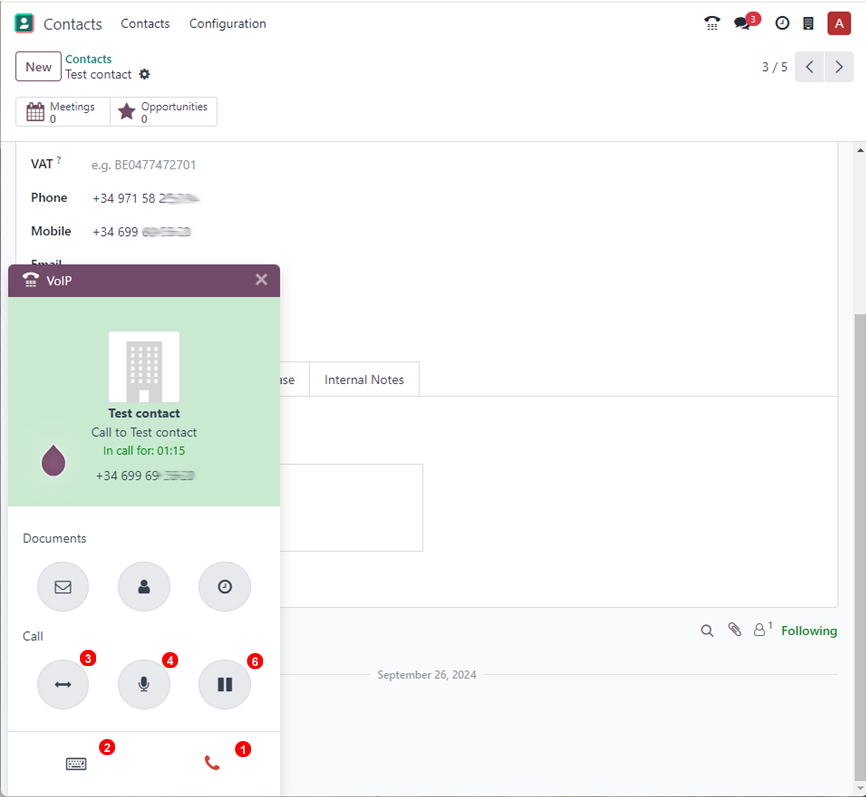
Figure 69.7 Call handling.
- Cola de llamadas - En el icono de teléfono podrás encontrar la opción de "Next Activities",(2) que muestra los contactos a los que hay que llamar. Puedrás añadir o eliminar estos Leads del CRM de Odoo en > Opportunities > Pipeline, haciendo clic en el icono del teléfono. Los contactos que necesitan ser llamados se mostrarán con el signo + (1).
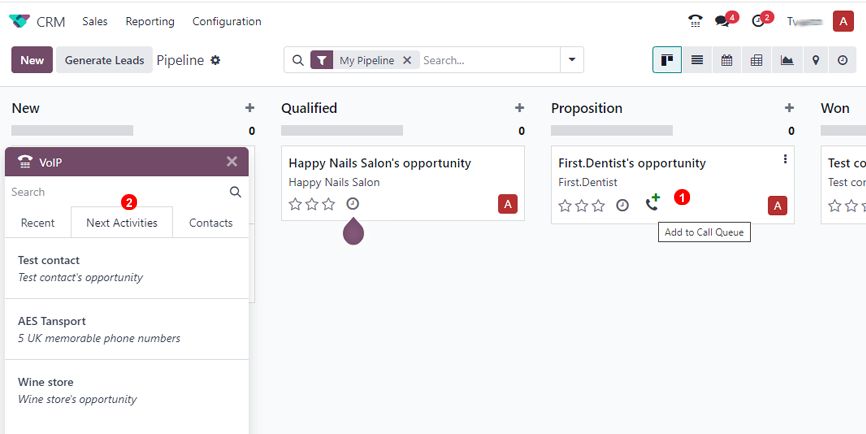
Figure 69.8 Call queue.
Historial de llamadas. Todas las llamadas entrantes/salientes son visibles y registradas en Odoo desde el icono del teléfono, en la sección Llamadas Recientes (Recent calls) (1).
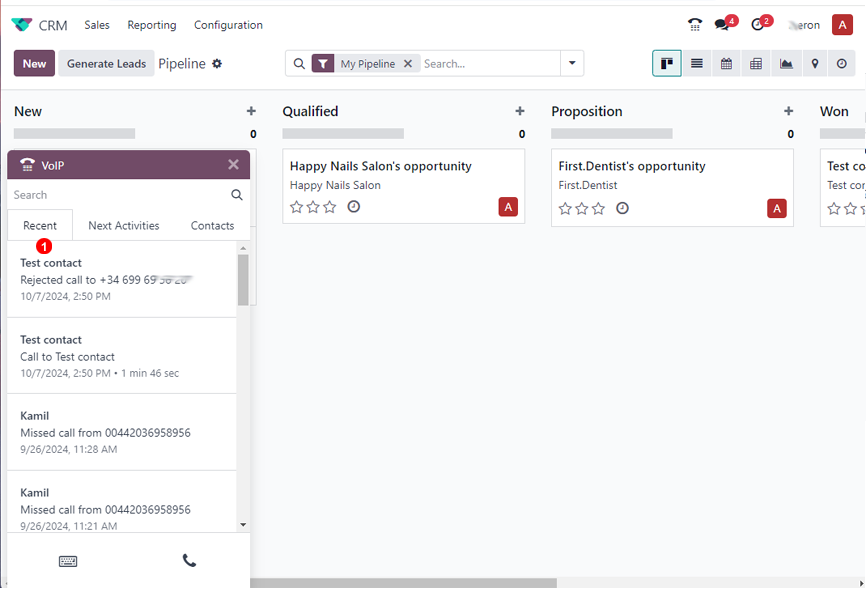
Figure 69.9 Call history.
Para más detalles consulte el Manual de Odoo en este enlace