Contactos
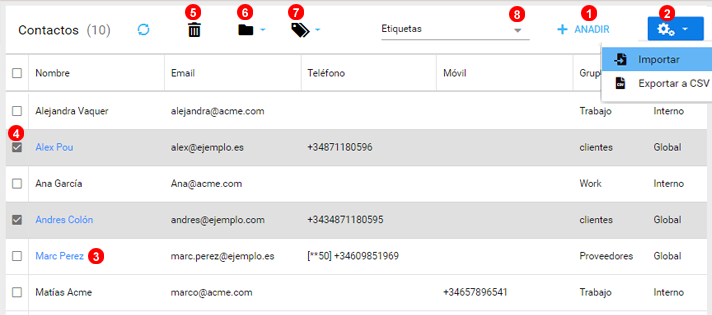
Aquí puede añadir contactos, ver y editar los contactos existentes.
- Presione el botón
Añadir contactopara crear un nuevo contacto. - Puede
ExportaroImportarcontactos para crear contactos de manera automática a partir de un fichero ".csv". La importación desde Microsoft Outlook O365/2016 y contactos de Google está soportada. - Para editar la información de un contacto existente pulse el botón marcado como
(3)en la figura 3.1 superior. - Marque la casilla para seleccionar todos los contactos, o alguno en concreto.
- Presione para borrar los contactos seleccionados.
- Presione para ver los grupos existentes y mover los contactos seleccionados al grupo.
- Presione para abrir el menú de etiquetas.
- Puede filtrar los contactos por Etiquetas.
Formatos de archivo soportados:
- Microsoft Outlook O365/2016
- Google contacts
- Archivo CSV con las cabeceras:
- First name
- Last name
- Phone
- Mobile
- Group
- Labels
Añadir
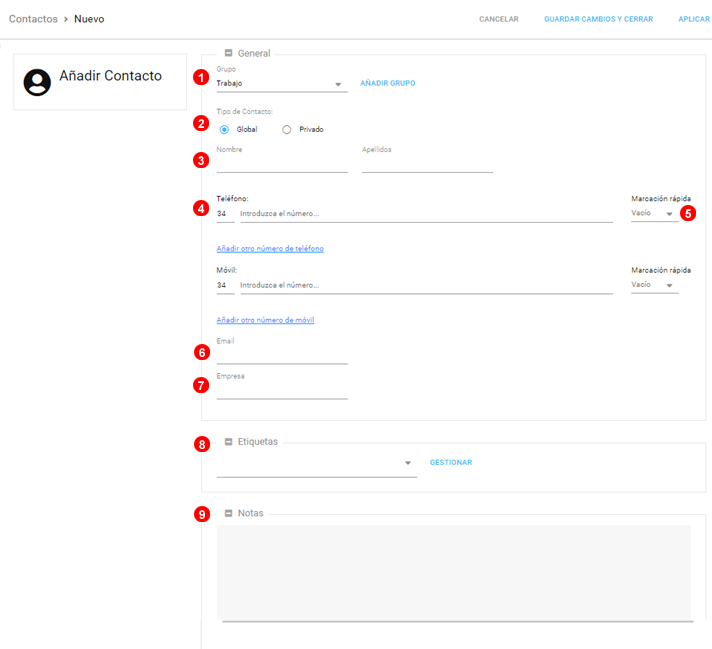
Para añadir un contacto presione el botón marcado como (1) en la figura 3.1 superior y siga los pasos siguientes:
- Seleccione un grupo de los existentes al que asignar el nuevo contacto, también puede crear un grupo nuevo.
- Los contactos añadidos desde el área privada de usuario se añadirán como
privados. Marcandocontacto globalel contacto se mostrará en todas los usuarios de la cuenta. - Introduzca el nombre del contacto.
- Introduzca el número de teléfono del contacto.
- (opcional) asigne al contacto un número para marcación abreviada. Cualquier otra extensión dentro de la organización podrá llamar al contacto marcando
**NNdondeNNes un número entre1 - 99 - (opcional) introduzca un dirección de email.
- (opcional) introduzca el nombre de empresa.
- (opcional) asigne las etiquetas correspondientes.
- (opcional) introduzca las notas adicionales.
Editar
Para editar un contacto existente pulse el botón marcado como (3) en la figura 3.1 superior.
Etiquetas
Las Etiquetas le ayudaran a filtrar rápidamente los usuarios internos y los contactos externos ya sean clientes o proveedores.
Para empezar simplemente seleccione gestionar etiquetas del desplegable (8) que se muestra en la figura anterior.
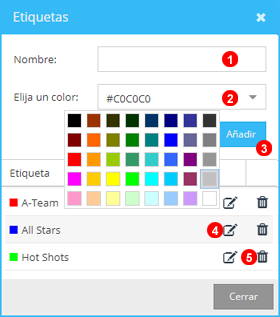
- Indique el nombre para la nueva etiqueta.
- Elija el color desde el desplegable, una vez desplegado se le mostrará el código del color correspondiente en formato hexadecimal para HTML, en caso de que lo necesite.
- Haga click en
Añadir - Haga click para editar una etiqueta ya existente.
- Haga click para borrar una etiqueta existente.
Importar
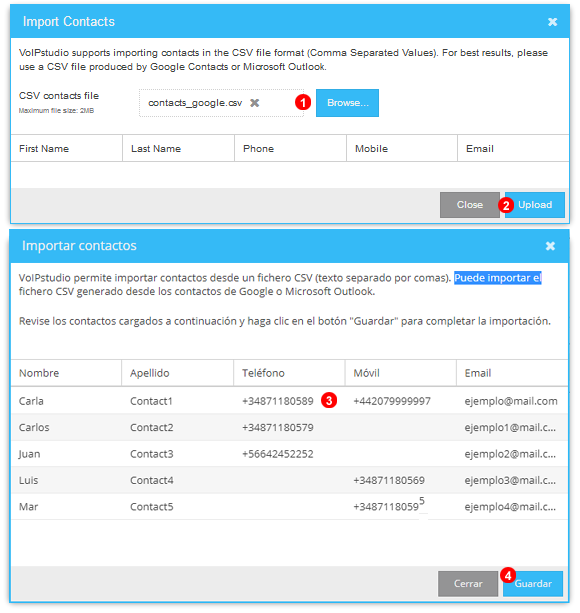
Para importar contactos desde un fichero .csv pulse el botón marcado como (2) en la figura 3.1 superior y siga los pasos siguientes:
- Seleccione el archivo para importar.
- Presione el botón
Cargar. - Revise los datos de importación para verificar que los campos han sido mapeados correctamente.
- Presione
Guardarpara completar el proceso.
Puede importar contactos con las cabeceras de Gmail o Outlook con ficheros separados por comas.
Nota: al importar su fichero de contactos tenga en cuenta los siguientes puntos:
- No puede haber contactos duplicados.
- Un mismo número de teléfono no puede estar asignado a otro contacto
- Los números de teléfono tiene que estar en formato internacional E164