Historial
Chat
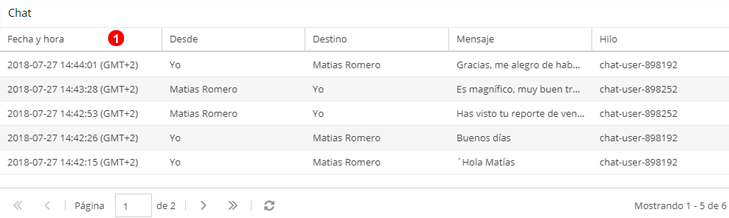
Figura 5.1 Panel historial.
Aquí puede ver el historial de mensajes compartidos en los chats privados y en las salas de conferencia.
- Utilice las cabeceras para ordenar y filtrar por algún criterio específico.
CDR
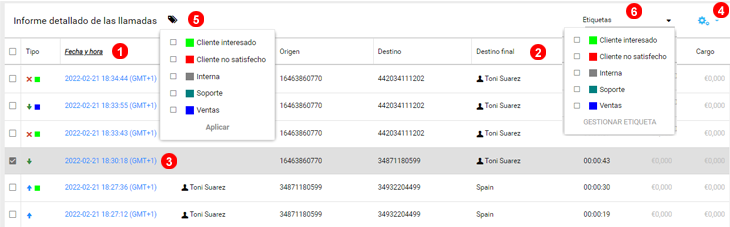
Figura 5.2 Panel registro detallado de llamadas.
Aquí puede ver todo el registro detallado de llamadas.
- Utilice las cabeceras para ordenar y filtrar por algún criterio específico.
- Si el contacto del origen o destino es conocido, el nombre del mismo serà mostrado en la columna correspondiente.
- Presione el icono marcado como
(3)en la figura 5.2 superior para ver información detallada de la llamada. - Presione el icono marcado como
(4)en la figura 5.2 superior para para exportar el registro de llamadas a un archivo CSV. - Puede asignar etiquetas a los CDR seleccionados.
- Filtre los registros de llamada por etiqueta.
CDR Etiquetas
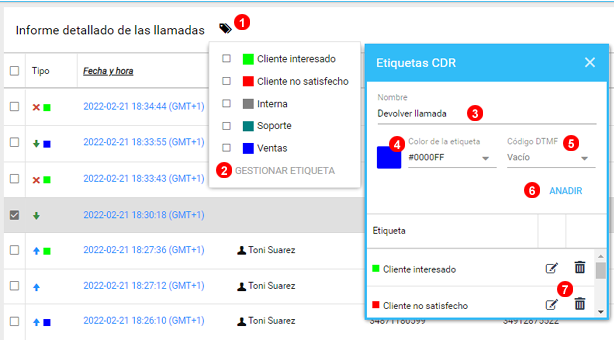
Figura 5.3 Etiquetado de las llamadas.
- Con una o mas llamadas seleccionadas haga clic en el icono de etiquetas.
- Haga clic en gestionar etiquetas, para abrir el editor de etiquetas.
- Indique el nombre de la nueva etiqueta.
- Seleccione un color para identificar rápidamente su etiqueta.
- Asocie un prefijo a la etiqueta; de esta manera podrá marcar las llamadas en curso desde telefonos IP o apps de terceros.
- Haga clic en añadir para guardar.
- Las etiquetas existentes se puede editar o eliminar.
Grabaciones
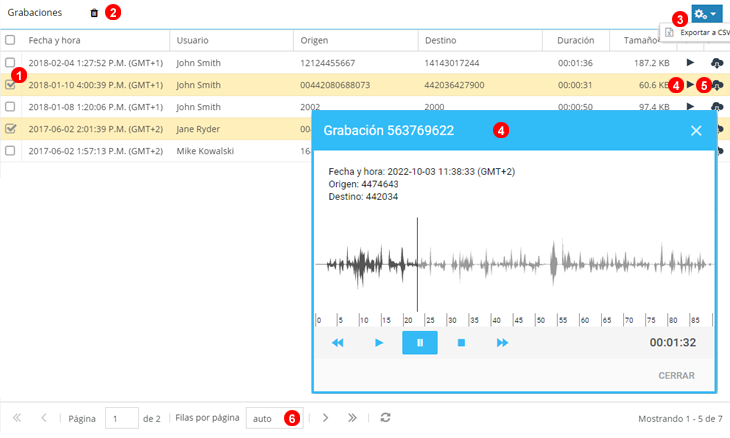
Figura 5.4 Panel historial grabaciones de llamadas.
Aquí puede ver el historial de todas las grabaciones de llamadas.
- Seleccione la grabación que desea eliminar.
- Haga click en el icono de la papelera, marcado como
(2), en la figura 5.4 superior para borrar las grabaciones del servidor. - Presione el icono marcado como
(3)en la figura 5.4 superior para exportar los registros del histórico de grabaciones en formato CSV. - Presione el icono marcado como
(4)en la figura 5.4 superior para reproducir el audio de la grabación. - Presione el icono marcado como
(5)en la figura 5.4 superior para descargar la grabación en formato MP3. - Ajusta el número de filas a mostrar. Si esta en
Autose adapta al zoom del navegador.
Fax
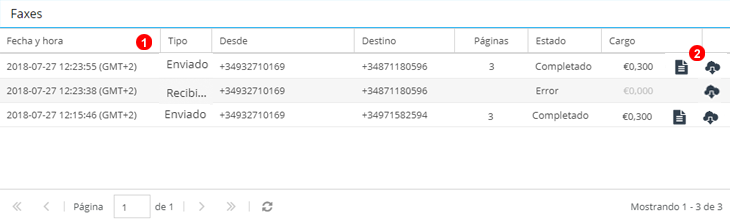
Figura 5.5 Panel historial de fax.
Aquí puede ver el historial de todos los fax generados y recibidos.
- Utilice las cabeceras para ordenar y filtrar por algún criterio específico.
- Presione el icono marcado como
(2)en la figura 5.5 superior para descargar el fax o la confirmación de envío.
SMS
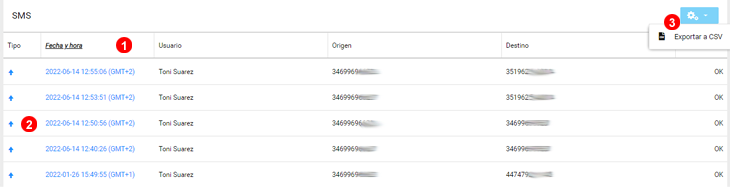
Figure 5.6 SMS History panel.
Aquí puede ver el historial de todos los SMS generados y recibidos.
- Utilice las cabeceras para ordenar y filtrar por algún criterio específico.
- Presione el icono marcado como
(2)en la figura 5.6 superior para ver los detalles del mensaje SMS. - Haga clic en el icono para exportar.
Buzón de voz
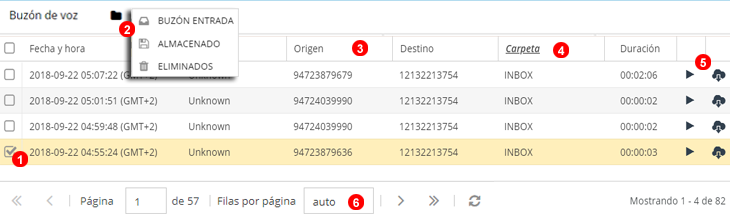
Figura 5.7 Panel historial buzón de voz.
Aquí puede ver el historial de los buzones e voz.
- Seleccione mensaje para eliminar o archivar a otra carpeta.
- Desde el desplegable seleccione la opción a aplicar.
- Utilice las cabeceras para ordenar y filtrar por algún criterio específico.
- Utilice el desplegable
(4)en la figura 5.7 superior para moverse de una carpeta a otraeliminados,archivados,buzón de entrada`. - Utilice los botones para reproducir o descargar los mensajes en formato MP3.
- Ajusta el número de filas a mostrar. Si esta en
Autose adapta al zoom del navegador.
Call Tracking
Visitantes
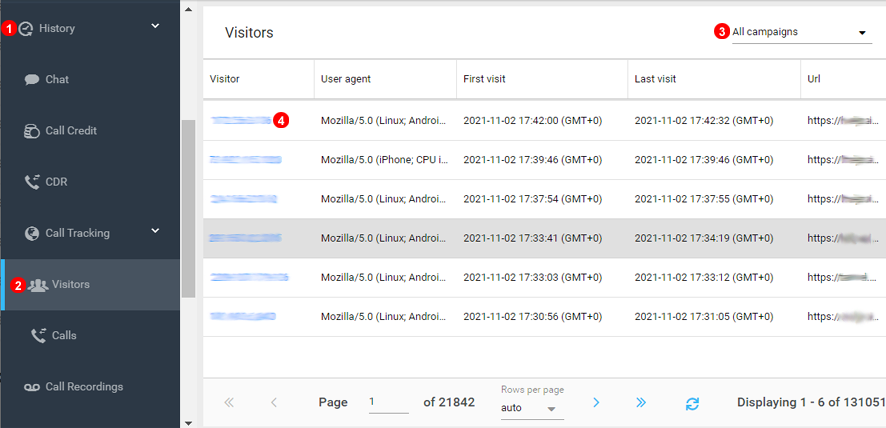
Figura 5.8 Ver el historial de visitantes.
- Desde el panel de control haga clic en Historial.
- Expanda la sección Call Tracking y haga clic en Visitantes.
- Utilice el desplegable para filtrar por campaña.
- Al hacer clic en la IP del visitante se mostrarán los detalles.
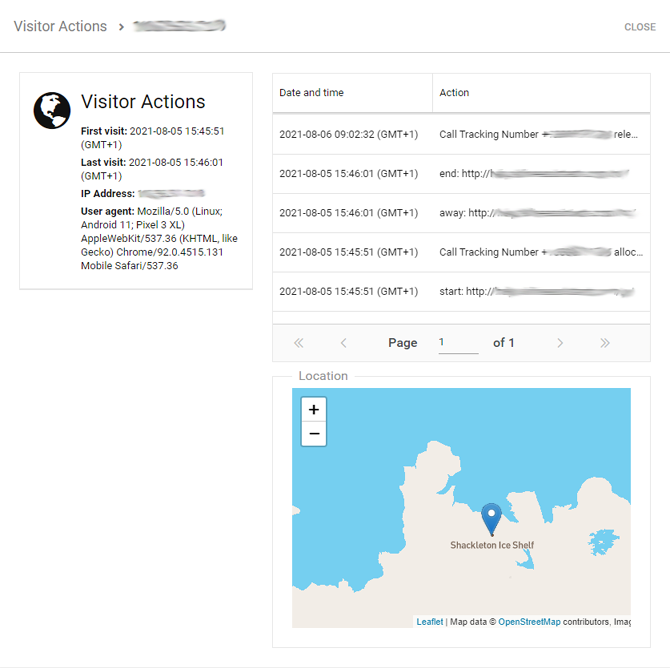
Figura 5.9 Detalles de una visita.
Entre otros los detalles que pude consultar son el tipo de navegador, la IP y la web de la que proviene.
Llamadas
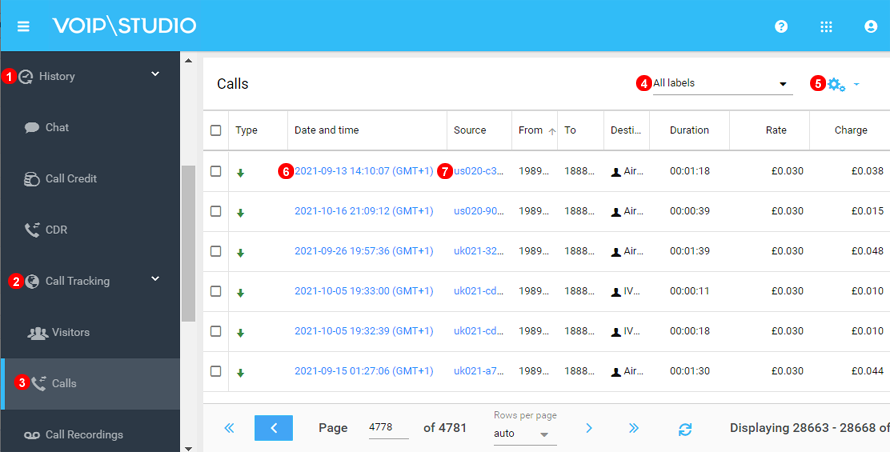
Figure 5.10 Analizar el historial de llamadas.
- Dentro de Historial.
- Expanda la sección de llamadas
- Haga clic en Llamadas.
- Puede filtrar las llamadas por las cabeceras o etiquetas.
- Haga clic en el icono para exportar los datos a CSV.
- Haga clic en una llamada para ver los detalles.
- Haga clic en el origen de una llamada para ver los detalles de trazabilidad la misma. Como se muestra en la imagen:
Figura 5.11 Ver los detalles de una visita web.
Entre otros los detalles que pude consultar son el tipo de navegador, la IP y la web de la que proviene.
Logs de reglas de encaminamiento
Los logs en las reglas de encaminamiento pueden ayudar a depurar y mejorar los flujos de llamadas.
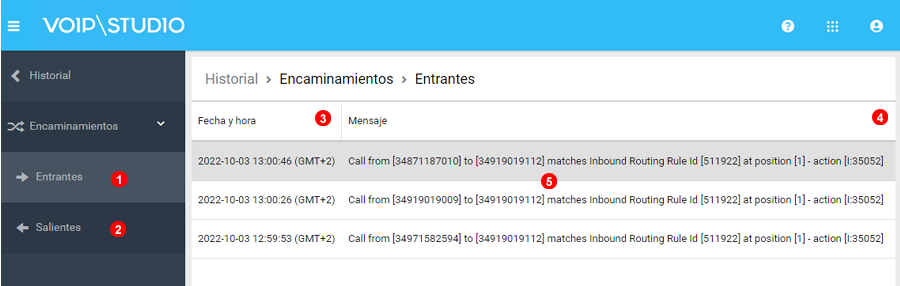
Figura 5.12 Logs de reglas de encaminamiento.
- Haga clic para mostrar todas las llamadas entrantes que han sido redirigidas por alguna regla de encaminamiento.
- Haga click para ver las llamadas salientes que han sido tratadas por una regla.
- Para filtrar con mas detalle seleccione una fecha.
- Puede filtrar por las cabeceras.
- Se muestran los datos de la llamada, la regla aplicada y el resultado del encaminamiento.