Supervisor
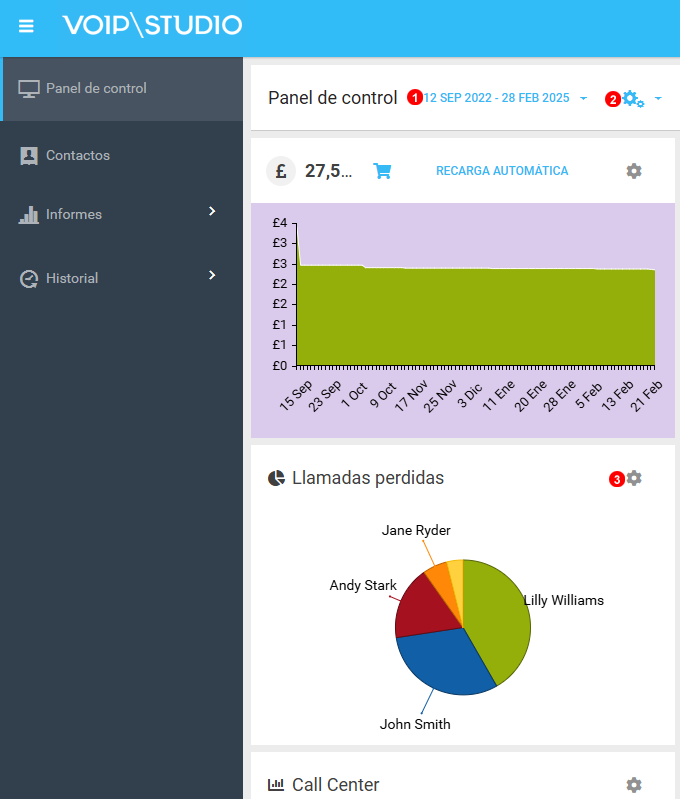
Figure 2.1 Supervisor - Gráficas de llamadas.
El panel de control muestra un resumen de la actividad en su cuenta.
- Los datos mostrados en las gráficas dependen del intervalo de tiempo seleccionado en la parte superior del panel de control.
- Haga click en el icono para seleccionar que gráficos se muestran en el panel.
- Los gráficos se pueden eliminar y agregar al panel de control en cualquier momento, excepto el panel de crédito de llamadas.
Panel de estadísticas de las colas
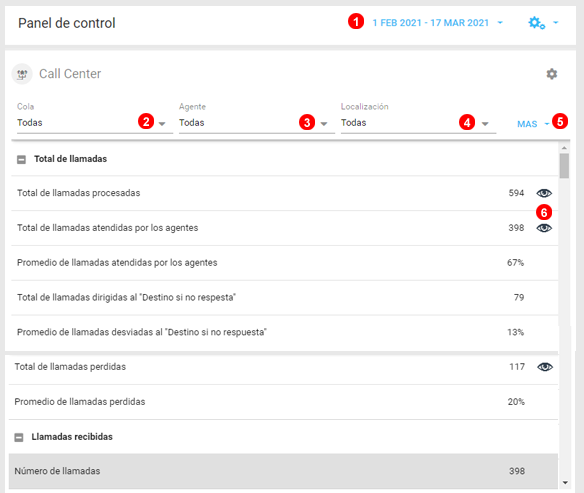
Figura 2.2 Panel de estadísticas de 'Call Center'.
- Seleccione para filtrar fechas
- Seleccione para filtrar una o múltiples colas
- Seleccione para filtrar uno o múltiples agentes
- Seleccione para filtrar una o múltiples localizaciones
- Presione para actualizar y recargar los datos filtrados
- Presione el icono con forma de ojo para mostrar más detalles
Note: ACD or Average Call Duration refers to routing strategy "Longest Idle Agent First"
Gráficas de estado
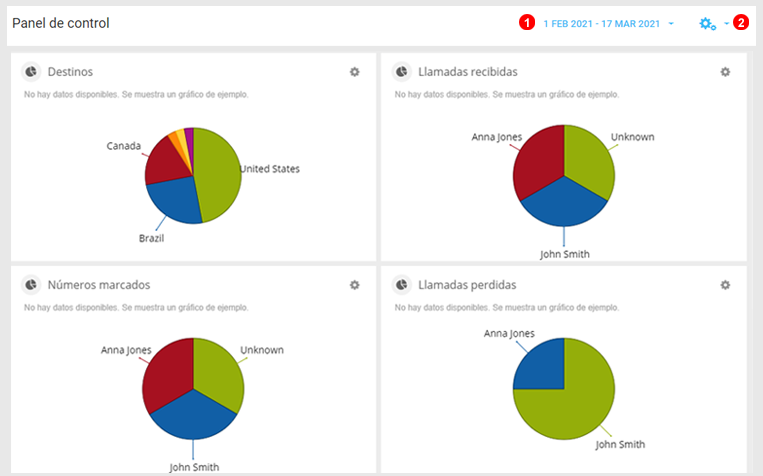
Figura 2.3 Panel de control - gráficas de llamadas.
- Los datos mostrados en las gráficas dependen del intervalo de tiempo seleccionado en la parte superior del panel de control.
- Haga click en el icono para seleccionar que gráficos se muestran en el panel.
Volúmen llamadas
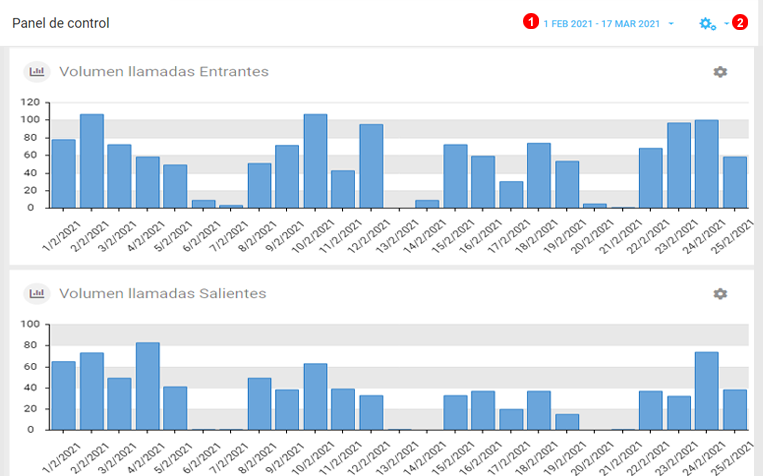
Figura 2.4 Panel de volúmnenes de llamadas.
- Los datos mostrados en las gráficas dependen del intervalo de tiempo seleccionado en la parte superior del panel de control.
- Haga click en el icono para seleccionar que gráficos se muestran en el panel.
Nota: tenga en cuenta que el gráfico de llamadas entrantes muestra la cantidad de llamadas atendidas y perdidas.