Integracje - Salesforce CRM
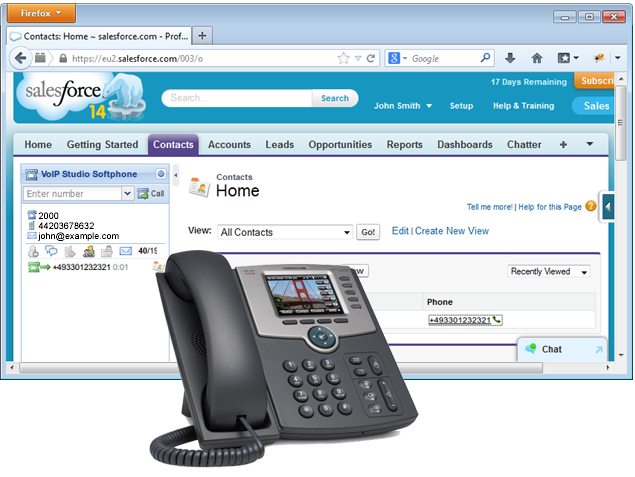
Poniższe instrukcje pokazują, jak włączyć funkcjonalność Call Center w Salesforce CRM, która umożliwia funkcję „click to call” oraz identyfikację połączeń przychodzących w celu łatwego zarządzania interakcjami z Leadami i Kontaktami.
Uwaga: Moduł Call Center VoIPstudio jest kompatybilny z następującymi edycjami Salesforce: Professional, Enterprise oraz Unlimited. Należy również upewnić się, że wszystkie numery telefonów w rekordach Salesforce są zapisane w formacie +E164, czyli +[kod kraju][numer telefonu]. Na przykład +12124453312 (dla numeru w USA 212 445 3312) lub +442036427900 (dla numeru w Wielkiej Brytanii 0203 642 7900).
Konfiguracja – Lightning
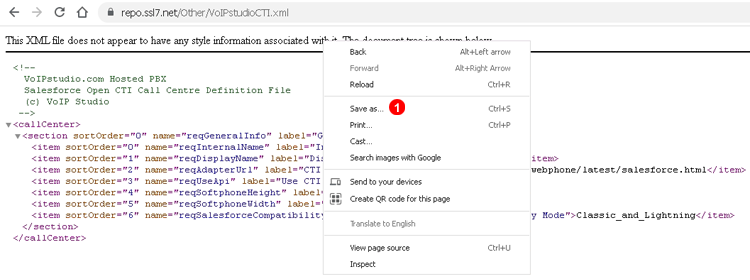
- Otwórz plik VoIPstudioCTI.xml, kliknij go prawym przyciskiem myszy i wybierz „Zapisz jako…” z menu kontekstowego.
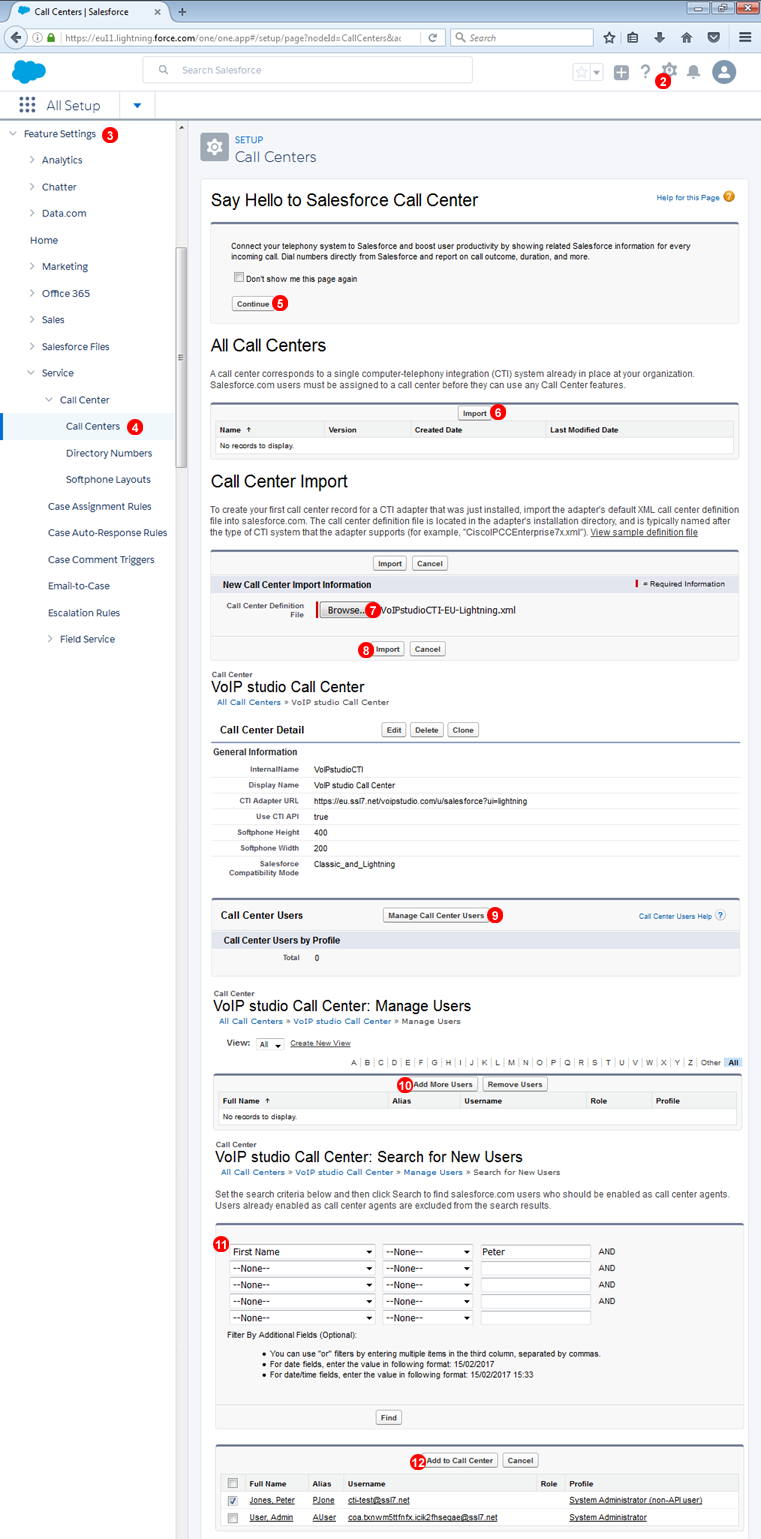
- Zaloguj się do swojego konta Salesforce i kliknij
Setupna górnym pasku narzędzi. - Z lewego menu wybierz
Feature Settings. - Wybierz
Service→Call Center→Call Centers. - Na stronie wprowadzającej kliknij
Continue. - Kliknij przycisk
Import. - Wybierz plik
VoIPstudioCTI.xmlpobrany w kroku 1. - Kliknij
Import. - Kliknij przycisk
Manage Call Center Users. - Kliknij
Add More Users. - Skorzystaj z formularza filtrowania, aby znaleźć użytkownika, którego chcesz dodać do Call Center.
- Zaznacz użytkowników i kliknij
Add to Call Center.
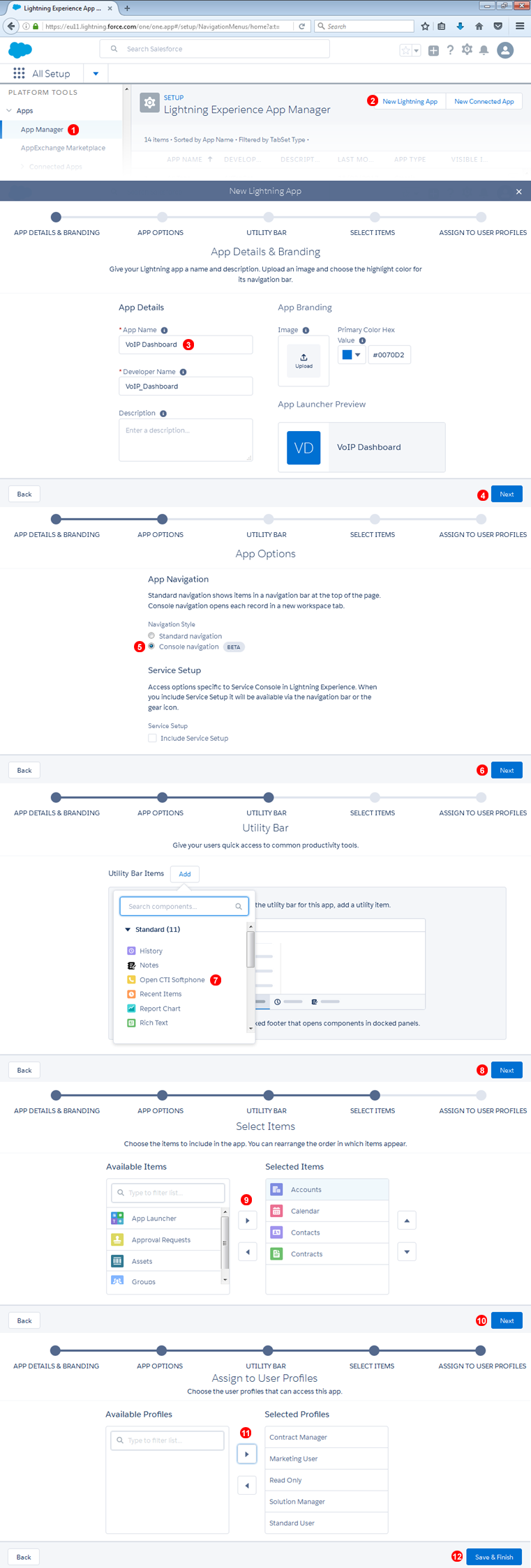
- Z lewego menu wybierz
Apps→App Manager. - Kliknij
New Lightning App. - Wprowadź nazwę aplikacji.
- Kliknij
Next. - Wybierz
Console navigation. - Kliknij
Next. - Dodaj
Open CTI Softphonedo paska narzędzi (Utility Bar) oraz ewentualnie inne wymagane elementy. - Kliknij
Next. - Wybierz elementy, które mają być dostępne w tej aplikacji.
- Kliknij
Next. - Przypisz profile użytkowników do tej aplikacji.
- Kliknij
Save & Finish.
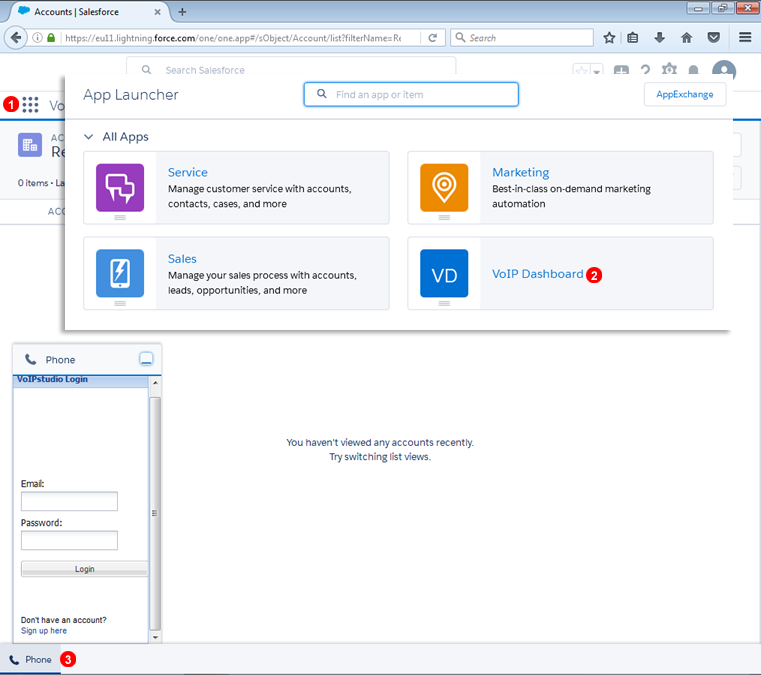
- Kliknij przycisk uruchamiania aplikacji po lewej stronie ekranu.
- Wybierz aplikację utworzoną w poprzednim kroku.
- Na dolnym pasku narzędzi kliknij
Phonei zaloguj się do softphone’a VoIPstudio.
Konfiguracja – Classic
- Otwórz plik VoIPstudioCTI.xml, kliknij go prawym przyciskiem myszy i wybierz „Zapisz jako…” z menu kontekstowego.
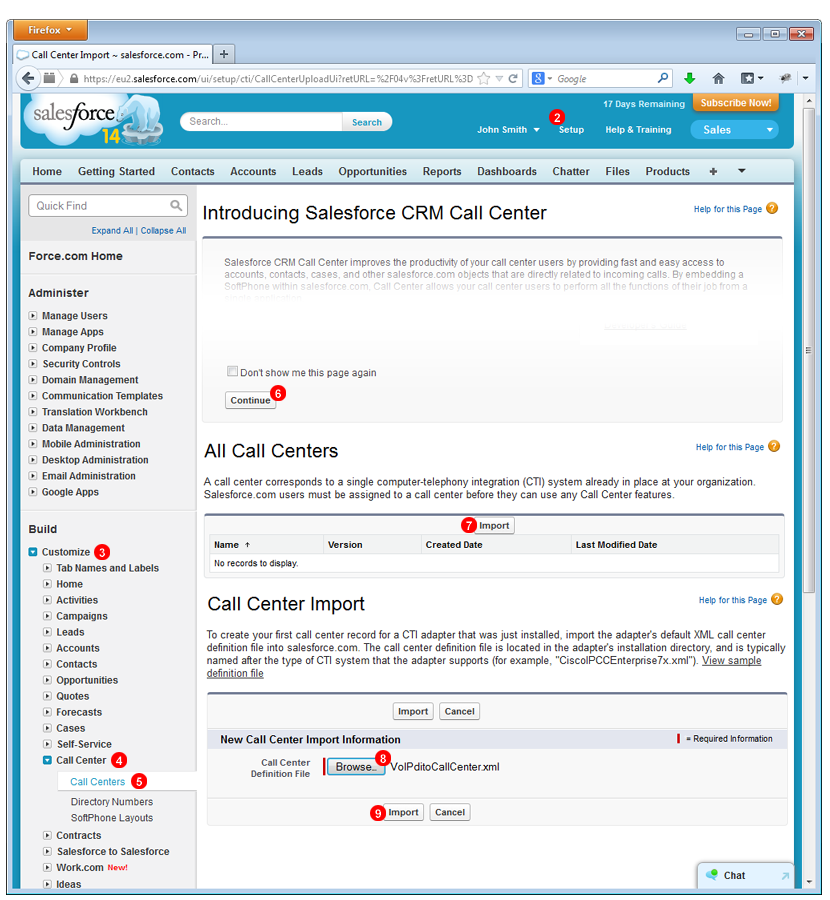
- Zaloguj się do swojego konta Salesforce i kliknij
Setupna górnym pasku narzędzi. - Z lewego menu wybierz
Customize. - Wybierz
Call Center. - Wybierz
Call Centers. - Na stronie wprowadzającej kliknij
Continue. - Kliknij
Import. - Wybierz plik
VoIPstudioCTI.xmlpobrany w kroku 1. - Kliknij
Import.
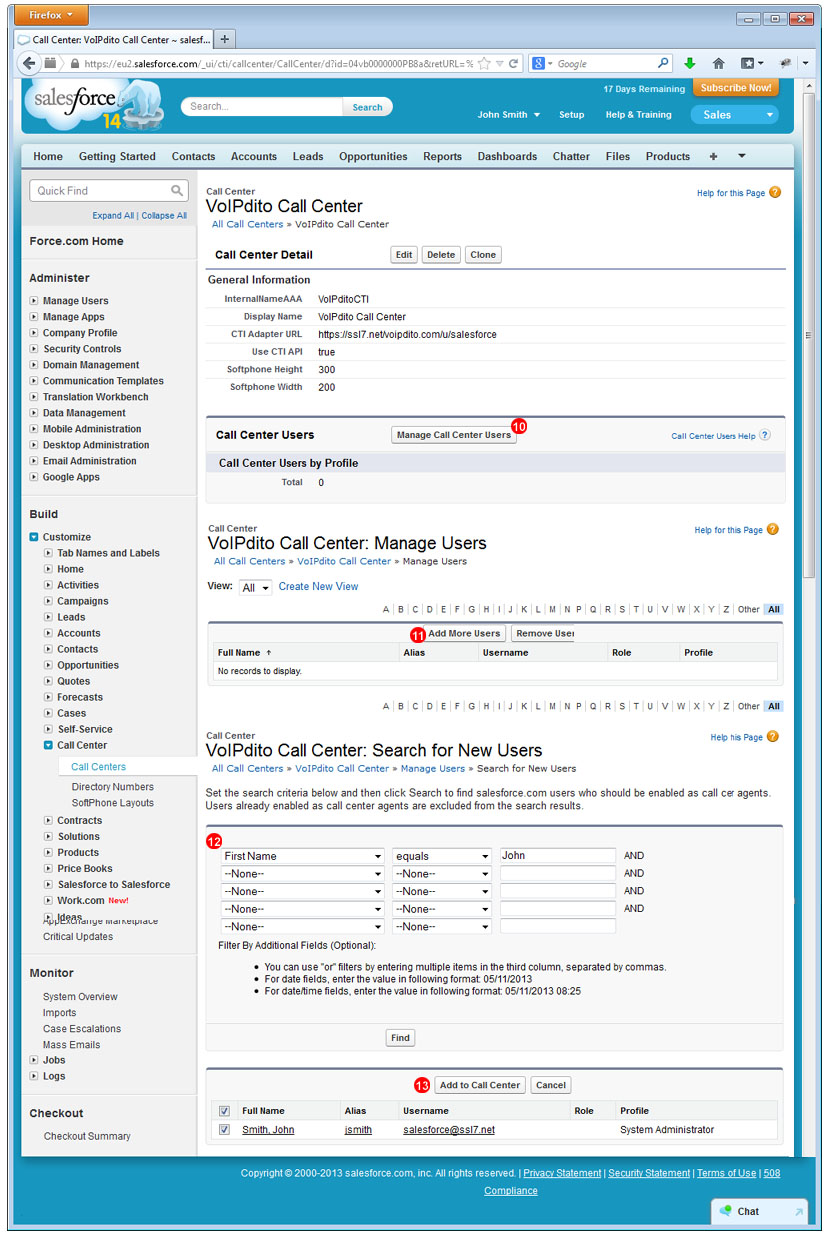
- Kliknij
Manage Call Center Users. - Kliknij
Add More Users. - Skorzystaj z formularza filtrowania, aby znaleźć użytkownika, którego chcesz dodać do Call Center.
- Zaznacz użytkowników i kliknij
Add to Call Center.
Połączenia wychodzące
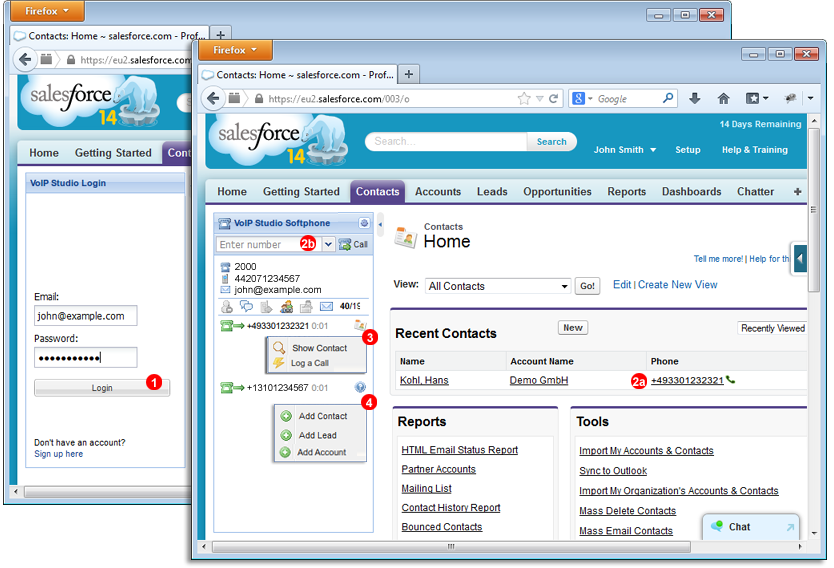
- Zanim rozpoczniesz wykonywanie lub odbieranie połączeń za pomocą modułu Salesforce Call Center VoIPstudio, musisz zalogować się do softphone’a przy użyciu adresu e-mail i hasła VoIPstudio.
- Aby wykonać połączenie wychodzące, kliknij numer telefonu Kontaktu lub Leada
(2a)albo wpisz numer, na który chcesz zadzwonić, w górnym polu softphone’a VoIPstudio(2b)i kliknij przycisk „Call”. Centrala VoIPstudio PBX zadzwoni na zarejestrowane urządzenie SIP (softphone na komputerze lub telefon biurkowy), a po odebraniu połączenia zostanie ono zestawione z numerem docelowym. - W dowolnym momencie podczas rozmowy z kontaktem możesz kliknąć ikonę
Contacti wybraćShow ContactlubLog a Callz menu kontekstowego. - Jeśli połączenie dotyczy nieznanego numeru, możesz kliknąć ikonę
znaku zapytaniai wybraćAdd Contact,Add LeadlubAdd Accountz menu kontekstowego.
Połączenia przychodzące
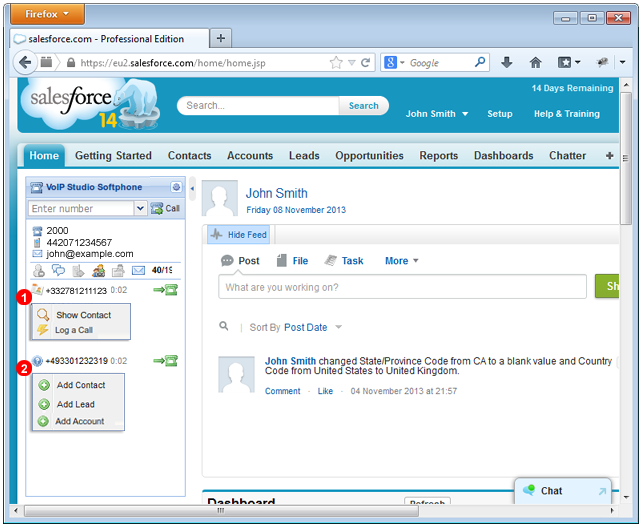
- Podczas odbierania połączenia przychodzącego z rozpoznanego numeru możesz wybrać
Show ContactlubLog a Callz menu kontekstowego, aby otworzyć odpowiedni rekord. - Połączenia przychodzące z nieznanych numerów otworzą menu umożliwiające
Add new Contact,Add LeadlubAdd Account.
Układ Salesforce Web Softphone
Wkrótce zostanie wydana nowa wersja WEB Salesforce Softphone. Wymaga ona wprowadzenia określonych zmian w konfiguracji układu Softphone, aby nasz softphone działał poprawnie. Zmiany te wpływają na to, z którymi obiektami Salesforce softphone będzie mógł się integrować.
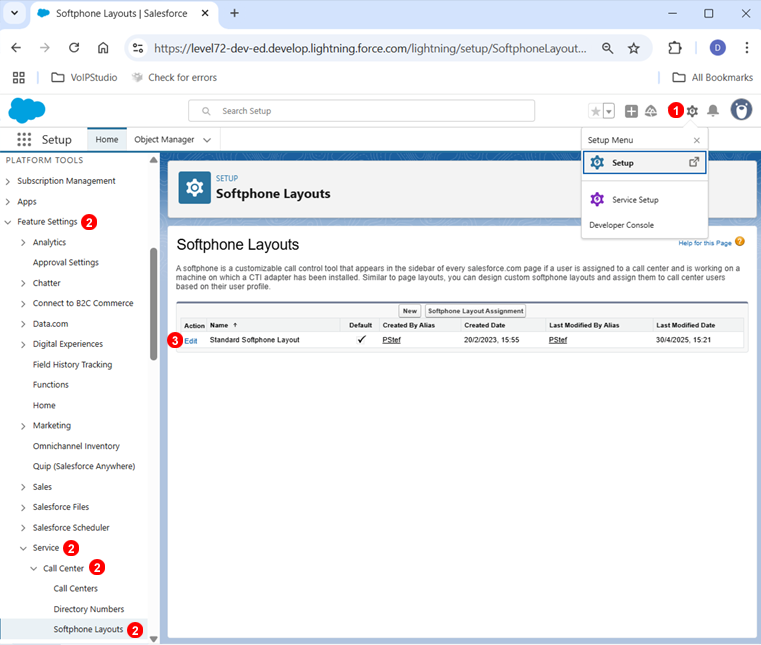
- Przejdź do panelu Salesforce Setup lub menu Setup i przejdź do opcji układu Softphone w Salesforce.
- Platform Tools > Feature Settings > Service > Call Center > Softphone Layouts.
- Kliknij
Editprzy aktualnym standardowym układzie Softphone.
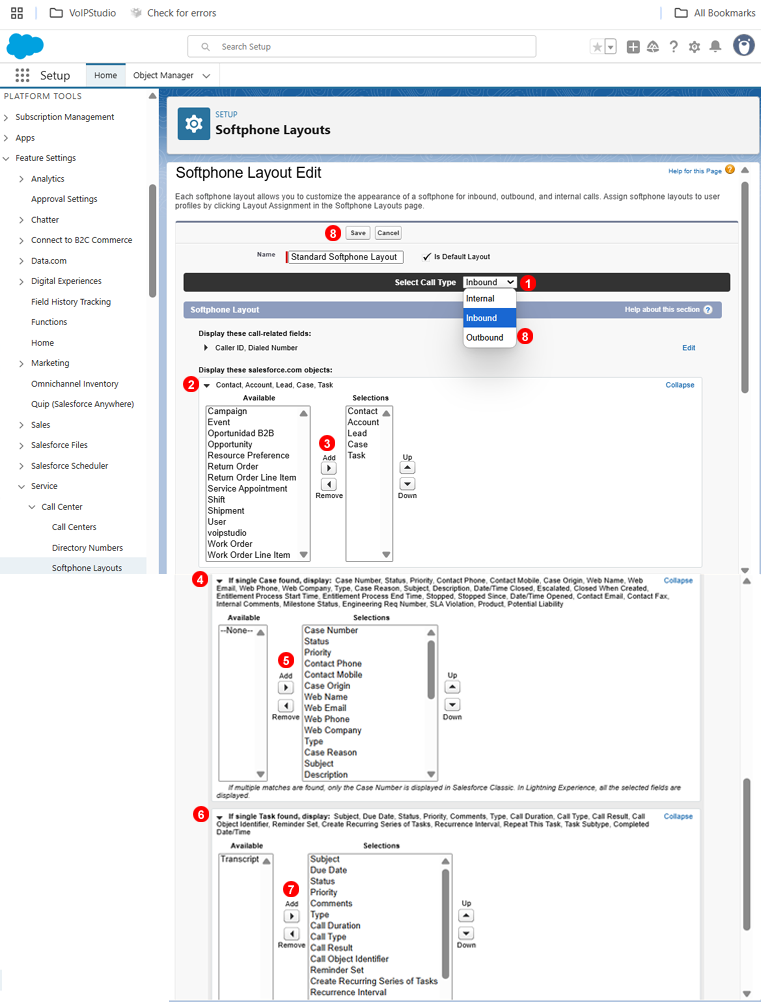
- Wybierz typ połączenia
Inbound. - Kliknij listę rozwijaną obiektów salesforce.com, aby dodać lub usunąć obiekty.
- Dodaj obiekty
CASEorazTASKprzy użyciu przycisków Dodaj / Usuń.
Edycja nowo dodanych obiektów salesforce.com:
- Kliknij listę rozwijaną, aby wyświetlić modyfikacje obiektu
CASE. - Dodaj wszystkie wymagane obiekty.
- Kliknij kolejną listę rozwijaną, aby wyświetlić modyfikacje obiektu
TASK. - Dodaj wszystkie wymagane obiekty.
- Zapisz zmiany i powtórz ten proces dla typu połączenia
Outbound.
Komunikat błędu Webphone
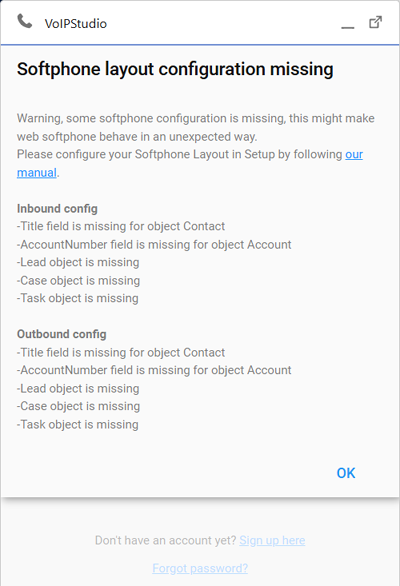
Poniższy błąd może się pojawić, jeśli konfiguracja nie została zakończona pomyślnie. Sprawdź ustawienia i spróbuj ponownie.
Dodatkowe ustawienia

Tutaj możesz wybrać, czy inne urządzenia, na przykład telefony sprzętowe, będą używane do połączeń wychodzących zamiast webphone’a. Jest to szczególnie przydatne w przypadku funkcji „click to call”.
W przypadku integracji z Salesforce, jeśli używane są inne urządzenia, możesz włączyć to ustawienie, aby Web Phone przechwytywał dane połączeń wykonanych na tych urządzeniach.