Integracje - simPRO
Z tej instrukcji dowiesz się, jak zintegrować simPRO z VoIPstudio.
Uwierzytelnienie
Aby ukończyć integrację simPRO, będziesz potrzebować Uwierzytelnienia SIP użytkownika. Poniżej możesz zobaczyć, jak uzyskać do nich dostęp.
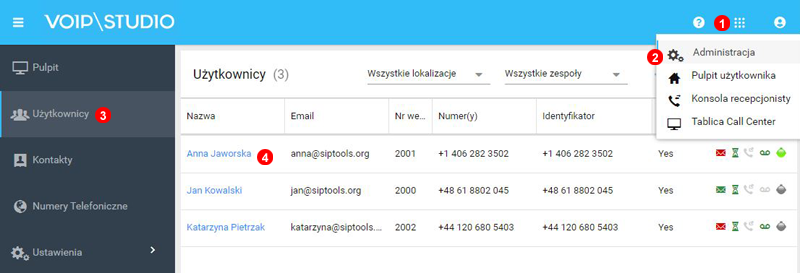
Figure 67.1 Panel użytkowników
Tutaj możesz dodawać użytkowników lub przeglądać i edytować ich ustawienia.
- Kliknij, aby edytować użytkownika i zmienić ustawienia.
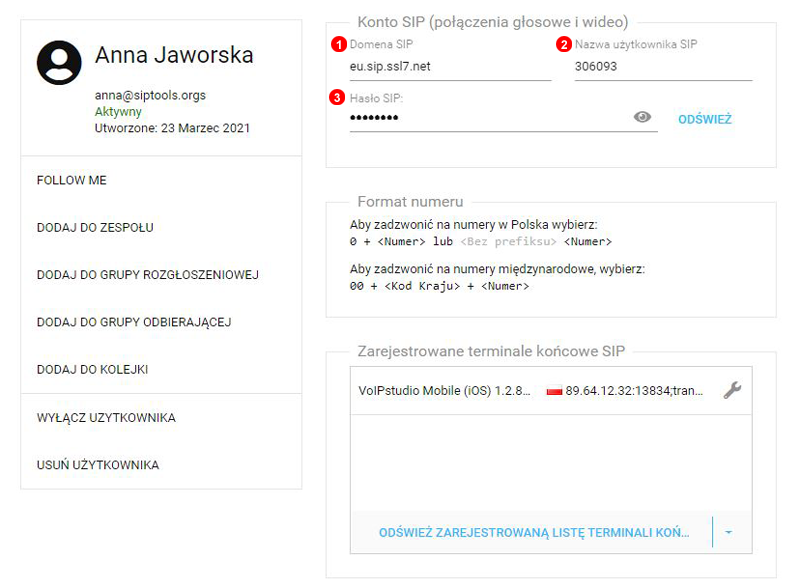
Figure 67.2 Uwierzytelnienie VoIPStudio
- Domena SIP użytkownika.
- Nazwa użytkownika SIP.
- Hasło SIP użytkownika.
Włączenie integracji simPRO i VoIPstudio
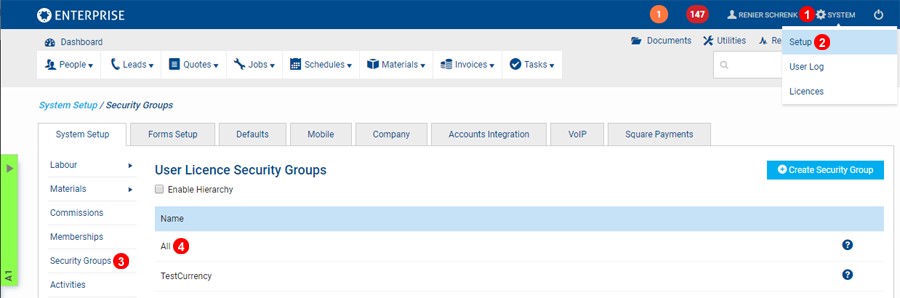
Figure 67.3 Opcje podstawowe
- Najedź kursorem na ikonkę
System. - Wybierz opcję
Setup. - Wybierz
Security Groups. - Wybierz odpowiednią grupę bezpieczeństwa dla użytkownika konfigurującego integrację VoIP.
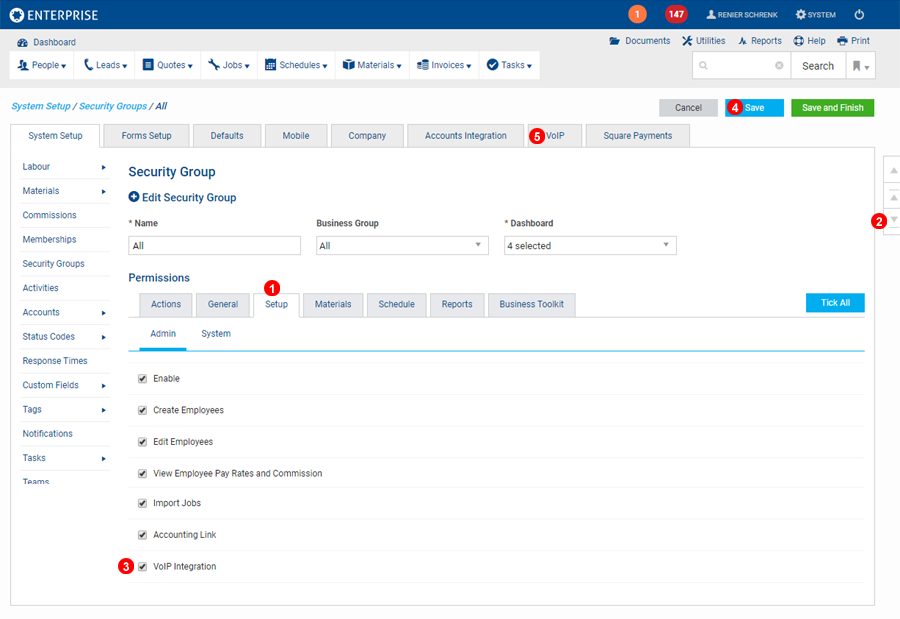
Figure 67.4 Włączanie integrację VoIP
- Wybierz zakłądkę
SetupzSecurity Groups. - Przewiń w dół strony.
- Zaznacz pole aby zezwolić na integrację VoIP.
- Kliknij
Saveaby kontynuować. - Po zakończeniu zapisywania wybierz kartę
VoIP, aby kontynuować.
Skonfiguruj integrację VoIPstudio i simPRO
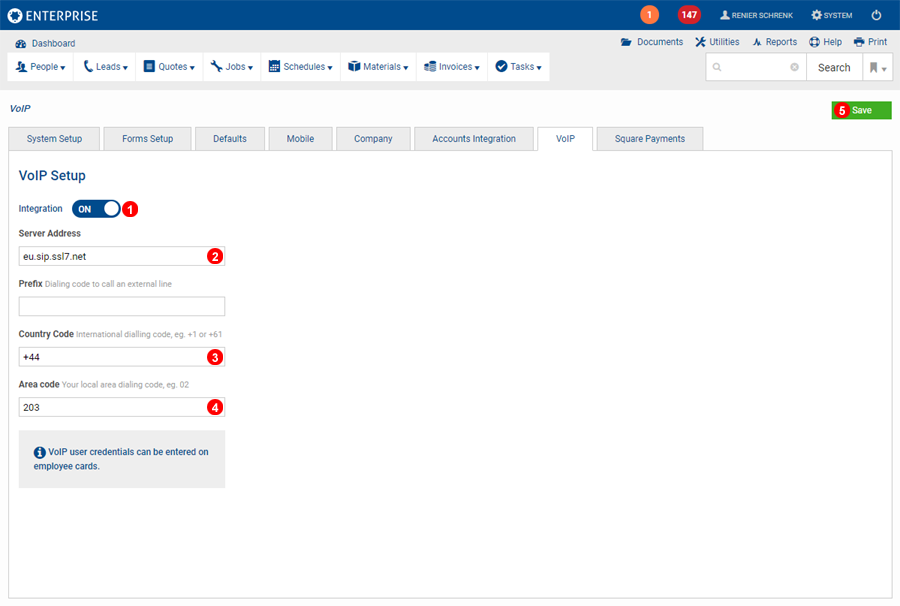
Figure 67.5 Konfiguracja VoIP
- Użyj przycisku aby włączyć opcję Integracja VoIP
- Wprowadź domenę SIP swojego konta, jak pokazano na Rysunku 10.2 (2) powyżej.
- Wpisz numer kierunkowy kraju, do którego dzwonisz najczęściej.
- Wpisz numer kierunkowy, do którego dzwonisz najczęściej. Pozostawienie tego pola pustego wymaga podania numeru kierunkowego.
- Kliknij
Saveaby kontynuować.
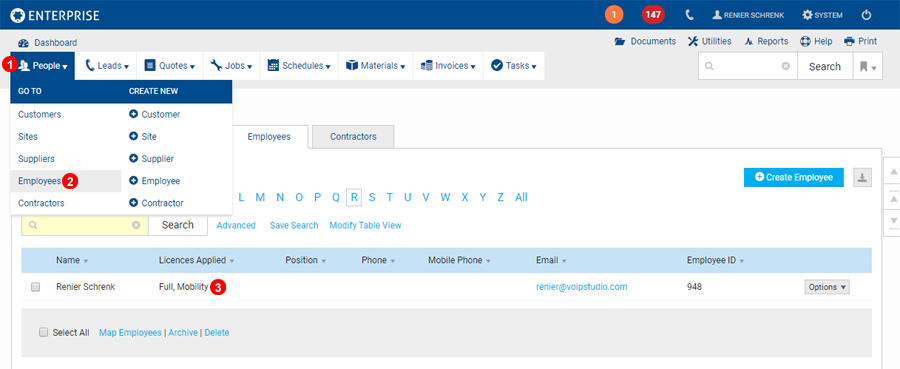
Figure 67.6 Sekcja Pracownicy
- Najedź kursorem na
Peoplew lewym górnym rogu. - Wybierz
Employees. - Kliknij użytkownika, którego chcesz skonfigurować.
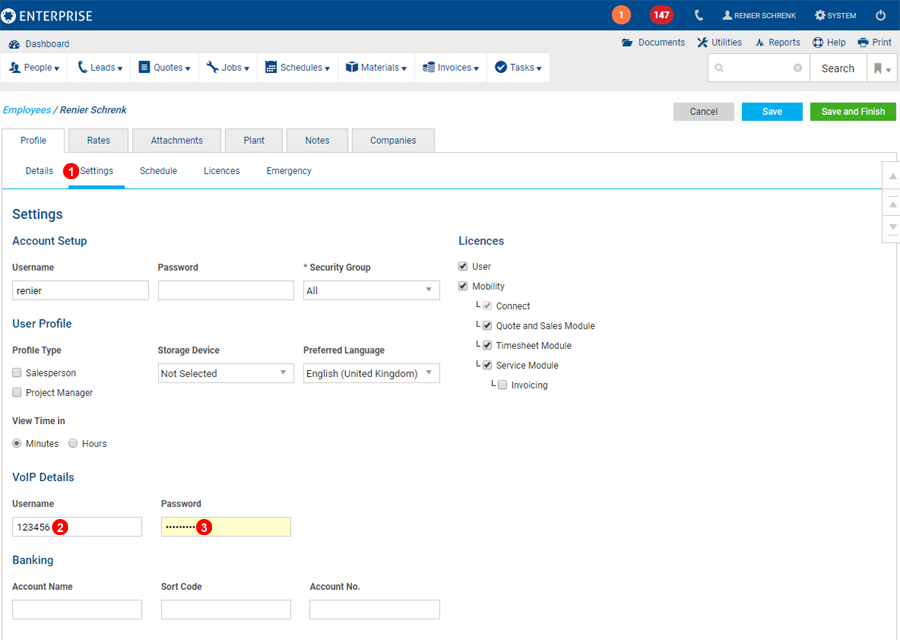
Figure 67.7 Konfiguracja użytkownika .
- Przejdź do zakładki
Settings. - Wprowadź nazwę użytkownika SIP, jak pokazano na rysunku 10.2
- Wprowadź hasło SIP, jak pokazano na rysunku 10.2