Integracje - Taxi Caller
Poniższa instrukcja pomoże w ustanowieniu połączenia między VoIPStudio i Taxi Caller do użytku dla operatorów.
VoIPStudio SIP Credentials
Poniżej dowiesz się, jak znaleźć szczegóły SIP niezbędne do integracji z Taxi Caller.
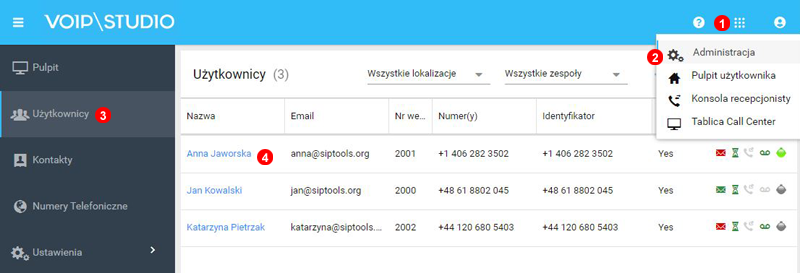
Figure 69.1 Edycja użytkownika Taxi Caller VoIPStudio
- Rozwiń menu w prawym, górnym rogu i przejdź do strony
Administracja2. - Wybierz
3Użytkownicyw menu. - Kliknij nazwę użytkownika
4aby otworzyć ustawienia użytkownika a następnie przejdź do sekcjiKonto SIP.
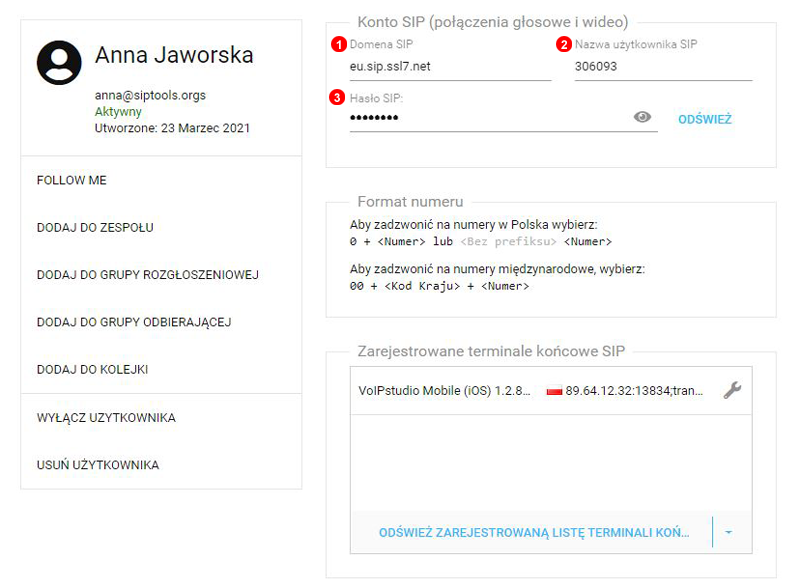
Figure 69.2 Szczegóły SIP Taxi Caller VoIPStudio
Ustawienia Taxi Caller
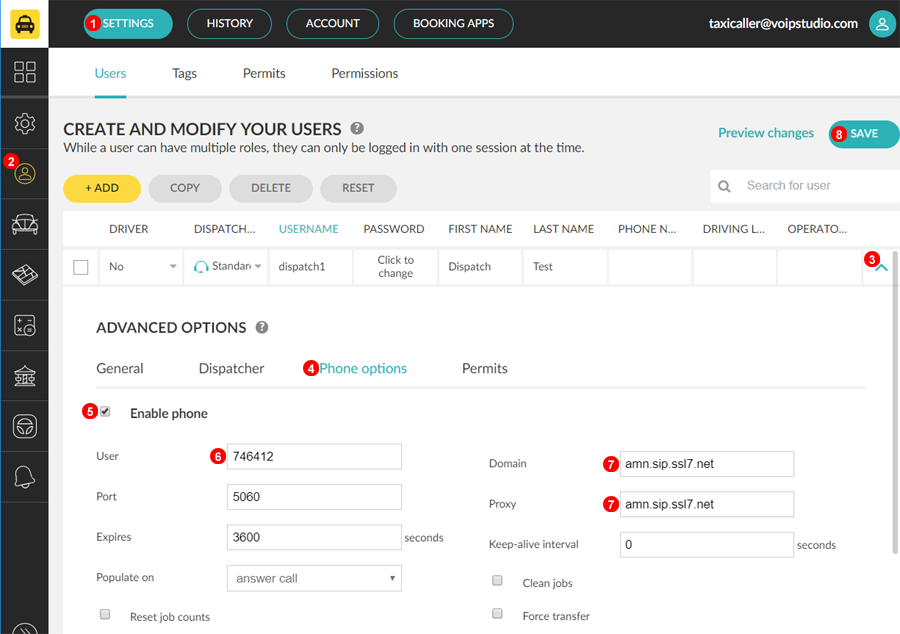
Figure 69.3 Taxi Caller Enable Phone.
Link do ustawień Taxicaller: https://portal.taxicaller.net/dispatch/users/edit
- Otwórz
Settings. - Wybierz
Usersz menu po lewej stronie. - Rozwiń użytkownika
3, dla którego chcesz włączyć połączyć TaxiCaller z VoIPstudio. - Wybierz
Phone Options. - Kliknij
Enable phone. - Wprowadź 6 cyfrowy numer użytkownika SIP
7. - Wypełnij domenę zgodnie z danymi SIP konta.
- Kliknij
Saveaby zakończyć.
Taxi Caller

Figure 69.4 Taxi Caller Dispatch and Softphone.
Zaloguj się do TaxiCaller https://portal.taxicaller.net/login/dispatch
- Wybierz
Dispatch. - Zaloguj się i kliknij na
Download TaxiCaller- Softphonezaznaczony jaka2aby zainstalować sofpthone VoIPstudio.
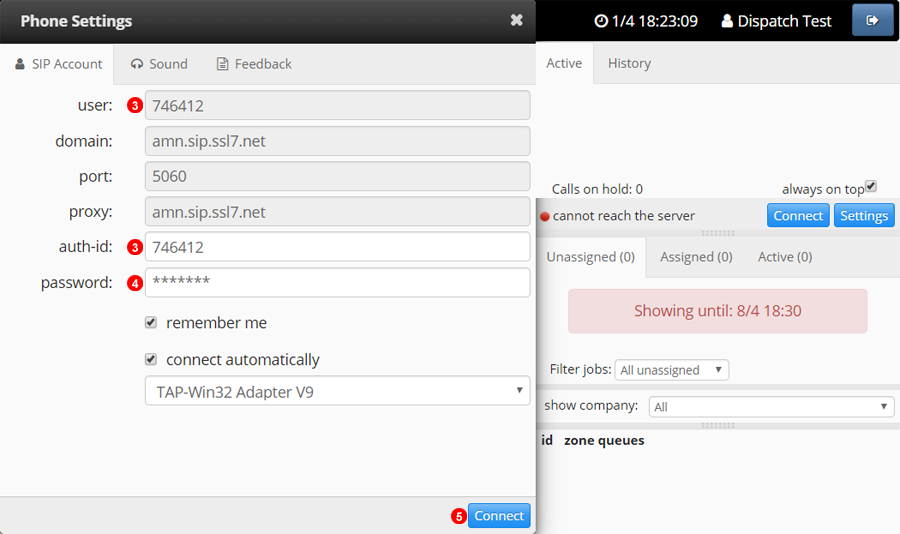
Figure 69.5 Softphone Taxi Caller
- Wprowadź numer użytkownika. Powinien być zgodny z polem
auth-id. - Wprowadź hasło SIP.
- Kliknij
Connect, aby zakończyć integrację. Jeśli konfiguracja jest poprawna, status zmieni się naRegistered.