Konfiguracja telefonów - Konfiguracja manualna - Cisco
PAP2 i SPA112
Jeśli Twój telefon Cisco został zakupiony w VoIPstudio, został już wstępnie skonfigurowany.
Aby przypisać nr wew. zapoznaj się z sekcją Edycja telefonu. Jeśli Twój adapter nie został kupiony w VoIPstudio, zresetuj go do ustawień fabrycznych zgodnie z opisem w sekcji Resetowanie do ustawień fabrycznych powyżej.
Możesz uzyskać adres IP telefonu, wykonując czynności opisane w sekcji Znajdowanie adresu IP telefonu.
Cisco PAP2
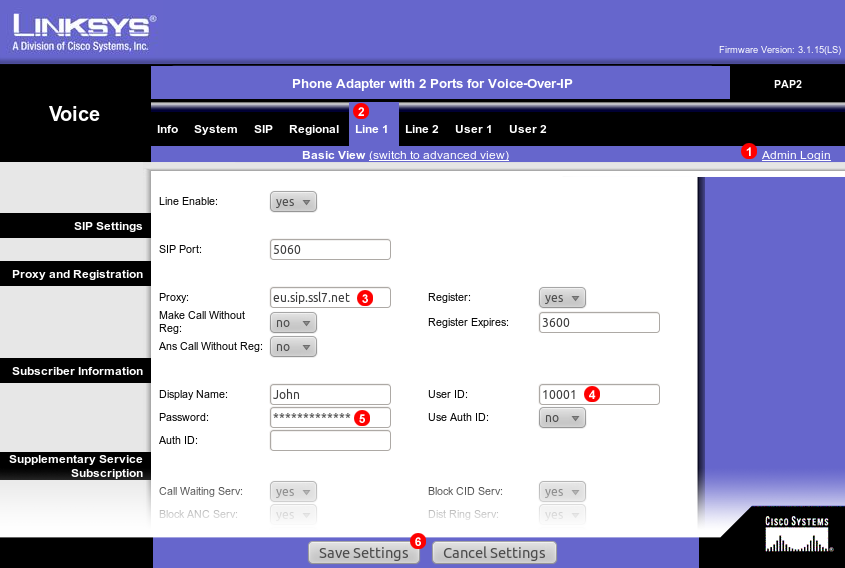
Aby skonfigurować adapter Cisco PAP2 do pracy z usługą VoIPstudio, zaloguj się do interfejsu internetowego urządzenia i wykonaj poniższe czynności:
- Kliknij link
Adminu góry. - Wybierz zakładkę
Line 1. - Wpisz swoją domenę SIP w pole
(3). - Wprowadź swoją nazwę użytkownika SIP w polu
(4). - Wprowadź swoje hasło SIP w polu
(5). - Kliknij
Save Settings.
Po chwili adapter Cisco PAP2 połączy się z serwerami VoIPstudio i będziesz mógł wykonywać i odbierać połączenia.
SPA112
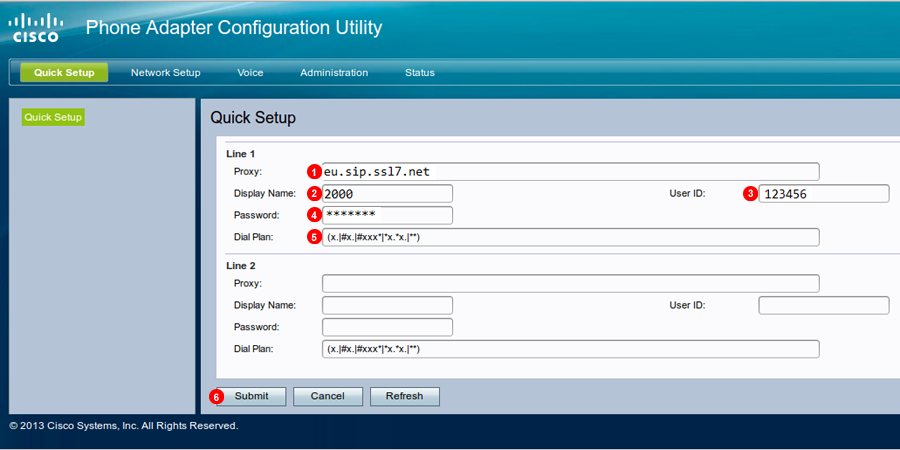
- Wpisz swoją domenę SIP w pole
(1). - Wprowadź wyświetlaną nazwę.
- Wprowadź swoją nazwę użytkownika SIP w polu
(3). - Wprowadź swoje hasło SIP w polu
(4). - Wprowadź obsługiwany format numeru jeśli nie jest domyślny: (x.|#x.|#xxx|x.x.|*)
- Kliknij
Save Settings.
UWAGA: Linia 2 może być ustawiona w ten sam sposób dla drugiego numeru wewnętrznego.
SPAXXX
Jeśli Twój telefon Cisco został zakupiony w VoIPstudio, został już wstępnie skonfigurowany.
Aby przypisać nr wew. zapoznaj się z sekcją Edycja telefonu. Jeśli Twój telefon nie został kupiony w VoIPstudio, zresetuj go do ustawień fabrycznych zgodnie z opisem w sekcji Resetowanie do ustawień fabrycznych powyżej.
Możesz uzyskać adres IP telefonu, wykonując czynności opisane w sekcji Znajdowanie adresu IP telefonu.
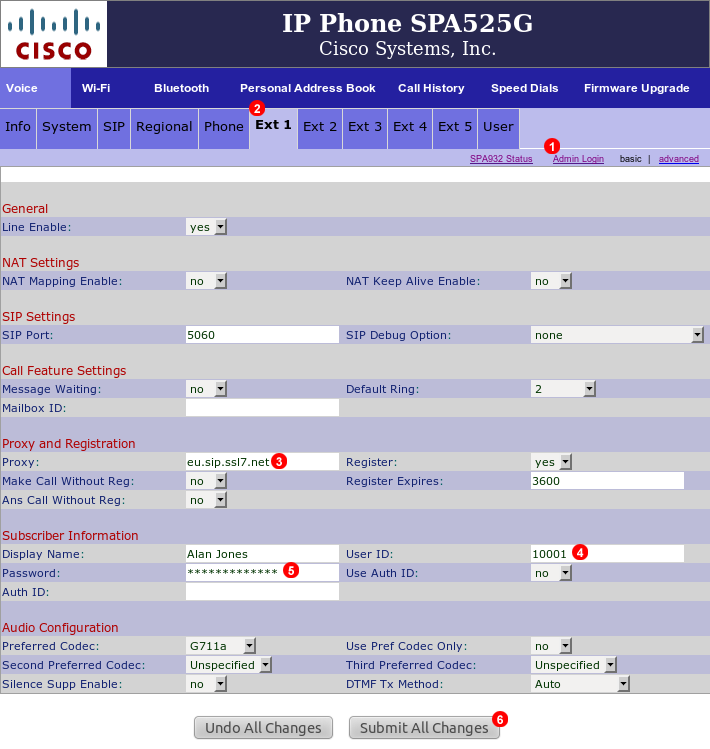
Aby skonfigurować telefon Cisco SPA525G do pracy z usługą VoIPstudio, zaloguj się do interfejsu internetowego urządzenia i wykonaj poniższe czynności:
- Kliknij link
Adminu góry. - Wybierz zakładkę
Line 1. - Wpisz swoją domenę SIP w pole
(3). - Wprowadź swoją nazwę użytkownika SIP w polu
(4). - Wprowadź swoje hasło SIP w polu
(5). - Kliknij
Submit All Changes.
Po chwili telefon Cisco SPA525G połączy się z serwerem VoIPstudio będziesz mógł wykonywać i odbierać połączenia.
Format numeru
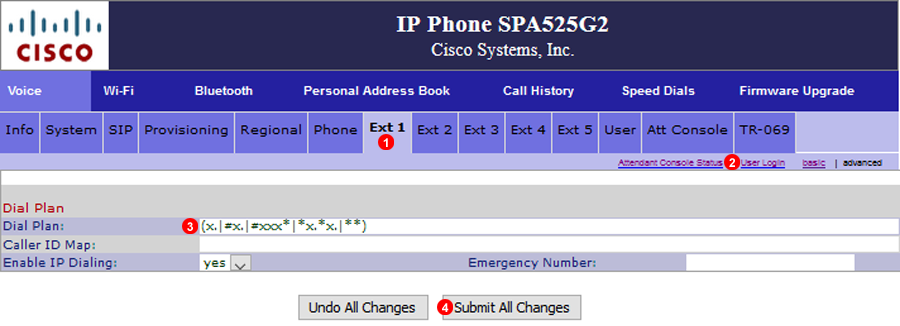
- Wybierz
Extensionzastosować plan połączeń. - Wybierz zarówno logowanie administratora i zaawansowane.
- Wprowadź poniżej w polu
dial plan:(x.|#x.|#xxx*|*x.*x.|**) - Kliknij
Submit all changesaby zapisać nowy plan wybierania.
BLF (Busy Lamp Field)
Busy Lamp Field na wyswietlaczu Cisco informuje o stanie innego numeru, na przykład gdy numer wewnętrzny jest w trakcie połączenia.
Diody LED zmienią kolor i stan w zależności od aktualnego stanu telefonu w następujący sposób:
- Zielony = Dostępny,
- Miga na czerwono= Dzwoni,
- Czerwony = Rozmowa,
- Bursztynowy = Nie udało się połączyć, prawdopodobnie błąd w składni.
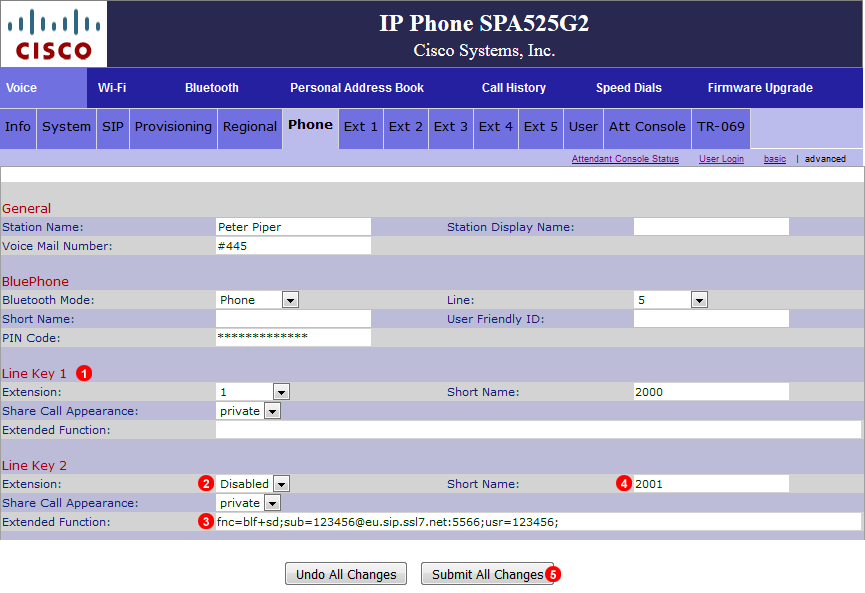
- Linia 1 jest głównym numerem wewnętrznym używanym do wykonywania i odbierania połączeń. Nie należy jej modyfikować.
- Pozostaw extension
Disabled. - Wprowadź syntax następująco
fnc=blf+sd;sub=123456@__SIP_DOMAIN__:5566;usr=123456;(replace__SIP_DOMAIN__with your actual SIP Domain)- fnc = function
- blf = Busy Lamp Field
- sd = Speed Dial
- 123456 = User/extension that will be monitored
- Wprowadź dowolną nazwę lub w tym przykładzie numer wewnętrzny.
- Kliknij
Submitaby zapisać zmiany.
CP-88XX and CP78XX
Uwaga: przed przystąpieniem do konfiguracji Cisco CP-88XX lub CP-78XX z VoIPstudio wykonaj poniższe czynności "Verify CP-88XX i CP-78XX compatibility" aby upewnić się, że jest to model oprogramowania 3PCC. W przeciwnym razie nie będzie działać z naszym systemem.
Jeśli Twój telefon został zakupiony w witrynie VoIPstudio, został już wstępnie skonfigurowany i nie ma potrzeby jego udostępniania. Należy zapoznać się z sekcją Phone edit aby przypisywać rozszerzenia.
Jeśli Twój telefon nie został zakupiony w witrynie VoIPstudio, proszę wykonać Factory Reset opisany w sekcji Factory Reset i Aktualizacja oprogramowania.
Możesz znaleźć swoje IP telefonu wykonując czynności opisane w sekcji Finding IP telefonu powyżej.
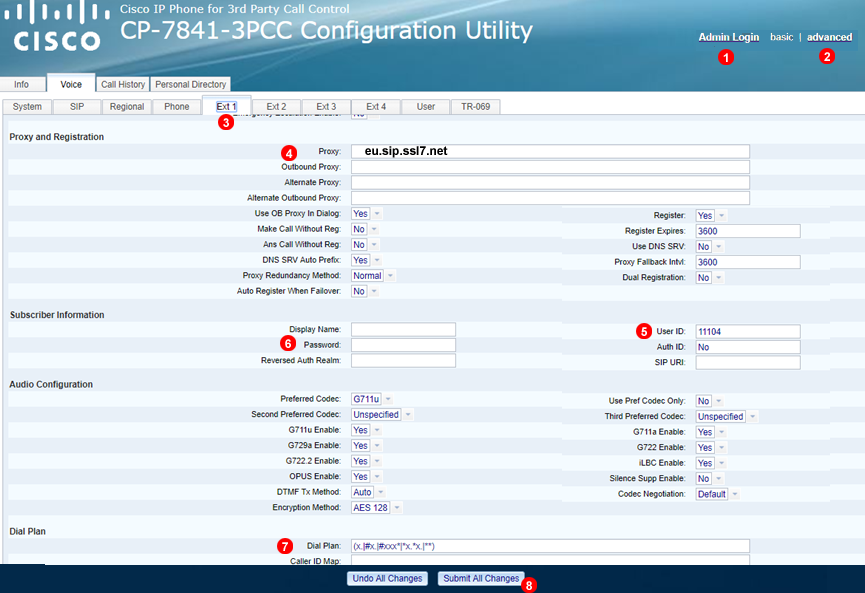
Aby skonfigurować telefon Cisco CP-78XX lub CP-88XX z VoIPstudio zaloguj się do interfejsu internetowego urządzenia i wykonaj poniższe czynności:
- Kliknij link
Advancedw prawym, górnym rogu strony. - Nastepnie kliknij
Admin. - Wybierz zakładkę
Ext 1. - Wprowadź Twoją domenę SIP w polu
(4). - Wprowadź Twoj identyfikator SIP w polu
(5). - Wprowadź Twoje hasło SIP password w polu
(6). - Wklej następujące elementy w polu
dial plan(x.|#x.|#xxx*|*x.*x.|**) - Kliknij
Submit All Changes.
Po chwili telefon Cisco połączy się z serwerem VoIPstudio i będziesz mógł wykonywać i odbierać połączenia.
BLF (Busy Lamp Field)
Busy Lamp Field na wyświetlaczu Cisco pokazuje aktualny stan numeru, na przykład gdy numer wewnętrzny jest w trakcie połączenia.
Diody LED zmienią kolor i stan w zależności od aktualnego stanu telefonu w następujący sposób:
- Zielony = Available
- Miga na czerwono= Ringing
- Czerwony = On Call
- Bursztynowy= Failed nie udało się zasubskrybować, prawdopodobnie błąd w składni
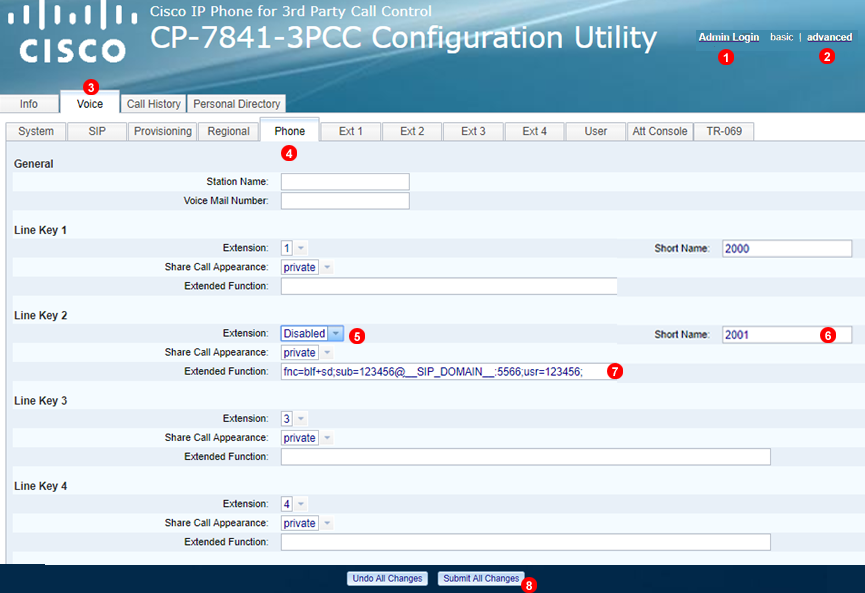
- Kliknij
Advancedw prawym, górnym rogu strony. - Kliknij
Admin. - Kliknij zakładkę 'Voice'.
- Wybierz zakładkę
Phone. . Linia 1 jest głównym numerem wewnętrznym używanym do wykonywania i odbierania połączeń, nie zmieniaj.h - Zostaw
Extension Disabled. 6.Wprowadź dowolną nazwę identyfikacyjną lub w tym przykładzie numer wewnętrzny. - Wprowadź następująco:
fnc=blf+sd;sub=123456@__SIP_DOMAIN__:5566;usr=123456;(zamień__SIP_DOMAIN__z rzeczywistą domeną SIP)- fnc = function
- blf = Busy Lamp Field
- sd = Speed Dial
- 123456 = User/extension that will be monitored
- Wklej następujące dane w pole
dial plan:(x.|#x.|#xxx*|*x.*x.|**)następnie kliknijSubmit, aby zapisać zmiany.
Verify CP-88XX and CP-78XX compatibility
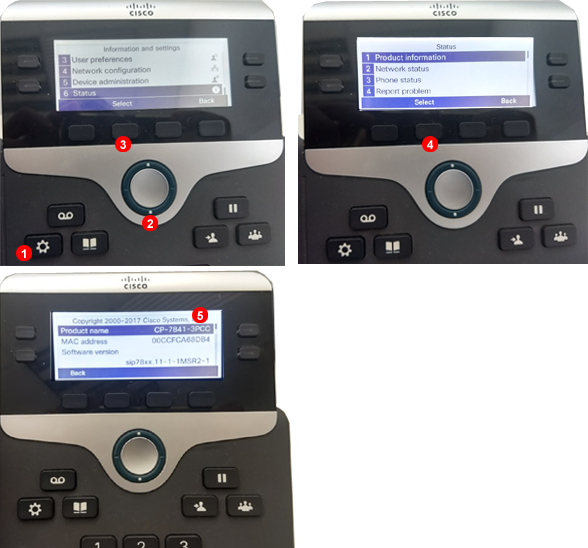
Aby znaleźć swój typ oprogramowania telefonu CP-78XX lub CP-88XX w celu sprawdzenia, czy jest zgodny z usługą VoIPstudio wykonaj poniższe czynności:
- Wciśnij przycisk
Settingsna telefonie, oznaczonym jako1. - Przewiń w dół do
Status. - Wcisnij
Selectaby wejść do podmenu statusu. - Wcisnij
Selectaby zobaczyćProduct information. - Sprawdź, czy telefon ma rozszerzenie
3PCC.
Oznacza to, że jest to oprogramowanie o nazwie: Third-Party Call Control Release (3PCC).