Projektant Połączeń
Call Flow Designer umożliwia tworzenie przepływów połączeń przychodzących za pomocą wizualnego edytora typu „przeciągnij i upuść”. Przepływy połączeń mogą być tworzone całkowicie od podstaw lub przy użyciu wstępnie skonfigurowanych szablonów. Po przypisaniu przepływu połączeń do numeru staje się on aktywny natychmiast.
Dostęp do Projektanta Połączeń
Aby uzyskać dostęp do Call Flow Designer, wykonaj następujące kroki:
- Zaloguj się do Panelu Administracyjnego VoIPstudio.
- W menu nawigacyjnym po lewej stronie kliknij *Projektant Połączeń.
- Kliknij + Dodaj, aby utworzyć nowy przepływ połączeń, lub kliknij nazwę istniejącego przepływu, aby otworzyć go w edytorze.
Tworzenie przepływu połączeń: szablony lub konfiguracja niestandardowa
Podczas tworzenia nowego przepływu połączeń możesz użyć szablonu lub utworzyć go od podstaw.
Szablony zapewniają szybki punkt startowy i mogą być modyfikowane po załadowaniu, co pozwala użytkownikom w pełni dostosować logikę połączeń.
1. Użycie szablonu
Aby utworzyć przepływ połączeń na podstawie szablonu, kliknij Select Template na górnym pasku. Dostępne są dwa gotowe szablony:
-
Direct Line
Przekierowuje połączenie bezpośrednio do określonego użytkownika lub agenta, a następnie do poczty głosowej, jeśli połączenie nie zostanie odebrane. -
Business Hours
Przekierowuje dzwoniących w różny sposób w zależności od godzin pracy (np. do kolejki w godzinach pracy i do poczty głosowej poza godzinami pracy).
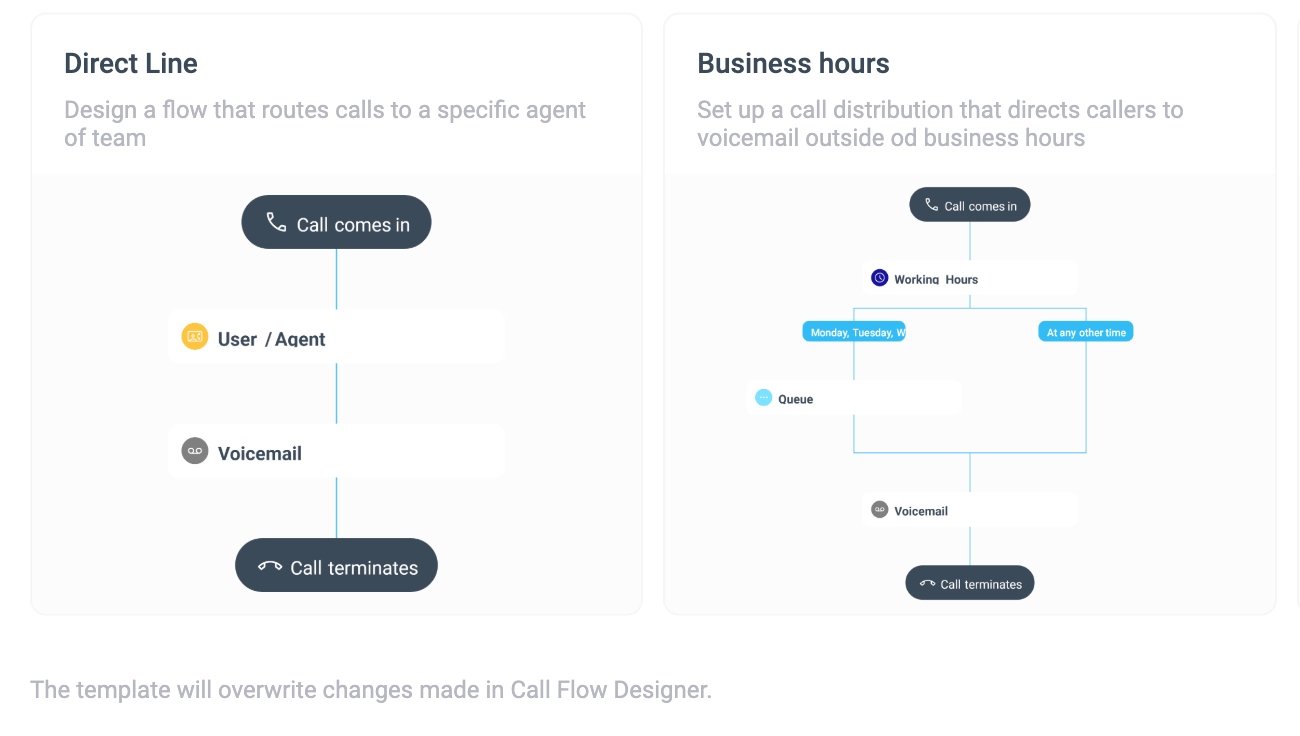
Twoje niestandardowe szablony pojawią się na tej samej liście po zapisaniu przepływu połączeń jako szablonu.
Uwaga: Wybranie szablonu nadpisze wszystkie bieżące zmiany w edytorze.
2. Tworzenie przepływu połączeń od podstaw
Aby utworzyć przepływ od podstaw, kliknij ikonę + pomiędzy „Call comes in” a „Call terminates” i wybierz jedną z dostępnych warunków.
Dostępne warunki przepływu połączeń
Możesz zbudować przepływ połączeń, dodając poszczególne warunki i konfigurując ich ustawienia. Każdy warunek definiuje sposób kierowania połączeń w określonym punkcie przepływu.
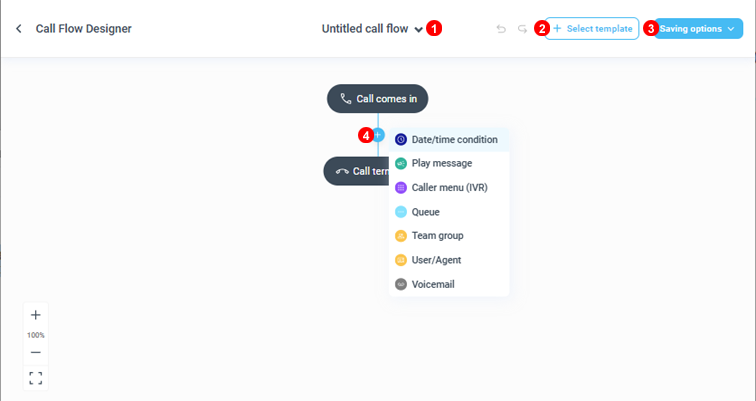
Poniżej znajduje się przewodnik dotyczący konfiguracji każdego dostępnego warunku.
1. Warunek daty/godziny
Użyj tej opcji, aby kierować połączenia w różny sposób w zależności od godzin pracy, dni tygodnia, świąt lub niestandardowych harmonogramów.
Jak skonfigurować:
- Dodaj węzeł Date/time condition do przepływu.
- Wprowadź Title, aby ułatwić identyfikację reguły.
- Wybierz Time zone.
- W Branch settings wybierz dni tygodnia dla tej gałęzi.
- Ustaw zakres czasu From / To.
- (Opcjonalnie) Dodaj dodatkowe przedziały czasowe lub skonfiguruj Date exceptions (np. święta).
- Utwórz nowe gałęzie w razie potrzeby (np. Godziny pracy vs. Poza godzinami pracy).
2. Odtwórz wiadomość
Użyj tej opcji, aby odtworzyć nagraną zapowiedź lub wiadomość tekstową zamienioną na mowę dla dzwoniącego.
Jak skonfigurować:
- Dodaj węzeł Play message.
- Wprowadź Title dla wiadomości.
- W Message settings wybierz istniejącą announcement lub utwórz nową.
- Aby wygenerować audio:
- Rozwiń Add sounds,
- Wybierz Text to speech,
- Wprowadź Name dla pliku,
- Wybierz Voice,
- Wpisz Message text,
-
Kliknij Generate audio.
-
Aby przesłać nowy plik audio:
- Rozwiń Add sounds,
- Wybierz Upload file,
- Przeciągnij i upuść plik lub wybierz go do przesłania. Obsługiwany format: MP3.
- (Opcjonalnie) Wybierz Normalize volume level, aby zoptymalizować głośność.
-
Kliknij Upload file to server.
-
Zapisz ustawienia wiadomości.
3. Menu dzwoniącego (IVR)
Użyj tej opcji, aby utworzyć menu klawiatury (np. „Naciśnij 1 – Sprzedaż, 2 – Wsparcie”).
Jak skonfigurować:
- Dodaj węzeł Caller menu (IVR).
- Wprowadź Title dla menu.
- W Message settings wybierz lub wygeneruj announcement wyjaśniającą dostępne opcje.
- Ustaw wartości Timeout i Repeat.
- W Key branches przypisz węzeł docelowy dla każdej cyfry (0–9).
- Dodaj nowe gałęzie w razie potrzeby.
Uwaga: Złożone struktury IVR (wielopoziomowe lub łańcuchowe menu) są dostępne tylko z dodatkiem CX Add-on. Aby uzyskać szczegóły dotyczące aktualizacji planu, odwiedź stronę cennika.
4. Kolejka
Użyj tej opcji, aby umieścić dzwoniących w kolejce do momentu, aż agent stanie się dostępny.
Jak skonfigurować:
- Dodaj węzeł Queue.
- Wprowadź Title.
- Wybierz Music on hold oraz Language.
- Wybierz Ring strategy:
- Ring All – wszyscy dostępni agenci dzwonią jednocześnie.
- Hunt – agenci są wywoływani w ustalonej kolejności.
- Memory Hunt – kolejny agent po tym, który ostatnio odebrał.
-
Random – losowy dostępny agent dla każdego połączenia.
-
Ustaw Ring time.
- Kliknij Select members, aby przypisać członków kolejki.
- Skonfiguruj Max wait time dla dzwoniących.
5. Grupa zespołu
Użyj tej opcji, aby dzwonić do wielu członków zespołu jednocześnie lub sekwencyjnie.
Jak skonfigurować:
- Dodaj węzeł Team group.
- Wprowadź Title.
- Wybierz Ring strategy (jak powyżej).
- Ustaw Ring time.
- Kliknij Select members, aby przypisać członków.
6. Użytkownik / Agent
Użyj tej opcji, aby przekierować połączenie bezpośrednio do konkretnego użytkownika lub agenta.
Jak skonfigurować:
- Dodaj węzeł User/Agent.
- Wprowadź Title.
- Wybierz User, który ma odebrać połączenie.
- Ustaw Ring time przed przełączeniem do kolejnego elementu.
7. Poczta głosowa
Użyj tej opcji, aby skierować dzwoniącego do poczty głosowej, gdy nie ma dostępnych agentów lub jako punkt końcowy.
Jak skonfigurować:
- Dodaj węzeł Voicemail.
- Wprowadź Title.
- Przypisz User, którego skrzynka odbierze wiadomość.
- Wybierz lub utwórz announcement.
- (Opcjonalnie) Prześlij lub wygeneruj wiadomość TTS w sekcji Add sounds.
Nawigacja w Call Flow Designer
Call Flow Designer zawiera wbudowane narzędzia ułatwiające poruszanie się po obszarze roboczym i edycję przepływów połączeń.
Przełączanie między przepływami
Użyj selektora przepływów u góry edytora, aby szybko przełączać się między zapisanymi przepływami.
Powiększanie i pomniejszanie
Użyj przycisków zoomu, aby:
* Powiększyć widok szczegółów.
* Pomniejszyć widok w celu uzyskania ogólnego obrazu przepływu.
Wyśrodkowanie obszaru roboczego
Kliknij ikonę wyśrodkowania, aby automatycznie ustawić przepływ połączeń na środku edytora.
Cofanie i ponawianie zmian
Strzałki cofnij (undo) i ponów (redo) umożliwiają:
* Cofanie zmian krok po kroku.
* Przywracanie cofniętych akcji.
Zapisywanie przepływów połączeń
Podczas edycji przepływ połączeń można zapisać w dowolnym momencie.
1. Save (Draft)
Zapisuje bieżący stan przepływu bez publikowania.
2. Save as Template
Zapisuje przepływ jako szablon wielokrotnego użytku.
Uwaga: Tylko przepływy zapisane jako szablony mogą być przypisane do numerów.
3. Assign to Number
Po zapisaniu jako szablon wybierz Assign to number, aby opublikować przepływ.
- Wybierz jeden lub więcej numerów.
- Potwierdź klikając Assign and make live.
Po przypisaniu przepływ staje się aktywny natychmiast.
Edycja przepływów połączeń
Możliwości edycji zależą od tego, czy przepływ jest szkicem, aktywny, czy szablonem.
Edycja szkiców
- Można swobodnie modyfikować wszystkie warunki.
- Zmiany obowiązują dopiero po zapisaniu.
- Szkice nie wpływają na obsługę połączeń na żywo.
Edycja aktywnych przepływów (przypisanych do numerów)
- Można modyfikować logikę, trasy, zapowiedzi i harmonogramy.
- Zmiany obowiązują natychmiast po zapisaniu.
Uwaga: Zmiany wpływają bezpośrednio na obsługę połączeń.
Edycja szablonów
- Szablony nie mogą być nadpisywane.
- Zmiany należy zapisać jako nowy szablon.
- Oryginalny szablon pozostaje bez zmian.
Usuwanie przepływów połączeń
Można usunąć każdy przepływ – szkic, szablon lub aktywny. Operacja jest nieodwracalna.
Jak usunąć przepływ połączeń
- Zaloguj się do Panelu Administracyjnego VoIPstudio.
- Kliknij Call Flow Designer w menu po lewej stronie.
- Wybierz nazwę przepływu, który chcesz usunąć.
-
Wybierz przepływ z listy rozwijanej u góry ekranu.
-
Lista zawiera szkice, szablony i aktywne przepływy.
- Każda pozycja posiada ikonę kosza (🗑️).

- Kliknij ikonę usuwania obok wybranego przepływu.
- Potwierdź klikając Delete lub anuluj wybierając Cancel.
Po usunięciu przepływ zostanie odłączony od numerów, zniknie z listy i nie będzie można go odzyskać.