Integracje - Google Looker Studio
Na tej stronie opisano, jak dodać konektor danych CDR (Call Details Reports) Voipstudio do Google Looker Studio.
Przed zainstalowaniem konektora danych zapoznaj się z Polityką prywatności i Warunkami korzystania Voipstudio.
Wymagania wstępne
Aby korzystać z konektora, potrzebujesz konta Voipstudio. Jeśli go nie masz, możesz się zarejestrować tutaj.
Aby Google Looker Studio mogło połączyć się z magazynem danych Voipstudio, podczas instalacji konektora musisz podać nazwę użytkownika API i klucz (token). Aby uzyskać klucz API:
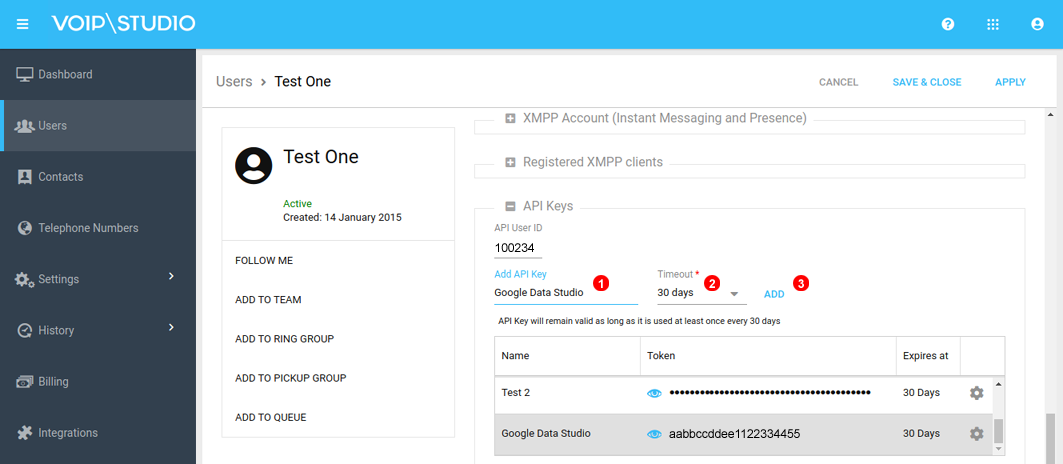
- Zaloguj się do panelu internetowego Voipstudio.
- Przejdź do sekcji Administracja i wybierz Users w menu po lewej stronie.
- Otwórz panel użytkownika i przewiń w dół do sekcji
API Keys. - Wpisz
Google Data Studiow poluName, wybierz30 daysw poluTimeouti kliknij przyciskADD. - Pozostaw ten panel otwarty, ponieważ
API User IDiTokenbędą potrzebne w kolejnych krokach.
Instalacja
Wykonaj poniższe kroki, aby dodać konektor danych CDR (Call Details Reports) Voipstudio do Google Looker Studio:
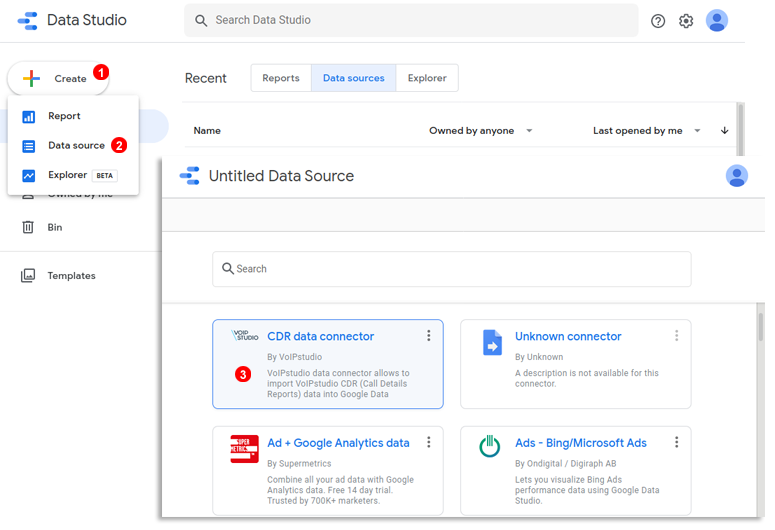
-
Otwórz panel Google Looker Studio i kliknij przycisk
Createw lewym górnym rogu. -
Wybierz
Data source. -
Znajdź na liście dostępnych konektorów
CDR data connectorod Voipstudio i kliknij go.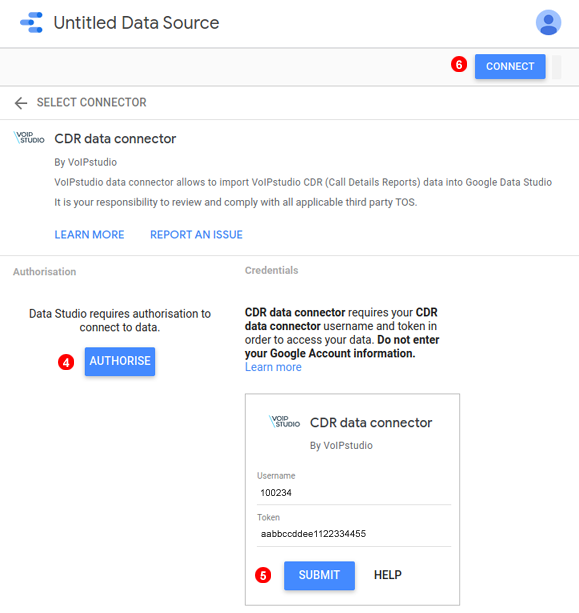 Figure 66.3 Konfiguracja konektora danych CDR.
-
Kliknij przycisk
AUTHORISEi zezwólVoIPstudio GDS connectorna dostęp do Twojego konta Google. -
Skopiuj i wklej nazwę użytkownika API i token Voipstudio, jak opisano powyżej w sekcji Wymagania wstępne, i kliknij przycisk
SUBMIT. -
Na koniec kliknij przycisk
CONNECT.
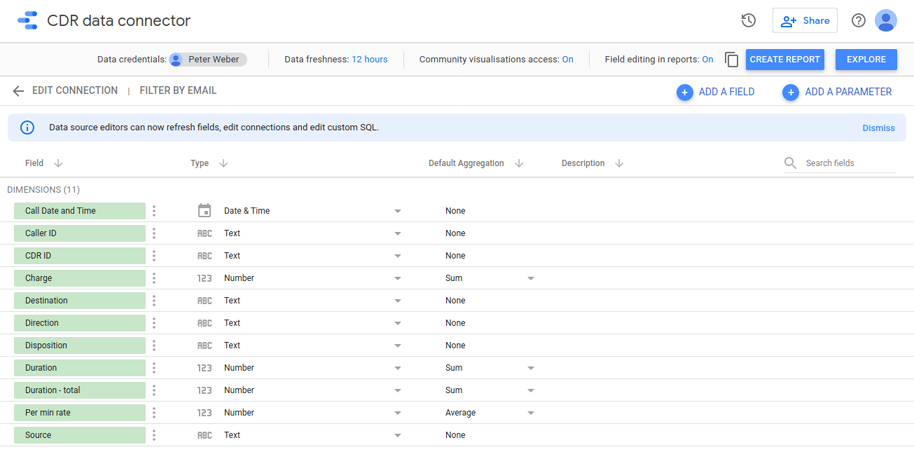
Gratulacje, możesz teraz pracować z danymi CDR Voipstudio w Google Looker Studio.
Kod źródłowy
Jeśli chcesz dostosować konektor danych do konkretnych wymagań, kod źródłowy na licencji MIT znajdziesz tutaj.