Integracje - Zendesk
W tym rozdziale dowiesz się, jak zintegrować Zendesk z Voipstudio.
Dodatkowe informacje o tej integracji znajdziesz w Zendesk Marketplace.
Konfiguracja
Jeśli nie masz konta Zendesk, możesz je utworzyć tutaj.
Po zalogowaniu się do Zendesk wykonaj poniższe kroki, aby znaleźć integrację Voipstudio:
Najpierw otwórz panel administracyjny Zendesk.
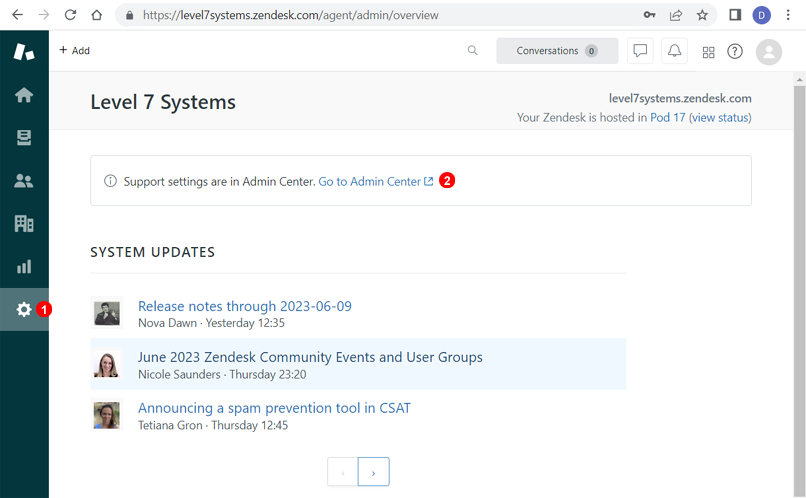
- Przejdź do
Settings. - Kliknij
Go to Admin Center.
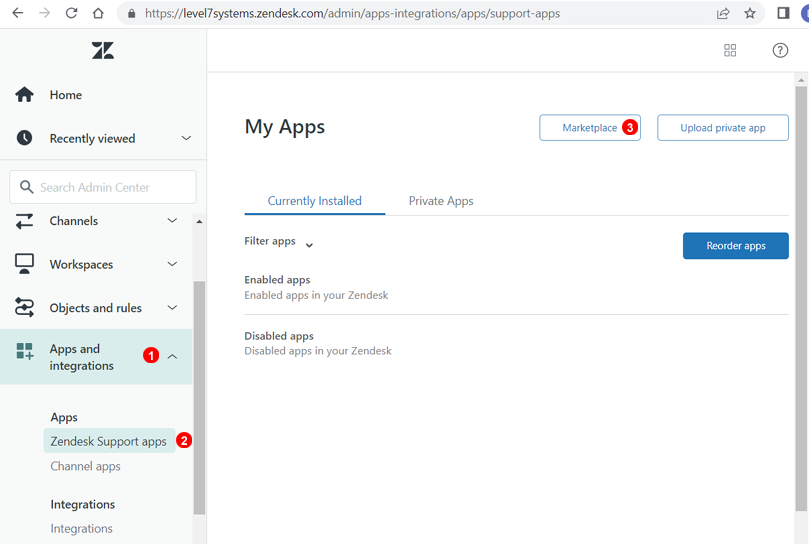
- Przejdź do sekcji
Apps and integrations. - Następnie kliknij
Zendesk Support apps. - Następnie kliknij przycisk
Marketplace.
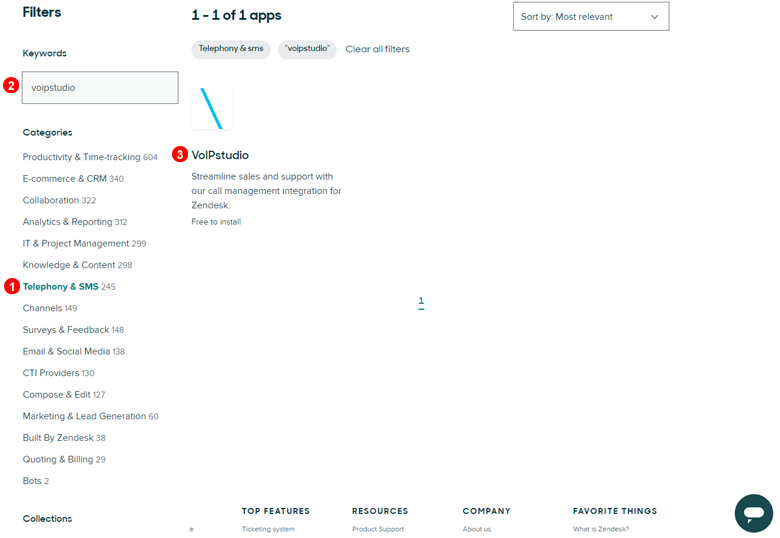
- Najpierw ustaw filtr
Telephony & SMS. - Wpisz Voipstudio w polu słów kluczowych.
- Kliknij wyświetloną pozycję Voipstudio.
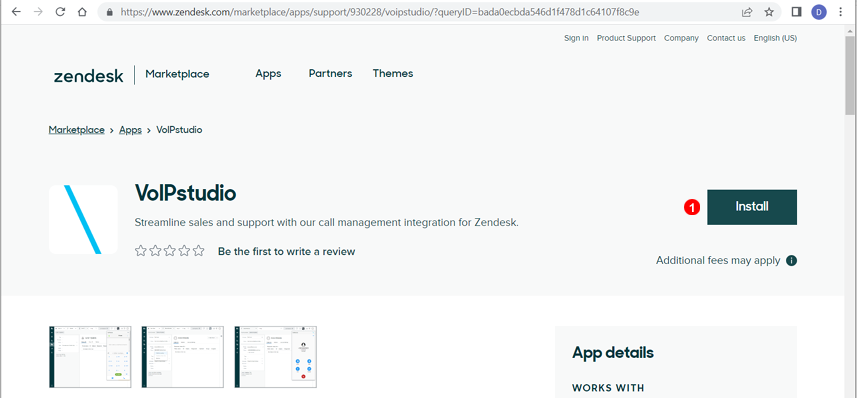
- Kliknij przycisk
Install, aby wdrożyć tę integrację.
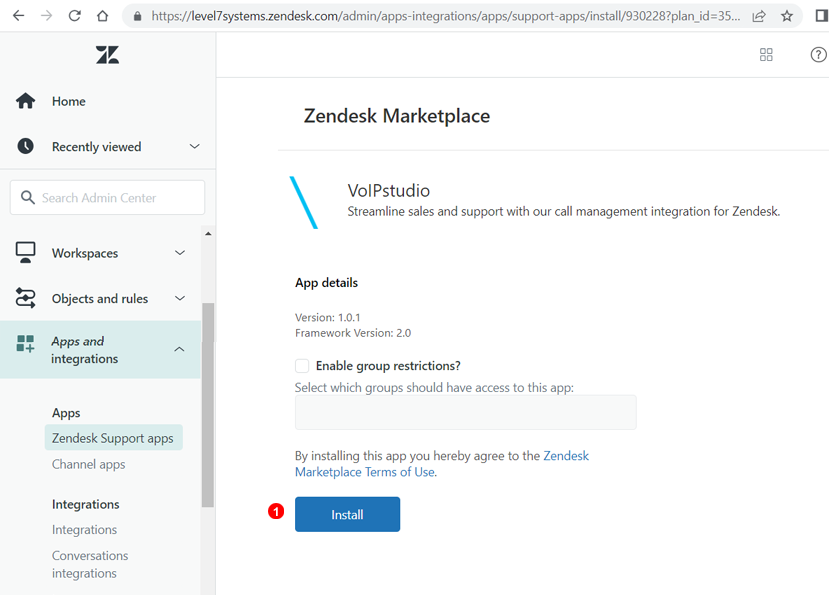
- Jeśli nie są potrzebne żadne ograniczenia, kliknij przycisk
Install, aby kontynuować instalację.
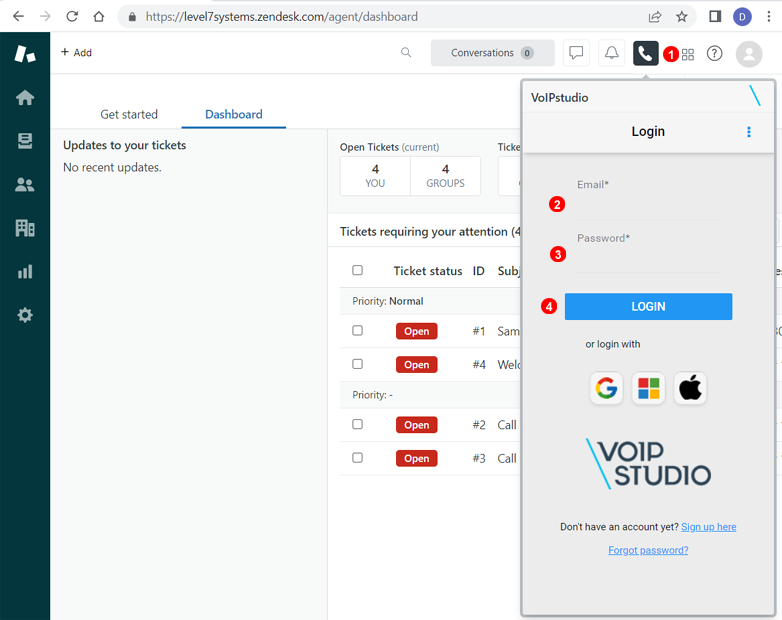
- Po zakończeniu instalacji odśwież stronę – pojawi się ikona telefonu. Kliknij ją, aby otworzyć softphone Voipstudio.
- Wpisz swój adres e-mail Voipstudio.
- Wpisz swoje hasło do Voipstudio.
- Kliknij przycisk
Login, aby kontynuować.
Jeśli Twój plan Zendesk obejmuje funkcję "Talk", należy ją wyłączyć, aby integracja z Voipstudio działała poprawnie.
Można to zrobić w panelu administracyjnym Zendesk.
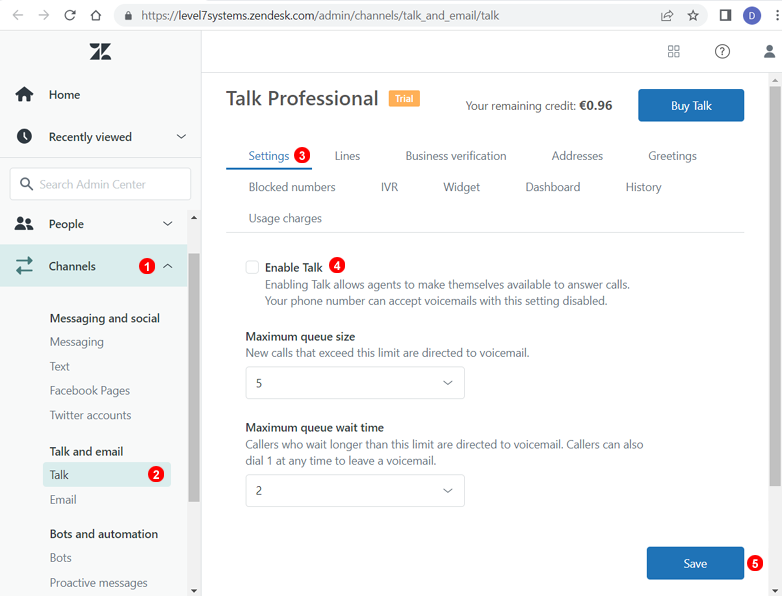
- Przejdź do sekcji
Channels. - Otwórz
Talkw sekcjiTalk and email. - Kliknij ustawienia.
- Odznacz opcję
Enable Talk. - Kliknij
Save, aby zastosować zmiany.
Po wykonaniu tych kroków Zendesk jest zintegrowany z Voipstudio.
Obsługiwane funkcje
Historia połączeń i zadań
Historię połączeń i zgłoszeń Zendesk sprawdzisz w sekcji Customers, a historię połączeń Voipstudio w softphonie (softphone).
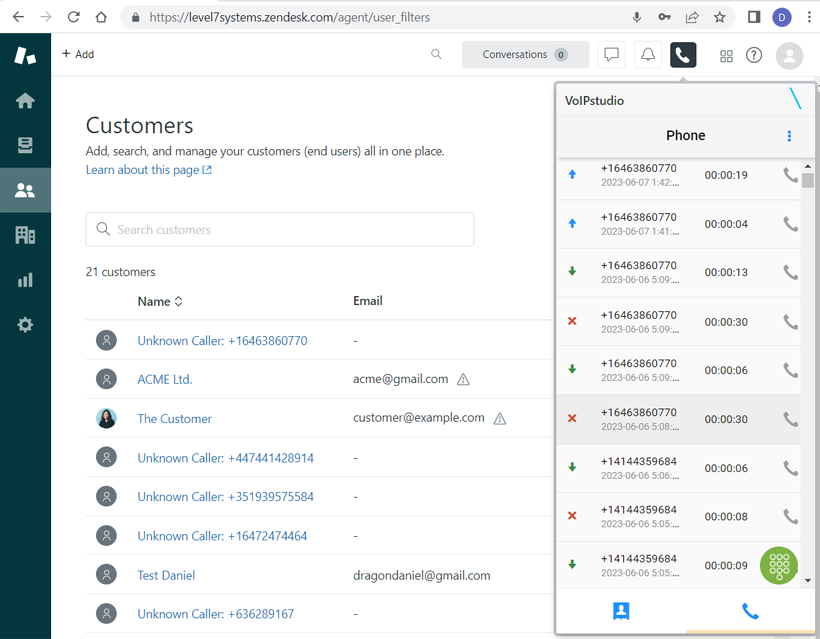
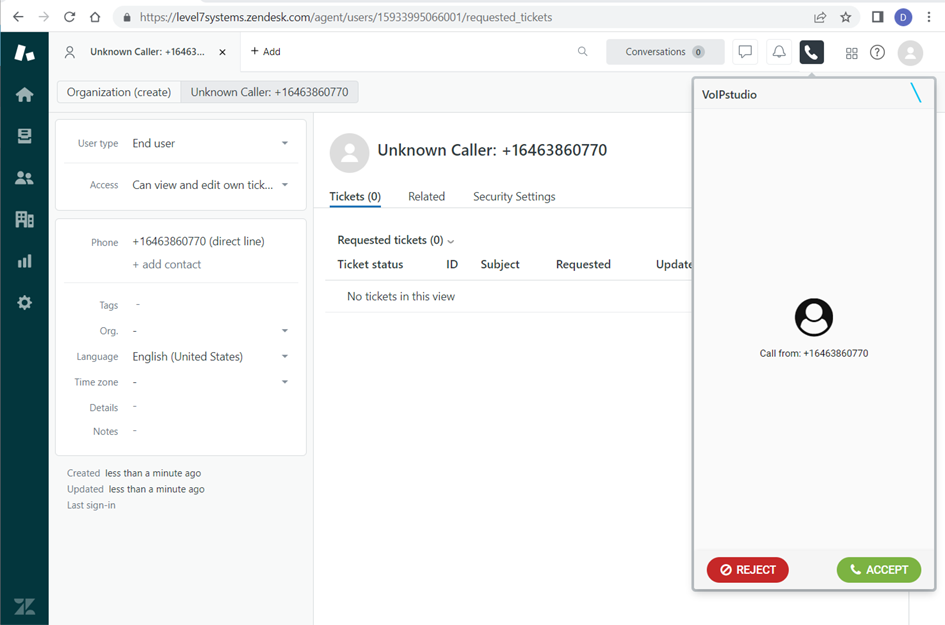
Gdy przychodzi połączenie z nieznanego numeru, wyświetla się powiadomienie o połączeniu, a jednocześnie Zendesk tworzy zadanie klienta i automatycznie zapisuje jego numer kontaktowy.
Te informacje można modyfikować w trakcie rozmowy.
Kliknij, aby zadzwonić
W sekcji Customers możesz wybrać zarejestrowanych klientów, aby do nich zadzwonić.
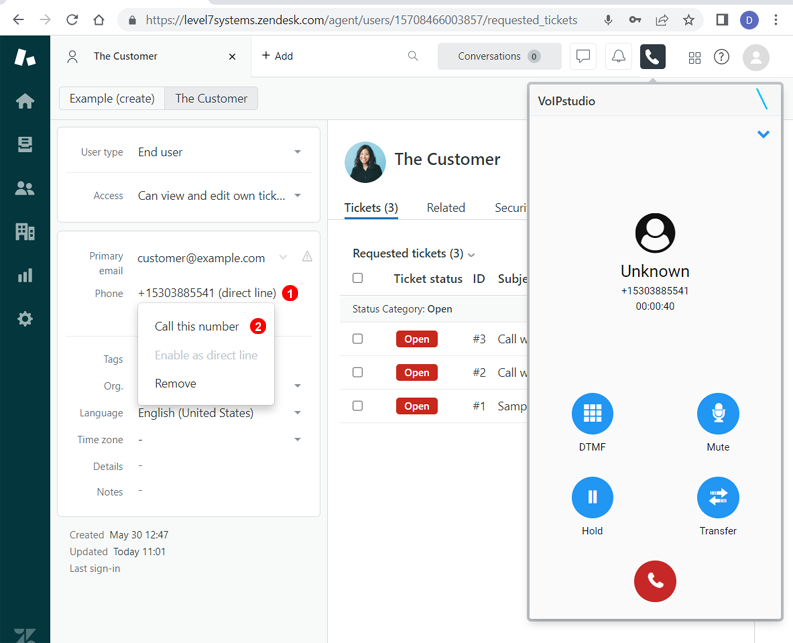
- Kliknij numer telefonu klienta.
- Kliknij
Call this number, aby wykonać połączenie wychodzące.
Format numerów
Domyślnym formatem numerów jest międzynarodowy format +E.164, ale w razie potrzeby możesz zmienić go na lokalny format numerów telefonów danego kraju. Wystarczy zmienić:
a, W panelu administracyjnym Zendesk > People > Configuration > End users wyłącz opcję "Validate user phone numbers". Dzięki temu Zendesk rozpozna każdy numer telefonu i nie będzie go w żaden sposób modyfikować. b, Użytkownicy Voipstudio muszą otworzyć softphone w Zendesk, przejść do Settings > General i wyłączyć opcję "Use E.164 for phone numbers".
Zdecydowanie zalecamy pozostanie przy formacie międzynarodowym, zwłaszcza jeśli Twoja organizacja ma pracowników w różnych krajach. Voipstudio potrafi obsługiwać osobny format lokalny dla lokalizacji każdego pracownika, ale po stronie CRM nie jest to możliwe.