Ustawienia - Konferencje
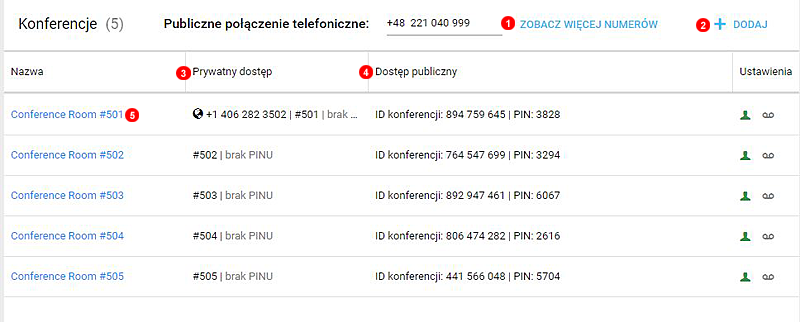
Figure 12.1 Panel konferencji
Tutaj możesz dodać pkoje konferencyjne lub przeglądać i edytować ich ustawienia.
- Kliknij aby wyświetlić listę numerów dostępu do konferencji.
- Kliknij by utworzyć nowy pokój konferencyjny.
- Kliknij, by filtrować kolumnę.
- Kliknij, by filtrować kolumnę.
- Kliknij, by edytować istniejący pokój konferencyjny.
Dodawanie
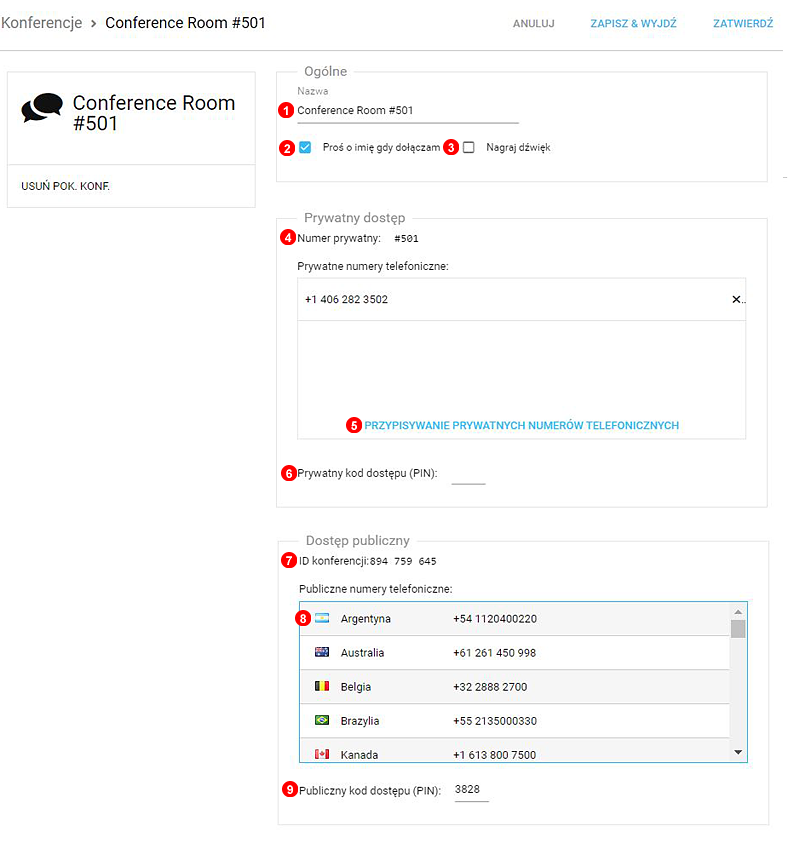
Figure 12.2 Okno konferencji
Aby dodać salę konferencyjną, kliknij przycisk pokazany jako (2) na rysunku 12.1 powyżej i wykonaj poniższe kroki:
- Użyj domyślnej nazwy lub utwórz własną nazwę dla nowego pokoju konferencyjnego.
- Zaznacz pole
(2), jeśli chcesz aby członkowie konferencji byli proszeni o podanie imienia podczas dołączania do pokoju. - Wybierz, aby nagrywać połączenia w tej sali konferencyjnej. Pojedyncze nagranie zostanie wygenerowane, zaczynając od dołączenia pierwszego uczestnika, a kończąc na opuszczeniu ostatniego. Nagranie wyświetli się tylko administratorom i można je znaleźć w Historii -> Nagrania połączeń.
- Kod wybierania do sali konferencyjnej umożliwiający użytkownikom wewnętrzny dostęp do pokoju konferencyjnego.
- Wybierz numery telefonów, aby przypisać je do pokoju konferencyjnego.
- Opcjonalnie wprowadź numer PIN wymagany do dołączenia do pokoju konferencyjnego.
- Identyfikator konferencji będzie wymagany przy korzystaniu z z numerów publicznych w celu zidentyfikowania odpowiedniego pokoju.
- Lista numerów, które mogą zostać użyte do dołączenia do pokoju konferencyjnego spoza sieci Voipstudio.
- Ustaw PIN, dla osób dzwoniących spoza sieci Voipstudio.
- Kliknij Zatwierdź by zapisać ustawienia.
Edycja
Aby edytować pokój konferencyjny, kliknij przycisk pokazany jako (5) na rysunku 12.1 powyżej.