Użytkownicy

Tutaj możesz dodawać użytkowników lub przeglądać i edytować ich ustawienia.
- Kliknij, aby filtrować użytkowników według lokalizacji.
- Kliknij, aby filtrować użytkowników według zespołów.
- Kliknij, aby dodać nowych użytkowników do tego konta.
- Kliknij, aby wyświetlić dodatkowe opcje.
- Eksport danych do pliku XLSX.
- Import pliku CSV.
- Kliknij, aby edytować użytkownika.
- Status poczty głosowej użytkownika.
Lokalizacje i Zespoły

Tutaj można ustawić lokalizację lub zespoły dla wielu użytkowników jednocześnie
- Wybierz użytkownika lub użytkowników, którym chcesz przypisać lokalizację lub zespoły.
- Aby ustawić lokalizację, kliknij ikonę lokalizacji i wybierz jedną z nich.
- Aby ustawić zespół, kliknij ikonę zespołów i wybierz jeden lub więcej, a następnie kliknij przycisk Zatwierdź.
Zespoły
Zespoły umożliwiają grupowanie użytkowników, co umożliwia administratorom filtrowanie użytkowników.

- Użyj pól wyboru, aby filtrować użytkowników według przypisanego zespołu.
- Wybierz
Zarządzaj zespołami, aby tworzyć lub edytować istniejące zespoły - Nazwij nowy zespół.
- Wybierz kolor etykiety dla zespołu.
- Kliknij dodaj, aby utworzyć.
- Kliknij, aby edytować istniejący zespół.
- Kliknij, aby usunąć istniejący zespół.
Raz skonfigurowani użytkownicy mogą być przypisani w ramach opcji Przynależność.
Ustawienia
Poniżej znajdziesz szczegółowy opis wszystkich opcji dostępnych podczas dodawania i edycji użytkowników.
Ustawienia ogólne i bezpieczeństwo

- Wpisz adres e-mail użytkownika wymagany do logowania i poczty głosowej.
- Wpisz imię użytkownika.
- Wpisz nazwisko użytkownika.
- Wybierz lokalizację użytkownika.
- Kliknij, aby zarządzać lokalizacjami.
- Utwórz i potwierdź hasło używane do logowania do konta użytkownika.
- Wybierz role bezpieczeństwa: administrator, nadzorca, użytkownik lub recepcjonista. Po dokonaniu wyboru dla tego użytkownika będą widoczne tylko odpowiednie opcje.
- Uprawnienia użytkowników mogą być dalej dostosowywane za pomocą Team Policies, jak opisano tutaj.
- Przedstawiono tutaj sposób dostarczenia kodu weryfikacji dwuskładnikowej, która ma chronić przed nieautoryzowanym dostępem do konta użytkownika.
UWAGA: Dostęp funkcji dla Administratora (tylko do odczytu) można ograniczyć za pomocą jednostek organizacyjnych, jak pokazano tutaj.
Numery telefoniczne

- Wybierz 4-cyfrowy numer wewnętrzny użytkownika używany do połączeń wewnętrznych i przekierowywania. Uwaga: Numer wewnętrzny musi być unikalny w ramach konta.
- Przypisz numery użytkownikowi. Uwaga: Numery przypisane do użytkownika będą przekierowywać go niego przychodzące połączenia. Kliknij
Xaby usunąć numer. - Wybierz Domyślny Identyfikator, który będzie wyświetlany dla wszystkich połączeń wychodzących, które nie pasują do kryteriów Dynamicznego ID.
- Wybierz numery, które mają być używane jako identyfikator dzwoniącego przez tego użytkownika. UWAGA: Dynamiczny CLI będzie dotyczył tylko krajów, które odpowiadają przypisanym numerom przychodzącym.
Opcje połączeń przychodzących

- Wybierz przedział czasowy, po którym połączenia przychodzące przejdą do opcji "Jeśli brak odpowiedzi".
- Po upływie czasu dzwonienia, jeśli nie ma odpowiedzi, zostanie zastosowana inna opcja. Na przykład wysyłanie połączenia do poczty głosowej, IVR itp.
- Wybierz, czy do tego użytkownika mają być wysyłane powiadomienia e-mail w przypadku nieodebranego połączenia, jeśli zostanie ono odebrane tylko z połączeń bezpośrednich, grup rozgłoszeniowych i kolejek, użytkownik zostanie powiadomiony e-mailem w zależności od tego wyboru. Więcej informacji można znaleźć w poniższej uwadze (3).
- Zezwalaj na Połączenia Oczekujące - wiele połączeń przychodzących będzie akceptowanych do numeru wewnętrznego. Wyłączenie spowoduje ograniczenie jednoczesnych połączeń przychodzących tylko do jednego.
- Włącz lub wyłącz opcję 'Nie Przeszkadać' dla użytkownika
- Włącza lub wyłącza wyszukiwanie CNAM dla identyfikatorów połączenia
Uwaga(3): Tylko pierwsze 3 nieodebrane połączenia w ciągu 10 minut wygenerują 3 e-maile, co ma na celu ograniczenie potencjalnego spamu e-mailowego.
Poczta Głosowa

- Wybierz Opcje dostarczania dla poczty głosowej.
- Domyślnie powiadomienia będą wysyłane tylko na adres e-mail użytkownika, jednak można dodać więcej adresów e-mail.
- Włącz transkrypcję wiadomości poczty głosowej na adres email.
- Dodaj / Odtwórz / Edytuj zapowiedź poczty głosowej. UWAGA: Nowy plik audio z zapowiedzią musi być w formacie MP3 i nie większy niż 2 MB. Można to również zmienić, wybierając numer #445
- Wybierz powiadomienie w poczcie głosowej.
- Zdalny dostep do poczty głosowej oraz Zewnętrzny kod PIN dostępu do poczty głosowej itd.
Przesyłanie i zamiana tekstu na mowę

- Podaj nazwę opisową dla nowej wiadomości.
- Wybierz pomiędzy wczytaniem pliku MP3, a użyciem funkcji zamiany tekstu na mowę.
Aby przesłać nowy plik audio.
- Kliknij przycisk Przeglądaj, a następnie przejdź do lokalizacji pliku MP3 na komputerze i prześlij go.
- Kliknij Wyślij, aby zapisać nową wiadomość.
Aby skorzystać z funkcji Zamiana tekstu na mowę.
- Najpierw wybierz głos potrzebny dla nowej wiadomości.
- Wpisz wiadomość, używając znaków interpunkcyjnych, takich jak przecinek lub kropka, aby dodać pauzy.
Generuj audioutworzy plik audio i wyświetli elementy sterujące multimediami, aby sprawdzić i upewnić się, że wiadomość brzmi zgodnie z zamierzeniami.- Kliknij Zatwierdź, aby zapisać nową wiadomość.
Zdalny dostęp do poczty głosowej

Dostęp do poczty głosowej można uzyskać z dowolnego urządzenia zarejestrowanego w Voipstudio pod numerem #445 lub z dowolnego innego telefonu korzystającego z publicznych numerów dostępowych. Każdy użytkownik posiada unikalny kod PIN, a hasło można w razie potrzeby zmienić.
Nagrywanie rozmów

- Wybierz opcje nagrywania połączeń: Tylko połączenia przychodzące, wychodzące lub wszystkie połączenia.
- Zaznacz opcję
Nagrywaj rozmowy Ad-hoc(poprzez dwukrotne naciśnięcie klawisza#) aby umożliwić nagrywanie użytkownikowi. Więcej informacji można znaleźć w uwadze (3) poniżej. - Wybierz, aby wyłączyć nagrywanie połączeń wewnętrznych.
Uwaga (3): Jeśli nagrywanie Ad-hoc jest włączone dla użytkownika, użytkownik ten będzie mógł przeglądać wszystkie swoje nagrania, jeśli jest zalogowany do pulpitu Voipstudio.
Grupy

- Wybierz, czy użytkownik będzie częścią określonego zespołu.
- Wybierz grupę odbierającą, do której chcesz przypisać użytkownika.
- Wybierz grupę rozgłoszeniową, do której chcesz przypisać użytkowników..
- Wybierz kolejkę, do której chcesz przypisać użytkownika.
- Kliknij X, aby usunąć pozycję z listy użytkowników.
Przekierowanie połączeń

- Aktywuj przekierowanie połączeń. By włączyć/wyłączyć bezpośrednio z telefonu albo softphone'a wybierz:
#421Włącza przekierowanie połączeń.#422Wyłącza przekierowanie połączeń.
- Wybierz opcję by zezwolić na przekierowanie dla wszystkich połączeń lub połączeń bezpośrednich (połaczenia na numer wew. lub numer telefoniczny użytkownika). Gdy opcja zostanie wybrana nie będą przekierowane połączenia z kolejek lub grup).
- Wymagaj potwierdzenia przed przekierowaniem poprzez naciśnięcie 1 na klawiaturze telefonu. Pomaga uniknąć by przekierowane połączenia trafiały na pocztę zewnetrznego numeru lub zewnetrznego numeru komórkowego.
- Wybierz by uniknąć włączania/wyłączania przekierowania przez użytkownika.
- Wybierz czas, przez który ma dzwonić telefon Voipstudio, przed rozpoczęciam przekierowania.
- Wybierz tryb dla ID połączenia przychodzącego: Zdalny wyświetli normalne ID dzwoniącego, Lokalny wyświetli numer Voipstudio, na który przyszło połączenie.
- Wybierz powiadomienie przed przekierowaniem, wyłącz je lub dodaj swoje własne.
- Jeśli wprowadzono więcej niż jeden numer do przekierowania możesz wybrać strategię dzwonienia.
- Wybierz dodatkową akcję, gdy połączenie przekierowane nie zostanie odebrane.
- Wybierz czas po jakim połączenie zostanie skierowane do
Jeśli brak odpowiedzi. - Wprowadź numer na który chesz przekierować połączenia.
UWAGA: Aby uzyskać więcej informacji na temat strategii przeczytaj Strategie dzwonienia
Informacje SIP, format numeru i zarejestrowane punkty końcowe
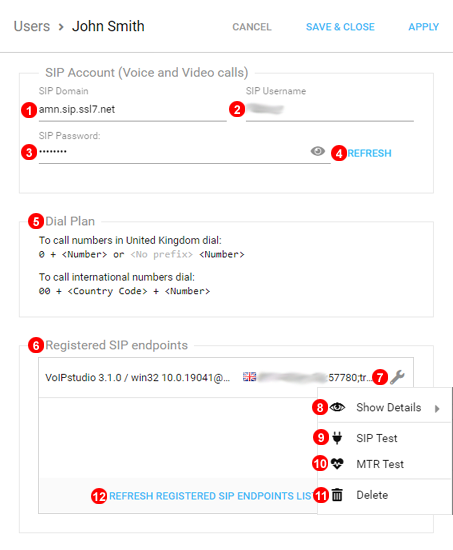
- Domena SIP używana przez konto.
- Nazwa użytkownika.
- Hasło SIP wymagane do uwierzytelniania.
- Edytuj, aby wprowadzić hasło klienta, lub zresetuj hasło SIP, aby uzyskać nowe losowe hasło. –
uwaga: wszystkie skonfigurowane urządzenia SIP będą musiały zostać ponownie skonfigurowane (reprovisionowane) po zresetowaniu hasła SIP. - Format wybierania numerów użytkownika przy wykonywaniu połączeń wychodzących w zależności od wybranej lokalizacji.
- Wyświetla wszystkie zarejestrowane punkty końcowe SIP dla użytkownika. Użytkownik nie może nawiązywać ani odbierać połączeń, jeśli nie zarejestrowano żadnych punktów końcowych .
- Użyj ikony klucza, aby uzyskać dostęp do menu kontekstowego narzędzi SIP.
- Więcej szczegółów wyświetli zaawansowane informacje o adresie IP i urządzeniu.
- Test SIP pozwala zweryfikować łączność sieci Voipstudio.
- Test MTR pozwala zweryfikować jakość połączenia Voipstudio.
- Użyj tej opcji, aby wymusić usunięcie rejestracji SIP.
- Kliknij aby odświeżyć listę z nowo zarejestrowanymi urządzeniami SIP.
Informacje o XMPP

- Domena XMPP używana do konfiguracji programów i oprogramowania do czatu.
- Nazwa użytkownika XMPP służy do konfigurowania programów i oprogramowania do czatu.
- Hasło XMPP używane do konfigurowania programów i oprogramowania do czatu.
- Resetuj hasło.
- Pokazuje wszystkie urządzenia XMPP aktualnie online dla danego użytkownika.
API i inne ustawienia

- Identyfikator API użytkownika
- Klucze API może być wykorzystywany do zaawansowanych funkcji
Click to CallUstawienia poprawiające lub upraszczające, gdy numer zostanie kliknięty przez Automatyczne odbieranie.- Gdy ta opcja jest włączona, połączenia z kolejek będą rejestrowane jako „nieodebrane” w historii połączeń telefonicznych.
- Wybierz który identyfikator dzwoniącego ma być wyświetlany po wykonaniu transferu w ciemno. Zdalny będzie numerem dzwoniącego, a lokalny będzie numerem Voipstudio, na który odebrano połączeń.
- Ustaw
Konto wyłączoneblokuje wykonywanie połączeń, ale zezwala na użycie poczty głosowej, przekierowywania połączeń i logowania do pulpitu nawigacyjnego w celu monitorowania konta. Dla wyłączonego konta użytkownika nie ma opłaty abonamentowej. - Odtwarza domyślny dźwięk dla użytkownika.
- Prześlij własne nagranie dla użytkownika.
- Przywróć domyślny automatyczny dźwięk dla użytkownika.