Wstęp
Ogólne
Voipstudio to kompletny, w pełni funkcjonalny system VoIP PBX klasy biznesowej.
Umożliwia wykonywanie i odbieranie połączeń telefonicznych z Internetu i tradycyjnej sieci telefonicznej. Ułatwia zarządzanie komunikacją, pomaga obniżyć koszty operacyjne oraz zwiększyć wydajność.
Wymagania
Internetowy panel sterowania jest zgodny z następującymi przeglądarkami:
- Microsoft Edge
- Mozilla Firefox
- Google Chrome
- Apple Safari
Jest zoptymalizowany pod kątem rozdzielczości ekranu co najmniej 1024 x 786 pikseli.
Aplikacja Voipstudio Softphone wymaga jednego z następujących systemów operacyjnych:
- Microsoft Windows
- Apple OSX
- Linux
Grupa docelowa
Ten przewodnik jest przeznaczony dla personelu zaangażowanego w obsługę hostowanej centrali VoIP PBX. Czytelnicy tego przewodnika powinni posiadać następującą wiedzę i umiejętności:
- Podstawowe umiejętności obsługi komputera
- Znajomość standardowych funkcji PBX
Style
W tym przewodniku znajdziesz wiele stylów tekstu, które rozróżniają różne rodzaje informacji. Oto kilka przykładów tych stylów i wyjaśnienie ich znaczenia.
| Styl | Znaczenie | ||
www.example.com/login | Tekst, który musisz wpisać do przeglądarki internetowej. | ||
pole e-mail (1) |
|

Kluczowe idee
VoIP (Voice over IP)
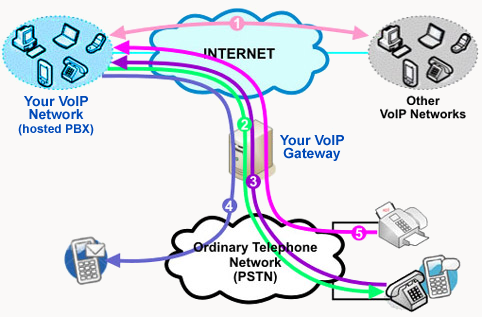
VoIP lub telefonia internetowa odnosi się do usług komunikacyjnych - głosu, faksu i / lub aplikacji do przesyłania głosu - które są transportowane przez Internet, a nie publiczną komutowaną sieć telefoniczną (PSTN - tradycyjna telefonia). Dzięki technologii VoIP możesz:
- (1) wykonywać i odbierać bezpłatne połączenia internetowe z innymi sieciami VoIP
- (2) dzwonić na dowolny numer stacjonarny lub komórkowy po bardzo niskich stawkach
- (3) odbierać połączenia z tradycyjnej sieci telefonicznej
- (4) wysyłać wiadomości tekstowe (SMS) na telefony komórkowe na całym świecie po bardzo niskich stawkach
- (5) odbierać faksy na swój adres e-mail za darmo
Hostowany PBX
Hostowany PBX to usługa świadczona przy użyciu sprzętu znajdującego się w naszej siedzibie. Oznacza to, że nie musisz kupować ani instalować urządzeń PBX w swoim biurze, aby korzystać z zaawansowanych funkcji PBX.
Panel sterowania
Pozwala zarządzać wszystkimi aspektami hostowanego systemu PBX. Utwórz tutaj nowe konta użytkowników, grupy, kupisz i przydzielisz nowe numery VoIP.
Numery wewnętrzne
Numer wewnętrzny jest wewnętrzną linią telefoniczną podłączoną do systemu PBX, która umożliwia połączenie wielu telefonów bez konieczności przypisania do niego osobnej linii zewnętrznej (numeru przychodzącego).
Numer przychodzący
Numer przychodzące zwany także Direct Inward Dialing (DID) w USA lub Direct Dial-In (DDI) w Europie, to szereg numerów telefonów podłączonych do centrali PBX, dzięki czemu możesz przekierować połączenie do wybranej osoby lub grupy (IVR itp.) w organizacji.
Panel administracyjny
Jest to aplikacja internetowa, która pozwala zarządzać wszystkimi aspektami hostowanego systemu PBX. Twórz nowe konta użytkowników, grupy rozgłoszeniowe, przydzielaj numery przychodzące i udostępniaj telefony VoIP.
Te same ikony i metody dotyczą kilku menu, poniższe informacje pomogą zapoznać się z ich działaniem.

- Kliknij, aby przełączyć się między kompaktowym a zwykłym menu paska bocznego.
- W menu po lewej stronie możesz przechodzić między opcjami dostępnymi dla administratora.
- Aby uzyskać pomoc wybierz
?z menu. - Menu
4umożliwia przełączanie między panelem użytkownika, recepcjonisty i administratora. - Wybierz ikonę profilu, aby zobaczyć szczegóły statusu użytkownika i wylogować się.
- Ikony
+iDodajpozwalają na dodawanie nowych pozycji do konta, takich jak numery lub grupy. - Kliknij ikonę koła zębatego aby wyeksportować lub zaimportować dane takie jak kontakty i CDR.
- Aby edytować dowolne pozycje, wystarczy kliknąć nazwę użytkownika, IVR, numer telefonu itp.
- Podczas edycji kliknij
ANULUJaby odrzucić wszelkie zmiany i zamknąć menu. - Kliknij
ZAPISZ & WYJDŹzatwierdzić wszelkie wprowadzone zmiany i zamknąć menu. ZATWIERDŹzapisze wszelkie wprowadzone zmiany, ale pozostawi menu otwarte, aby umożliwić wprowadzenie dalszych zmian.