Telefony - Softphone
Aplikacja softphone umożliwia wykonywanie i odbieranie połączeń. Musi być zainstalowana i uruchomiona na każdym komputerze, którego chcesz używać do połączeń VoIP.
Pobieranie
Aplikację softphone można pobrać:
- bezpśrednio pod linkiem https://voipstudio.com/download/
- z strony głównej https://voipstudio.com/
Instalacja
Windows
Aby zainstalować aplikację na systemie Microsoft Windows, wykonaj poniższe czynności:
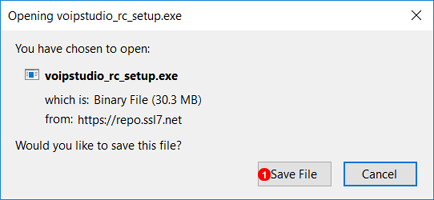
- Kliknij pobierz i zapisz plik.
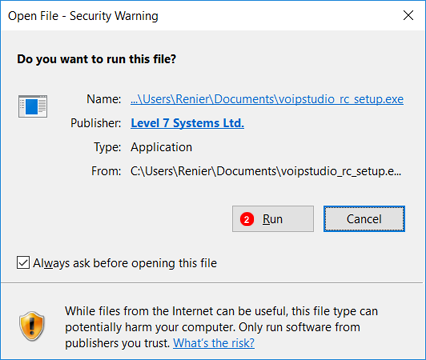
- Znajdź i kliknij dwukrotnie ikonę Voipstudio-ver.exe aby rozpocząć konfigurację programu.
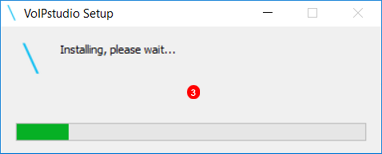
- Poczekaj na zakończenie instalacji.
Mac OS
Aby zainstalować aplikację na komputerze Mac, wykonaj poniższe czynności:
- Pobierz i otwórz program Voipstudio-ver.dmg
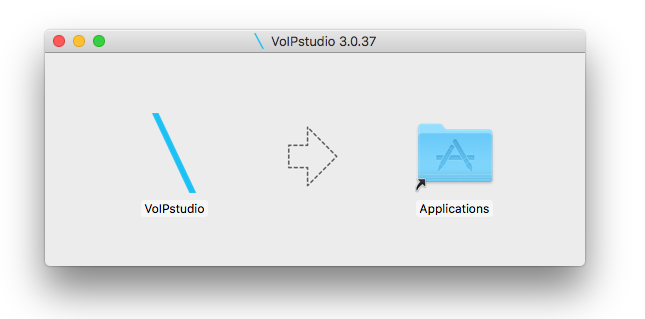
- Przeciągnij i upuść ikonę Voipstudio do folderu Aplikacje.
Linux
deb
Postępuj zgodnie z poniższymi instrukcjami, aby zainstalować aplikację na Linuksa przy użyciu pakietów deb (Debian, Ubuntu, Mint itp.):
- Zainstaluj klucz GPG:
wget -O - http://repo.ssl7.net/repo/key | sudo apt-key add - - Dodaj repozytorium:
echo "deb http://repo.ssl7.net/repo/voipstudio/stable/main/binary /" | sudo tee /etc/apt/sources.list.d/voipstudio.list - Zaktualizuj i zainstaluj:
sudo apt-get update & sudo apt-get install voipstudio
Logowanie

Aby rozpocząć rozmowy VoIP, musisz zalogować się do aplikacji Softphone za pomocą swojego adresu e-mail i hasła, tego samego, którego używasz do internetowego panelu sterowania.
- Wpisz swój adres e-mail w polu
(1)i hasło w polu(2). - Kliknij przycisk Zaloguj
(3)i sprawdź, czy pojawiła się zielona ikona na pasku zadań, co wskazuje, że aplikacja działa poprawnie - 4.6.

Wyświetlanie aktywnych połączeń

- Wyświetla klawiaturę do korzystania z DTMF (Wybieranie tonowe) do wyboru opcji lub wprowadzania szczegółów połączenia. Można to wykonać, klikając lub wpisując klawisze 0 - 9, # lub *
- Wycisz połączenie.
- Przełącz nagrywanie rozmowy, ikona będzie migać na czerwono, jeśli rozmowa jest nagrywana.
- Przekaż połączenie, po wybraniu miejsca docelowego wejścia wybierz uczestnika (najpierw porozmawiaj z odbiorcą połączenia) lub transfer w ciemno (natychmiastowy).
- Zawieś połączenie.
- Kończy bieżące aktywne połączenie.
- Kliknij, aby rozwinąć opcje połączeń.
- Kliknij, aby zaparkować połączenie. Kliknij parking, aby otworzyć menu kontekstowe i dalej przekierować połączenie lub je odzyskać.
- Kliknij, aby dodać bieżące aktywne połączenie do kontaktów.
- Rozpocznij konferencję między dwoma lub więcej aktywnymi połączeniami. Wymagane jest więcej niż jedno aktywne połączenie. Można odbierać i wykonywać dodatkowe połączenia konferencyjne.
- Kliknij, aby zapisać numer w schowku i łatwo wkleić lub zapisać.
- Statystyki sieciowe aktywnego połączenia.
Transfer połączeń

Podczas aktywnego połączenia kliknij przycisk przekaż, aby rozpocząć proces.
-
Wybierz z listy rozwijanej użytkownika, do którego chcesz przełączyć połączenie.
-
Wpisz numer, aby przekazać na numer zewnętrzny.
-
Wybierz transfer nadzorowany aby porozmawiać z odbiorcą połączenia przed zakończeniem przekazywania.
-
Wybierz transfer w ciemno, aby wykonać transfer natychmiastowy.
-
Kliknij anuluj, aby powrócić do głównego ekranu aktywnych połączeń.
Kontakty

- Kliknij, aby otworzyć menu filtru.
- Kliknij, aby otworzyć menu kontekstowe.
- Filtruj Kontakty po etykietach i zarządzaj ektykietami.
- Filtruj po Zespole.
- Wybierz, aby wyświetlić wszystkie kontakty offline.
- Kliknij, aby dodać nowy kontakt.
- Ikona wyświetla status innego użytkownika lub numeru wewnętrznego, zielony oznacza online, pomarańczowy z dala, czerwony nie przeszkadzać i szary niewidoczny.
- Kliknij, aby rozpocząć rozmowę lub zadzwonić. Ikona wyświetli status użytkownika, czerwony to trwające połączenie, szary dostępny, żółty oznacza połączenie przychodzące.
- Uzupełnij dane nowego kontaktu.
- Zatwierdź, by zapisać nowy kontakt.
Kolejki i Kampanie
Użytkownik może wylogować się i przejść do dowolnej kolejki lub kampanii automatycznego wybierania, których jest członkiem, za pomocą dwóch kliknięć.
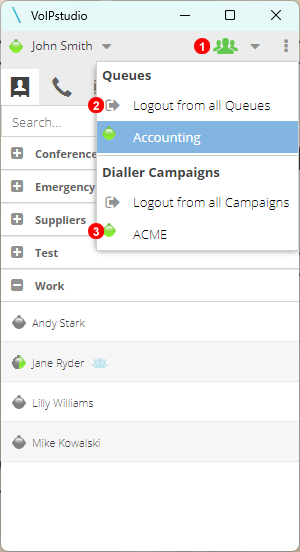
- Kliknij, by otworzyć menu kontekstowe. Ta ikona zmieni się w zależności od statusu logowania. W pełni zielona 100% zalogowania, w pełni czerwona dla 100% wylogowania. Częściowo czerwona, jeśli wylogowano się z co najmniej jednej kolejki lub kampanii.
- Kliknij, aby wylogować się lub zalogować do wszystkich kolejek lub kampanii.
- Można też wykonać logowanie indywidualne do kolejki lub kampanii.
Rozmowy wideo
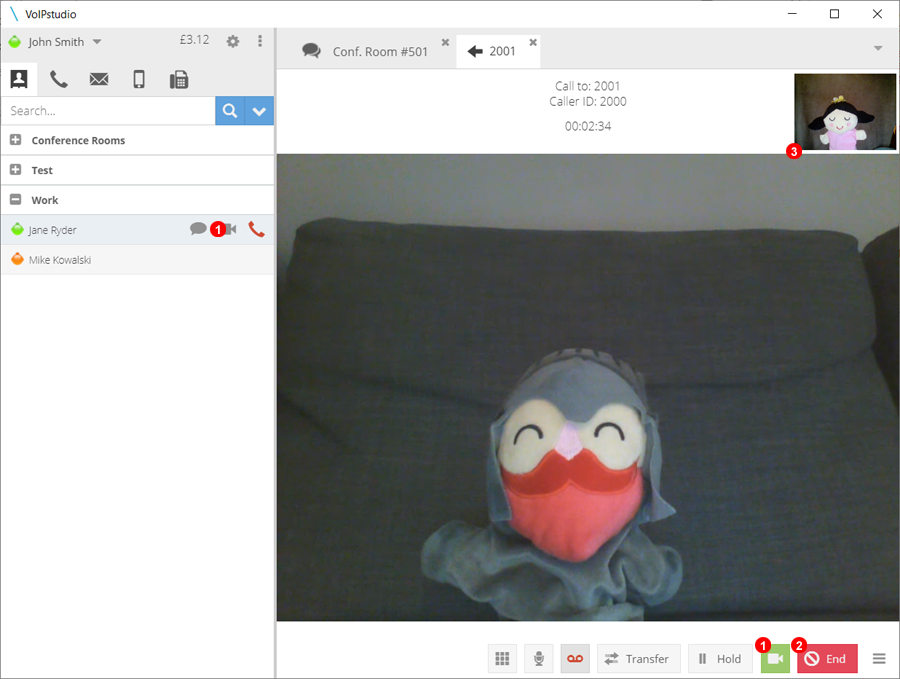
- Aby rozpocząć rozmowę wideo, kliknij ikonę kamery pod kontaktami lub w oknie czatu.
- Kliknij, aby zakończyć rozmowę wideo.
- W oknie głównym zostanie wyświetlony podgląd i wideo kontaktu.
Konferencja wideo
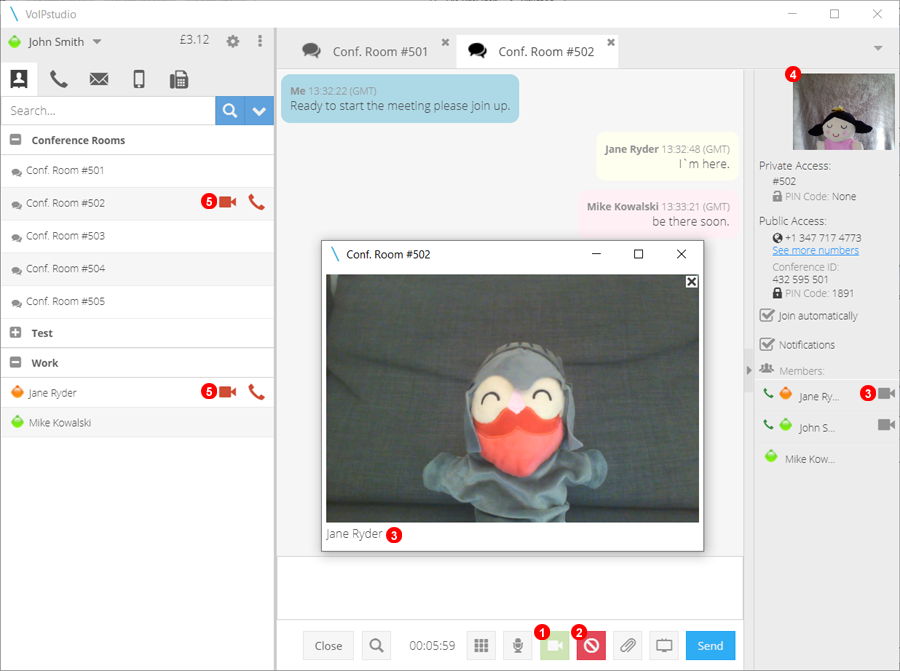
- Aby dołączyć lub rozpocząć wideokonferencję, otwórz okno czatu w sali konferencyjnej i kliknij ikonę kamery.
- Aby opuścić wideokonferencję, wystarczy kliknąć przycisk anuluj
2. - Aby wyświetlić wideo innego użytkownikka, kliknij ikonę kamery obok nazwy użytkownika, spowoduje to otwarcie osobnego okna, które będzie zawierać wszystkie otwarte źródła wideo.
- Tutaj możesz obejrzeć swój kanał wideo.
- Status pokoju konferencyjnego i wszystkich uczestniczących w nim użytkowników zmieni się.
Okno czatu

- Kliknij dymek obok nazwy użytkownika, aby rozpocząć z nim rozmowę na czacie.
- Kliknij
Zamknij, aby zamknąć okno czatu określonego użytkownika. - Kliknij, aby wyszukać informacje dotyczące na czasie z wybranym użytkownikiem.
- Kliknij na ikonę telefonu aby rozpoczać połączenie z wybranym użytkownikiem.
- Kliknij aby wysłać plik do wybranego użytkownika.
- Kliknij, aby rozpocząć udostępnianie ekranu wybranemu użytkownikowi, otrzyma on powiadomienie a po zaakceptowaniu otworzy się nowe okno, w którym udostępniony będzie Twój ekran.
- Wprowadź wiadomość a następnie kliknij wyślij lub naciśnij klawisz Enter, aby wysłać wiadomość do wybranego użytkownika.
- Kliknij ikonę trójkąta, aby wyświetlić rozwijaną listę czatów.
Transfer plików

- Kliknij dymek czatu, aby otworzyć okno czatu z wymaganym użytkownikiem.
- Kliknij ikonę spinacza aby rozpocząć przesyłanie plików i wyświetlić "Upuść plik tutaj, aby przesłać..."
- Otwórz folder zawierający plik, który chcesz przesłać, a następnie przytrzymaj i przeciagnij go w pole "Upuść plik tutaj, aby przesłać...".
- Upuść plik w oknie czatu. Odbieranie pliku zostanie omówione poniżej.

- Kliknij nazwę pliku przesłanego na czacie, aby otworzyć okno zapisywania pliku.
- Przejdź do folderu, aby ustawić go jako lokalizację zapisu.
- Wprowadź nazwę pliku.
- Kliknij
Zapisz, aby zakończyć przesyłanie.
Udostępnianie ekranu

- U dołu wszystkich okien czatu, w tym pokojów konferencyjnych, można rozpocząć udostępnianie ekranu, klikając przycisk udostępniania ekranu
1 - Po wybraniu ikona zmieni się w klepsydrę informującą, że zaproszenia do udostępniania ekranu zostały wysłane.
- Po zaakceptowaniu zaproszenia ikona zmieni się na czerwoną
3ikonę wskazującą, że udostępniasz ekran.

Pojawi się wyskakujące okienko wskazujące przychodzące zaproszenie do udostępnienia ekranu
- Kliknij
Zaakceptuj, aby zaakceptować udostępnianie ekranu. - Kliknij
Zamknijaby zamknąć wyskakujące okienko i odrzucić udostępnianie ekranu. - Udostępnianie ekranu pojawi się w nowym, osobnym oknie, którego rozmiar można dostosować.

- Kliknij dymek czatu obok pokoju konferencyjnego, aby otworzyć okno czatu dla tego pokoju.
- Każdy użytkownik udostępniający swój ekran będzie miał ikonę zielonego ekranu obok swojej nazwy. Kliknięcie tej ikony otworzy okno udostępnianianego ekranu.
- Pojawi się nowe okno z ekranem użytkownika, które można przenieść i zmienić rozmiar w razie potrzeby.
- Kliknij przycisk udostępniania ekranu
4, aby rozpocząć udostępnianie wszystkim użytkownikom na czacie w pokoju konferencyjnym.
Uwaga: Udostępnianiu ekranu może towarzyszyć połączenie konferencyjne w tym samym lub innym pokoju.
Odbieranie połączeń

Kliknij ikonę statusu telefonu w sekcjach kontaktów, gdy telefon dzwoni (żołta słuchawka) wyświetli się menu kontekstowe umożliwiające odebranie przychodzącego połączenia.
- Kliknij ikonę statusu telefonu, gdy jest na żółto. Pojawi się menu kontekstowe.
- Kliknij
Odbierz połączenie.
Uwaga: aby móc odebrać połączenie, należy posiadać odpowiednie uprawnienia.
Monitorowanie rozmów

Kliknij ikonę statusu telefonu w sekcjach kontaktów podczas prowadzonej rozmowy (czerwona słuchawka). Wyświetli się menu kontekstowe umożliwiające monitorowanie rozmów.
- Kliknij Monitoruj rozmowę aby połączyć się i słuchać aktywnego połączenia.
- Opcja Cichy jest włączona automatycznie, dzięki czemu dzwoniący nie słyszą nasłuchującego agenta.
- Wybierz opcję Szept aby rozmawiać tylko z agentem.
- Wybierz 3-Way aby rozpocząć telekonferencję.
- Wybierz zakończ monitorowanie rozmowy umożliwiając pierwszym dzwoniącym pozostanie połączonym.
Uwaga: Aby móc monitorować rozmowy należy posiadać odpowiednimi uprawnieniami, jak wskazano tutaj: https://voipstudio.com/docs/administrator/advanced/#callbarging
Ustawienia
Ogólne

- Kliknij ikonę koła zębatego, aby otworzyć ustawienia.
- Zmień liczbę minut, zanim softphone zmieni stan na nieobecny z powodu braku aktywności.
- Wybierz, aby włączyć lub wyłączyć automatyczne uruchamianie Softphone podczas uruchamiania urządzenia.
Profil użytkownika
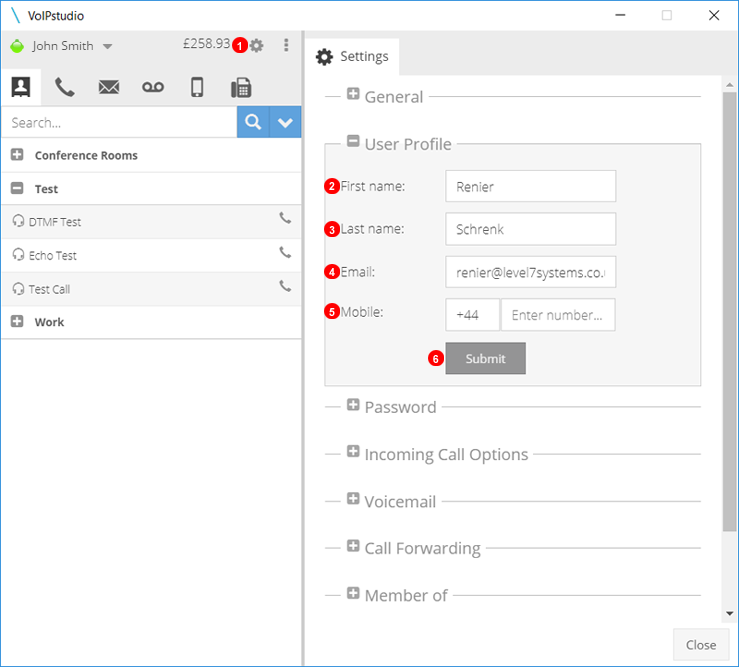
- Kliknij ikonę koła zębatego, aby otworzyć ustawienia.
- Edytuj imię lub identyfikator użytkownika.
- Edytuj nazwisko lub drugi identyfikator użytkownika.
- Edytuj adres e-mail logowania oraz poczty głosowej użytkownika.
- Kliknij Zatwierdź, aby zakończyć i zapisać wszystkie zmiany.
Hasło

- Kliknij ikonę koła zębatego, aby otworzyć ustawienia.
- Wprowadź aktualne hasło do uwierzytelniania.
- Wprowadź i potwierdź nowe hasło.
- Kliknij
Zatwierdź, aby zakończyć i zapisać zmiany.
Opcje połączeń przychodzących

- Kliknij ikonę koła zębatego, aby otworzyć ustawienia.
- Wybierz czas przed przekazaniem połączenia przychodzącego do miejsca docelowego, jeśli brak odpowiedzi odbierającego.
- Włącz lub wyłącz połączenie oczekujące.
- Wybierz opcję, co zrobić gdy przychodzące połączenie nie jest odbierane.
- Kliknij
Zatwierdźaby zakończyć i zapisać zmiany.
Poczta głosowa

- Kliknij ikonę koła zębatego, aby otworzyć ustawienia.
- Zaznacz, aby włączyć powiadomienia e-mail z plikiem audio wiadomości.
- Zaznacz, aby włączyć transkrypcję wiadomości na tekst.
- Kliknij Dodaj, aby przesłać nową wiadomość powitalną w poczcie głosowej i odtwórz, aby odsłuchać aktualnie wybrane powitanie.
- Jeśli załadowano wiele plików, aktywną wiadomość można wybrać z listy rozwijanej.
- Kliknij
Zatwierdź, aby zakończyć i zapisać zmiany.
Przekierowanie połączeń

- Kliknij ikonę koła zębatego, aby otworzyć ustawienia.
- Kliknij, aby włączyć przekierowanie połączeń.
- Kliknij, aby włączyć przekierowanie tylko bezpośrednich połączeń, jeśli połączenia z grup i kolejek będą również przekierowane.
- Włącz użycie znaku # jako potwierdzenia połączenia przekierowanego na urządzeniu odbierającym.
- Jeśli telefon VoIP jest w trybie online, można ustawić godzinę zadzwonienia do urządzenia VoIP, zanim rozpocznie się przekazywanie połączeń.
- Wybierz numer zdalny (dzwoniący) lub lokalny (VoIP), aby wyświetlić jako identyfikator dzwoniącego na urządzeniu odbiorczym.
- Dodaj, odtwórz lub prześlij wiadomość odtwarzaną rozmówcy przed przekazaniem połączenia.
- Wprowadź i dodaj numery, na które chcesz przekierowywać połączenia.
- Startegia dzwonienia w grupach.
- Wybierz, jak długo przekierowane połączenie będzie dzwonić, zanim przejdzie do opcji brak odpowiedzi.
- Wybierz czynność jaka zostanie podjęta jeśli połączenie nie zostanie odebrane.
- Kliknij
Zatwierdźaby zakończyć i zapisać zmiany.
Członkowie grup

- Kliknij ikonę koła zębatego, aby otworzyć ustawienia.
- Wyświetl wszystkie grupy odbierającego użytkownika.
- Wyświetl wszystkie grupy rozgłoszeniowe użytkownika.
- Pokazuje wszystkie kolejki użytkownika i umożliwia użytkownikowi logowanie i wylogowywanie się z nich.
Skróty klawiszowe

- Umożliwia szybkie korzystanie z aplikacji poprzez kombinacje klawiszy. Te skróty są globalne i będą działać nawet wtedy, gdy aplikacja jest zminimalizowana lub działa na innym oknie. 2.Jeśli wystąpi konflikt z inną aplikacją, skróty można edytować zgodnie z potrzebami.
Urządzenia audio

- Kliknij ikonę koła zębatego, aby otworzyć ustawienia.
- Zmień ustawienia mikrofonu.
- Zmień ustawienia dźwięku.
- Wybierz urządzenie dzwonka.
- Wybierz opcję dla kamery internetowej lub innego urządzenia wideo.
Zaawansowane

- Kliknij ikonę koła zębatego, aby otworzyć ustawienia.
- Wybierz z listy rozwijanej nowy poziom powiększenia, aby zwiększyć rozmiar tekstu i przycisków, po wybraniu nowego powiększenia może zajść potrzeba zmiany rozmiaru okna.
- Włącz automatyczne sprawdzanie aktualizacji.
- Włącz, aby uzyskać bardziej kompaktowy widok aktywnego połączenia.
- Zaznacz jeśli chcesz używać funkcji Click2Call z automatycznym odbieraniem połączeń.
- Okno połączeń i telefonów zawsze będzie znajdować się przed innymi oknami lub aplikacjami.
- To ustawienie powinno sprawić, że aplikacja NIE użyje twojego VPN, ale połączy się z internetem przez domyślny router.
Panel opcji
Klikając przycisk oznaczony jako 1 lista rozwinie się i pozwoli na:
- Szybki dostęp do
Panel internetowy. - Szybki dostęp do sekcji
Pomoc. - Wyloguj się z aplikacji.
Zamknijby zamknąć aplikację.

Menu Pomocy
W sekcji Pomoc
- Sprawdzisz bieżące wydanie i wyszukasz aktualizacje programu.
- Otwórz i odpowiedz na aktualne zgłoszenia pomocy technicznej.
- Kilka narzędzi do rozwiązywania problemów i debugowania.

Rozwiązywanie problemów
Poniżej znajduje się lista najczęściej zadawanych pytań, odpowiedzi i podstawowe kroki rozwiązywania problemów z aplikacją komputerową.
Niepoprawny email lub hasło
"Wprowadzono zły email/hasło" podczas próby zalogowania.
Upewnij się, że adres e-mail i hasło są takie same, jakich używasz do logowania się do panelu sterowania pod adresem https://voipstudio.com/login/. Jeśli zapomniałeś hasła, przejdź do https://voipstudio.com/recover-password/ a my wyślemy nowe hasło na Twój adres e-mail.
Zapora sieciowa
"Błąd zapory sieciowej" podczas próby połączenia.
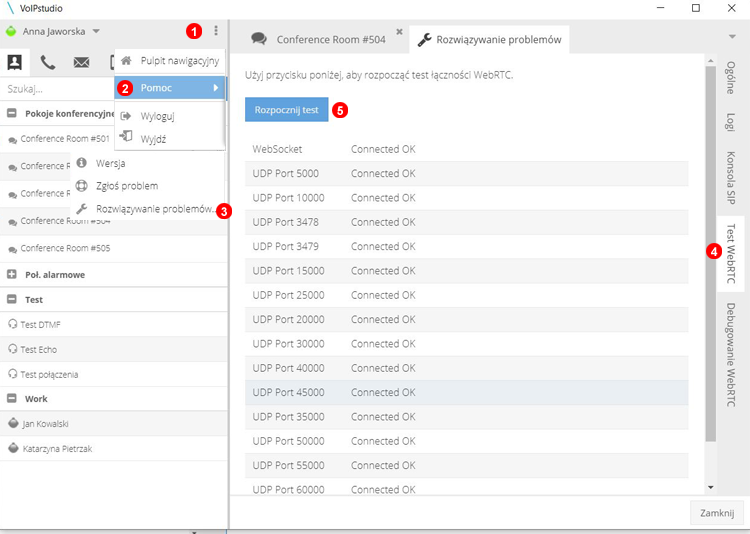
Niektórzy dostawcy usług internetowych blokują protokół UDP, który jest wymagane do działania naszej aplikacji. Aby sprawdzić, czy Twój komputer może pomyślnie połączyć się z naszą siecią:
- Kliknij ikonę menu głównego.
- Wybierz
Pomocz menu kontaktu. - Wybierz
Rozwiązywanie problemów...z podsekcjiPomoc. - Kliknij
Test WebRTC. - Kliknij przycisk
Rozpocznij test.
Po chwili zobaczysz listę testowanych portów. Jeśli jakieś połączenie pokazuje status Niepowodzenia będziesz musiał sprawdzić swoją zaporę sieciową lub ustawienia routera bądź skontaktuj się z dostawcą usług internetowych, aby odblokować porty.
Zgłaszanie problemów
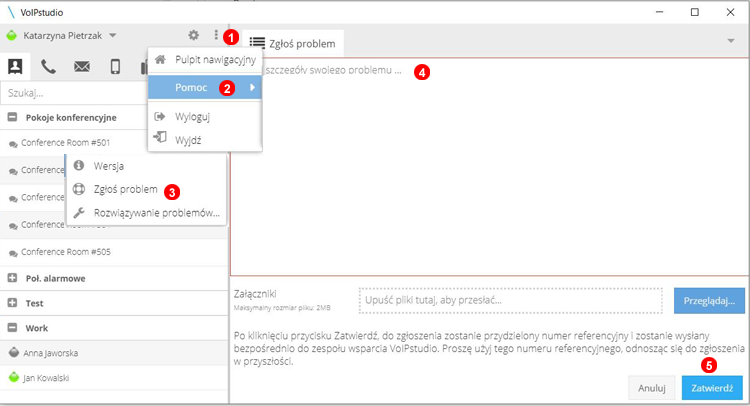
Aby zgłosić problem z aplikacją softphone, wykonanymi lub odebranymi połączeniami:
- Kliknij ikonę menu głównego.
- Wybierz
Pomocw menu. - Wybierz
Zgłoś problemz podsekcjiPomoc. - Wpisz szczegóły problemu.Jeśli problem dotyczy konkretnej rozmowy telefonicznej, podaj datę i czas połączeń oraz wybierany numer(dla wykonywanych połączeń) lub Caller ID dla połączeń przychodzących.
- Kliknij
Zatwierdźaby otworzyć zgłoszenie do pomocy technicznej.