Avançado - Call Centre Wallboard
O Call Centre Wallboard é uma excelente ferramenta para monitorar chamadas ao vivo e estatísticas, facilitando a identificação de mudanças repentinas ou problemas e tornando sua resolução mais simples.
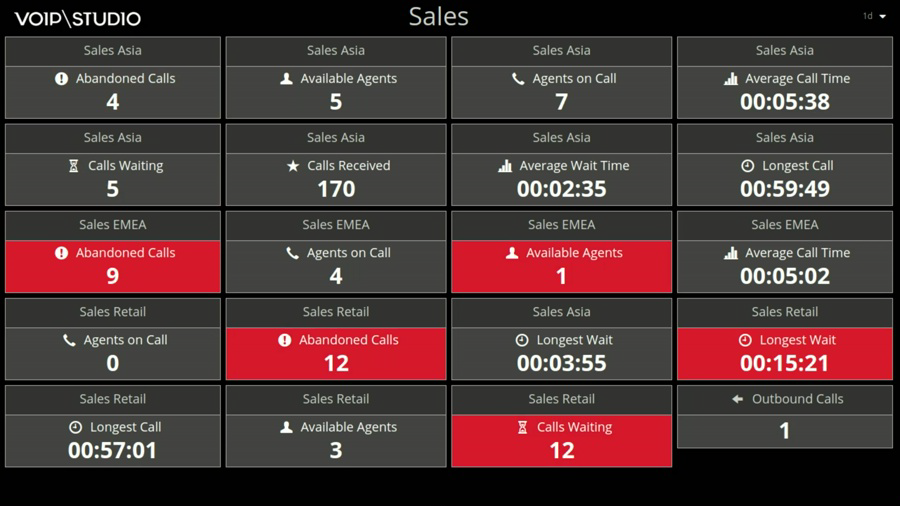
Figure 85.1 Call Centre Wallboard animado.
NOTA: Usando a URL criada anteriormente, as visualizações do wallboard podem ser compartilhadas com outros usuários do wallboard.
Menu Principal e Configurações
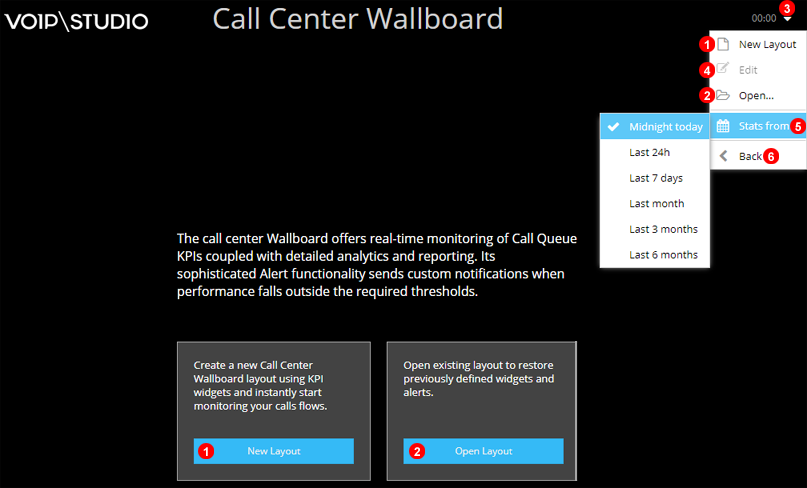
Figure 85.2 Call Centre Wallboard.
- Clique para criar um novo layout de Wallboard.
- Clique para abrir um layout de Wallboard existente.
- Clique na seta para abrir o menu contextual.
- Edite o layout de Wallboard atualmente aberto.
- Selecione o período de tempo a ser monitorado.
- Selecione para voltar à tela principal de administração para gerenciar a conta.
Adicionar Novo Layout
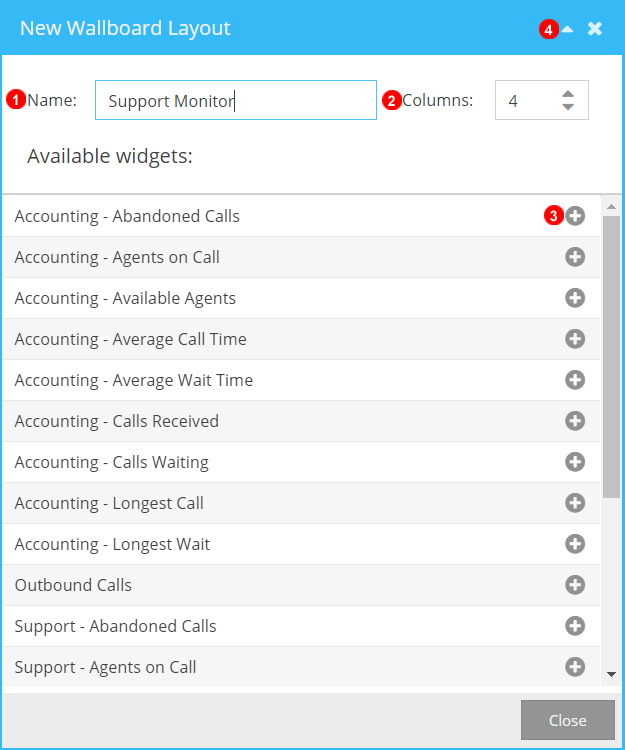
Figure 85.3 Adicionar novo layout de Wallboard.
- Forneça um nome para o novo layout, usado para identificação e abertura.
- Selecione o número de colunas para exibir o layout.
- Clique em "+" para adicionar elementos específicos de cada fila conforme necessário.
- Clique no triângulo para recolher o menu, visualizar o layout e fazer alterações.
Editar Alarmes e Limites
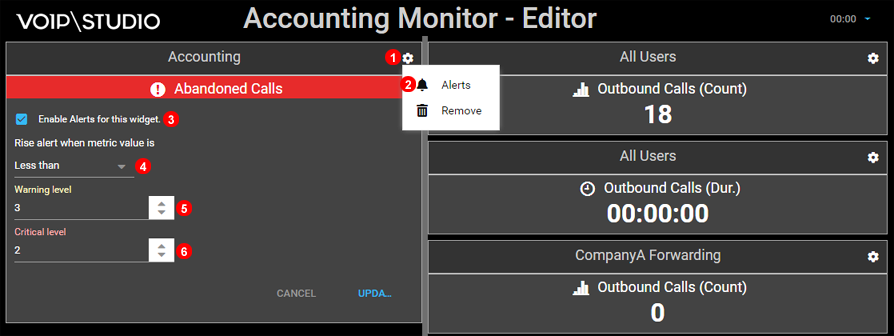
Figure 85.4 Editar alarmes e limites.
- Clique no ícone de engrenagem para abrir o menu de contexto.
- Clique em Alertas para modificar as configurações.
- Ative os alertas para prosseguir.
- Selecione quando os alertas entrarão em vigor: maior ou menor que os limites definidos.
- Defina o limite de alerta Amarelo.
- Defina o limite de alerta Vermelho ou Crítico.
Abrir Layout
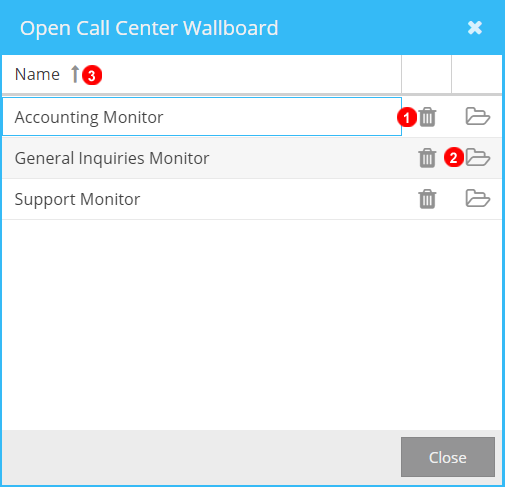
Figure 85.5 Abrir layout do Wallboard.
- Clique no ícone da lixeira para excluir o layout selecionado.
- Clique no ícone da pasta para abrir o layout selecionado.
- Clique no nome da coluna para ordenar de forma crescente ou decrescente.