Avançado - Políticas de Equipe
As Políticas de Equipe utilizam Teams para aplicar rapidamente e de forma simples determinadas configurações e permissões.
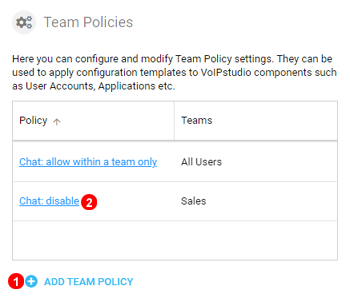
Figure 90.1 Políticas de Equipe.
- Clique para adicionar uma nova Política de Equipe.
- As políticas existentes podem ser alteradas ou excluídas clicando em seus nomes.
Adicionar Políticas de Equipe
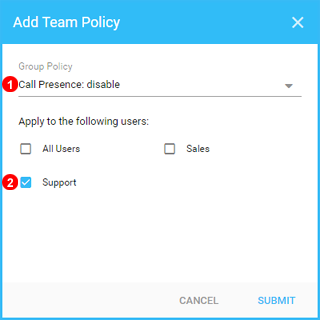
Figure 90.2 Adicionar Políticas de Equipe.
- Selecione a Política de Grupo a ser aplicada.
- Selecione a equipe à qual a política será aplicada.
Políticas atuais:
User Settings: disable changes– Os usuários não podem realizar alterações em suas configurações de usuário.Call Presence: disable– Não exibe o status das chamadas (tocando, em chamada, etc.) de outros usuários.Call Presence: hide phone numbers– Ao exibir o status das chamadas de outros usuários, os números de telefone não são mostrados.Chat: allow within a team only– Os membros da equipe só podem conversar com outros membros da mesma equipe.Chat: disable– O chat é totalmente desativado.Call Recordings: disable access– Quando a gravação ad-hoc está habilitada, os usuários normalmente têm acesso às gravações de chamadas realizadas por eles. Esta configuração desativa esse acesso, mantendo a funcionalidade de gravação ad-hoc.Desktop Softphone: copy number to clipboard– Permite copiar números para a área de transferência diretamente do aplicativo de desktop.Billing: disable access– Oculta detalhes de faturamento e faturas.Export: disable access– Usuários administradores não podem exportar registros.Contacts: hide– Oculta o painel de contatos nos aplicativos cliente de softphone.Don't allow password change for SSO users– Usuários configurados com SSO (Single Sign-On) não podem alterar suas senhas.Allow to manage Organizational Units– Permite que usuários não raiz façam alterações e criem novas Unidades Organizacionais.