Configuração de hardware - Provisionamento Automático - Cisco
SPAXXX
Os telefones da Cisco podem ser provisionados automaticamente pelo serviço VoIP de VoIPstudio. Isso simplifica bastante a implantação e a configuração do dispositivo.
Se seu telefone foi comprado através de VoIPstudio, já está pré-configurado e não há necessidade de o provisionar. Consulte a seção Edição do telefone para atribuir suas extensões. Se o seu telefone não foi comprado através de VoIPstudio, execute uma restauração de fábrica descrita na seção Restauração de fábrica acima e atualização de firmware.
Pode obter o IP do seu telefone seguindo os passos descritas na seção Localizar IP do telefone acima.
Adicione o telefone ao painel de controle do cliente VoIPstudio conforme indicado abaixo antes de continuar.
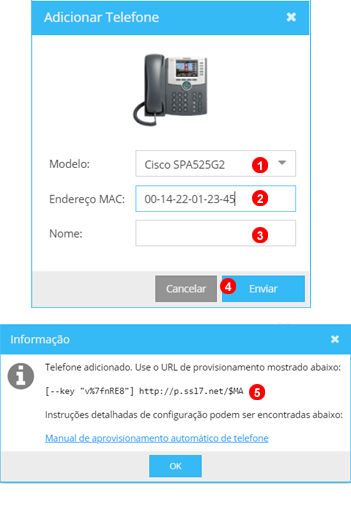
Para adicionar um telefone adquirido de outro fornecedor:
Clique no botão Adicionar localizado no painel Telefones.
1. Selecione o modelo do seu dispositivo.
2. Digite o endereço MAC do seu dispositivo - cinco grupos de dígitos e letras separados por dois pontos, por exemplo: 00:1a:4d:5c:25:8d. Geralmente impresso na etiqueta localizada na parte posterior do dispositivo.
3. Nomeie o dispositivo conforme necessário.
4. Clique no botão Enviar.
5. Copie e cole o URL na configuração do telefone, como mostrado abaixo.
Depois que um dispositivo suportado é adicionado ao nosso sistema, pode obter o URL de provisionamento automático, inseri-lo nas configurações do dispositivo e gerir o telefone através do painel de controle baseado na web.
Estas instruções se aplicam a todos os dispositivos de serviço Cisco SPAXXX.
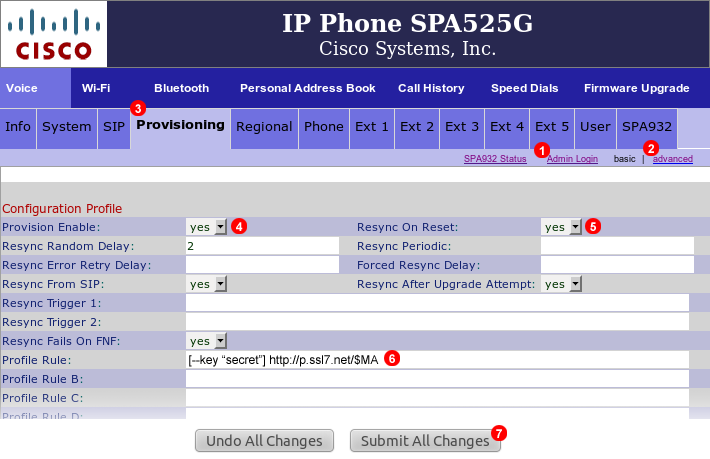
Para provisionar automaticamente o logon do Cisco SPAXXX na interface da web do dispositivo e siga as etapas abaixo:
- Clique no link
Login do administradorna parte superior da página. - Clique no link
Avançadona parte superior direita da página. - Selecione a guia
Provisioningna parte superior. - Certifique-se de que 'Provision Enable
esteja definido comoYes`. - Verifique se
Resync On Resetestá definido comoYes. - Copie e cole seu
URL do perfil- veja(2)na Figura 13.6 acima - no campo(6). - Clique no botão
Enviar todas as alterações.
Após alguns instantes, o telefone da Cisco será reiniciado e obterá os dados de configuração do serviço de provisionamento do VoIPstudio.
PAP2 Adaptador
Se seu telefone foi comprado através de VoIPstudio, já está pré-configurado e não há necessidade de o provisionar. Consulte a seção Edição do telefone para atribuir suas extensões. Se o seu telefone não foi comprado através de VoIPstudio, execute uma redefinição de fábrica descrita na seção Redefinição de fábrica acima e atualização de firmware.
Pode obter o IP do seu telefone seguindo os passos descritas na seção Localizar IP do telefone acima.
Adicione o telefone ao painel de controle do cliente do VoIP Studio, conforme indicado abaixo antes de continuar.
Para adicionar um telefone adquirido de outro fornecedor:
Clique no botão Adicionar localizado no painel Telefones.
1. Selecione o modelo do seu dispositivo.
2. Digite o endereço MAC do seu dispositivo - cinco grupos de dígitos e letras separados por dois pontos, por exemplo: 00:1a:4d:5c:25:8d. Geralmente impresso na etiqueta localizada na parte traseira do dispositivo.
3. Nomeie o dispositivo conforme necessário.
4. Clique no botão Enviar.
5. Copie e cole o URL na configuração do telefone, como mostrado abaixo.
Depois que um dispositivo suportado é adicionado ao nosso sistema, pode obter o URL de provisionamento automático, inseri-lo nas configurações do dispositivo e gerir o telefone através do painel de controle baseado na web.
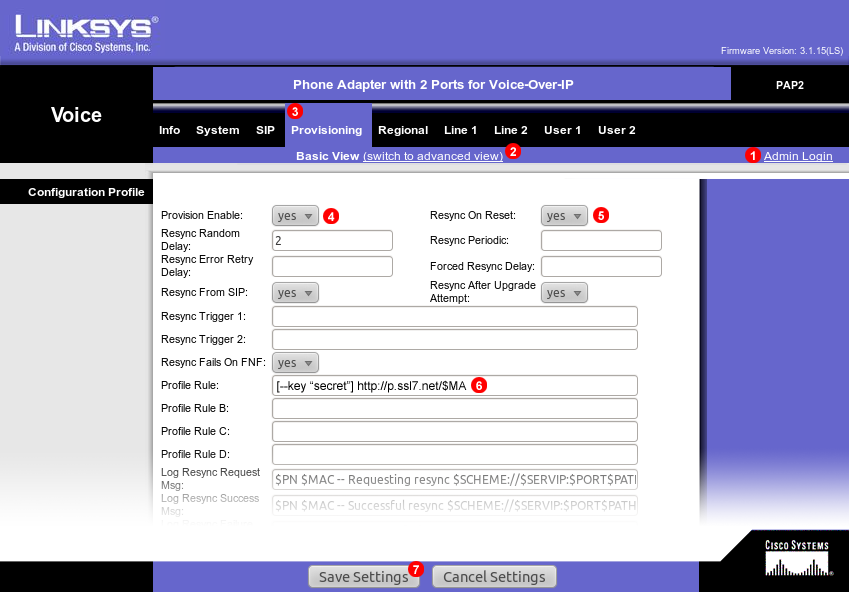
Para provisionar automaticamente o login do Cisco PAP2 na interface da web do dispositivo e siga as etapas abaixo:
- Clique no link
Login do administradorna parte superior da página. - Clique no link
Avançadona parte superior direita da página. - Selecione a guia
Provisioningna parte superior. - Certifique-se de que
Provision Enableesteja definido comoYes. - Verifique se
Resync On Resetestá definido comoYes. - Copie e cole seu
URL do perfil(consulte(2)na figura %IMG_PHONES_CISCO_RESET% acima) no campo(6). - Clique no botão
Guardar configurações.
Após alguns instantes, seu adaptador Cisco VoIP será reiniciado e obterá os dados de configuração do serviço de provisionamento VoIPstudio.