Integrações - Microsoft Dynamics CRM
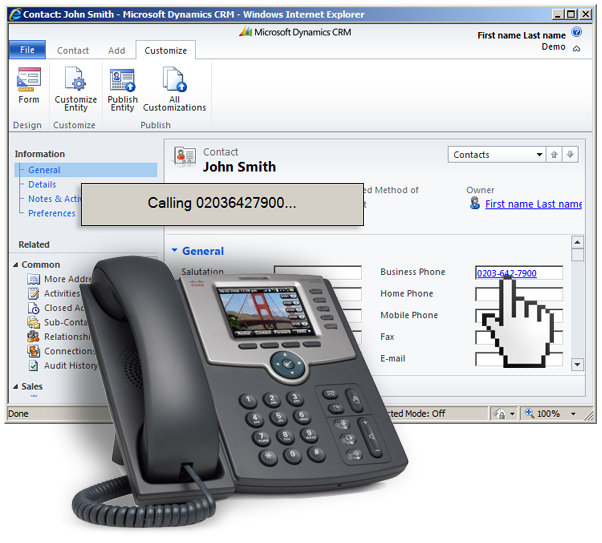
Figure 70.1 Microsoft Dynamics CRM
Processo de integração do Microsoft Dynamics CRM
Nota: as instruções abaixo se aplicam apenas ao Microsoft Dynamics CRM 2011 / 2013 auto-hospedado. A versão do Office 365 não é suportada.
Click2Call link handler
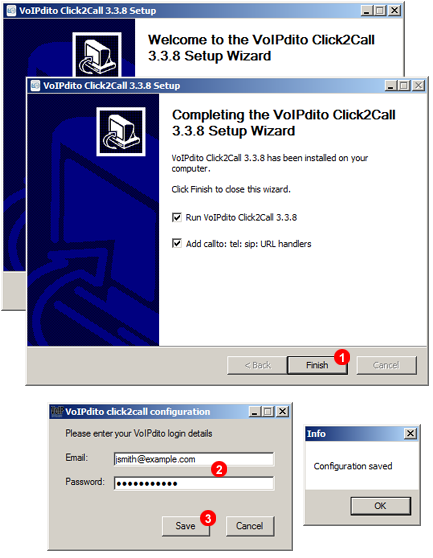
Figure 70.2 Click2call link handler
O primeiro passo no processo de integração é instalar o seguinte link Click2Call:
- Baixe e instale o link Click2Call https://repo.ssl7.net/Other/VoIPstudio-Click2Call-setup.exe
- Insira seu e-mail e senha do VoIPstudio
- Clique no botão Guardar
Personalizações
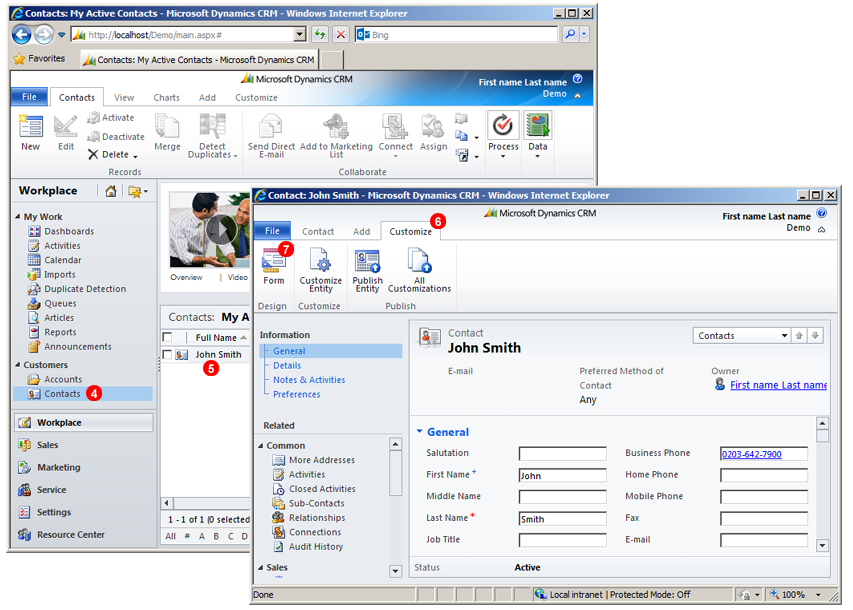
Figure 70.3 MS Dynamics click to call customization
- Abra o Microsoft Dynamics CRM no seu navegador da web até
Contactos - Abra qualquer um dos seus contactos
- Entre em
Personalizar - Clique no ícone
Formulário
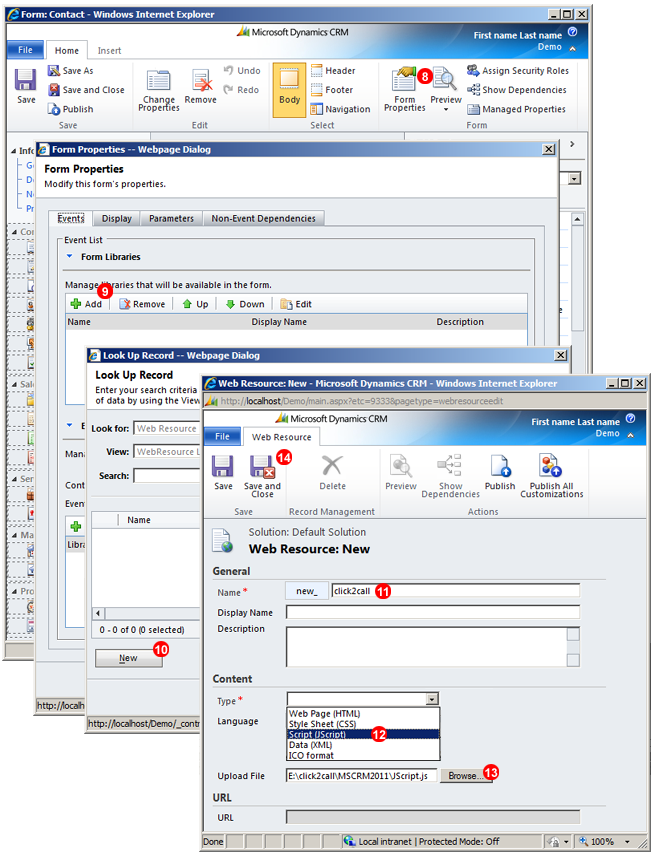
Figure 70.4 MS Dynamics upload JS file
- Clique no ícone
Propriedades - Clique em
Adicionarno painelBibliotecas de formulários - Clique no botão
Novona janelaLook Up Record - Insira
click2callno campoNome - Selecione
Script (JScript)na lista suspensa Idioma. - Faça o download do arquivo de recursos da web https://repo.ssl7.net/Other/MSCRM2011-click2call.zip, descompacte-o e faça o upload no formulário Recursos da Web.
- Clique em
Guardar e fechar
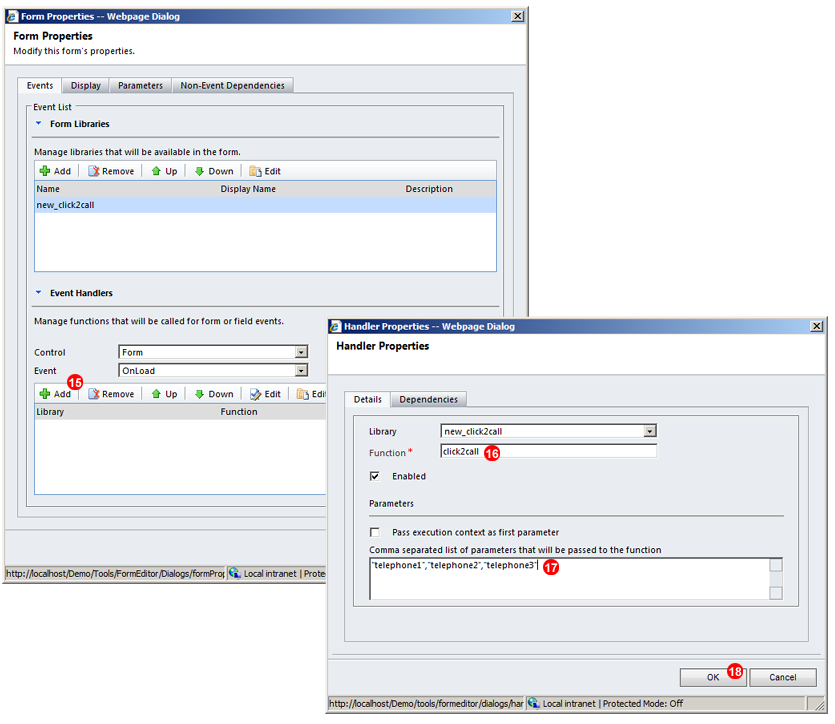
Figure 70.5 MS Dynamics telephone handler
- Clique em
Adicionarno formulárioManipuladores de eventos - Insira
click2callno campoFunções - Insira
"telephone1","telephone2","telephone3"no campoParameters - Clique em OK.
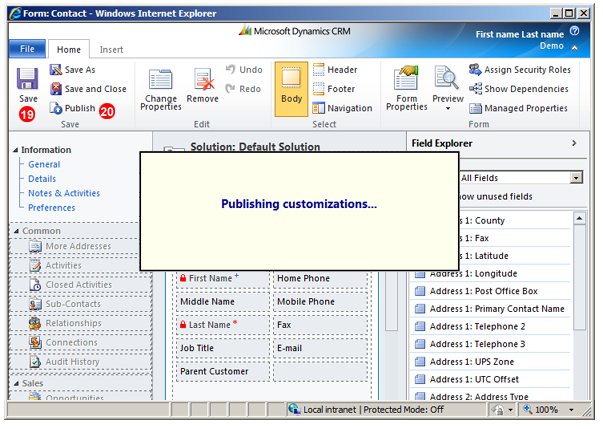
Figure 70.6 MS Dynamics publish customization
- Clique em
Guardar - Clique em
Publicar
Test Call / Chamada Teste
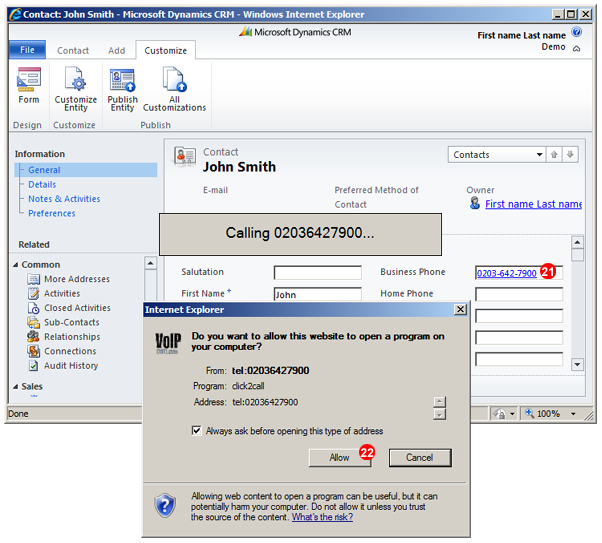
Figure 70.7 MS Dynamics test call
- Clique duas vezes no número de telefone no formulário de contactos
- Clique em
Permitirna caixa de diálogo de confirmação do aplicativo externo (somente necessário uma vez). O seu telefone VoIPstudio começará a tocar. Quando atendido, se conectará a um número do formulário de contacto do Microsoft Dynamics CRM.