Integrações - Salesforce CRM
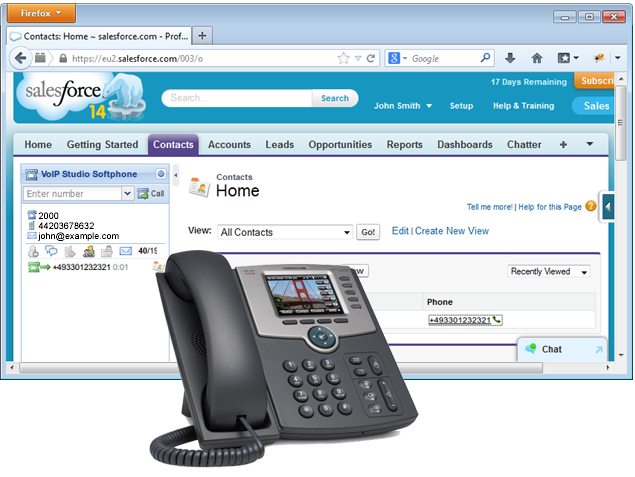
As instruções abaixo mostram como habilitar a funcionalidade do Call Center no Salesforce CRM, que permite "click2call / clique para ligar" e chamadas recebidas para facilitar e gerir as interações de leads e contactos.
Nota: O módulo VoIPstudio Call Center é compatível com as seguintes edições do Salesforce: Professional, Enterprise e Unlimited. É necessário garantir que todos os números de telefone em seus registos do Salesforce sejam armazenados no formato +E164, que é +[código do país][número de telefone]. Por exemplo, +12124453312 (para o número dos Estados Unidos 212 445 3312) ou +442036427900(para o número do Reino Unido 0203 642 7900)
Configuração - Lightning
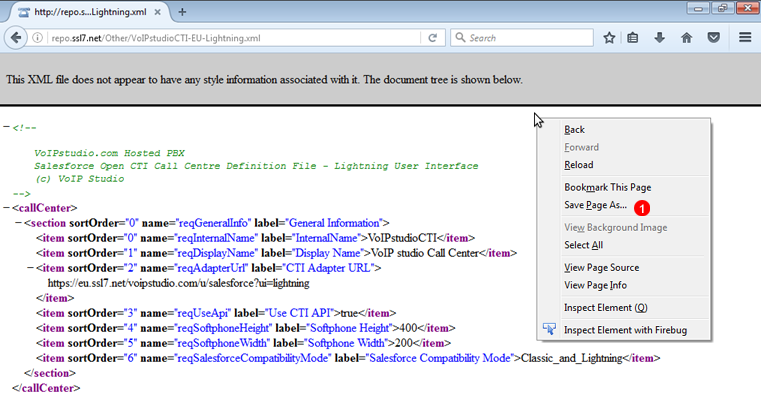
- Abra VoIPstudioCTI-EU.xml (para clientes que usam o domínio SIP
eu.sip.ssl7.net) ou VoIPstudioCTI-AMN.xml (para clientes que usam o domínio SIPamn.sip.ssl7.net) clique com o botão direito e selecioneGuardar página como...no menu de contexto.
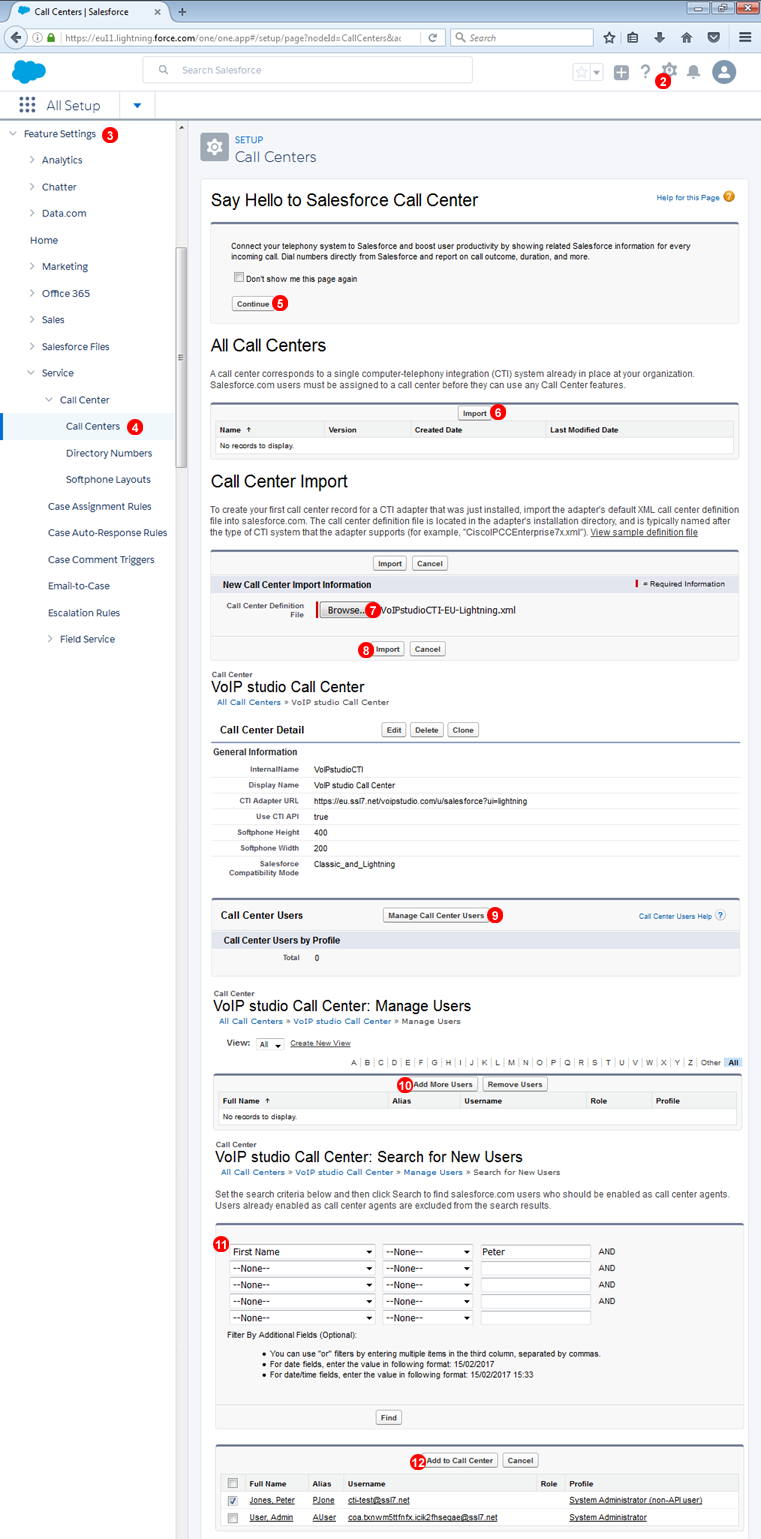
- Faça login na sua conta do Salesforce e clique em
Configuraçãona barra de ferramentas superior. - Selecione
Configurações de recursosna barra de ferramentas à esquerda. - Selecione
Serviço->Call Center->Call Centers. - Clique em
Continuarna página de introdução. - Clique em
Importar. - Selecione o arquivo
% PRODUCT_NAME% CTI-XX.xmlque carregou no passo 1 - Clique em
Importar - Clique em
Gerir usuários do call center - Clique em
Adicionar mais usuários - Use o formulário de filtro para encontrar o usuário que deseja adicionar ao seu Call Center
- Selecione seus usuários e clique em
Adicionar à central de atendimento
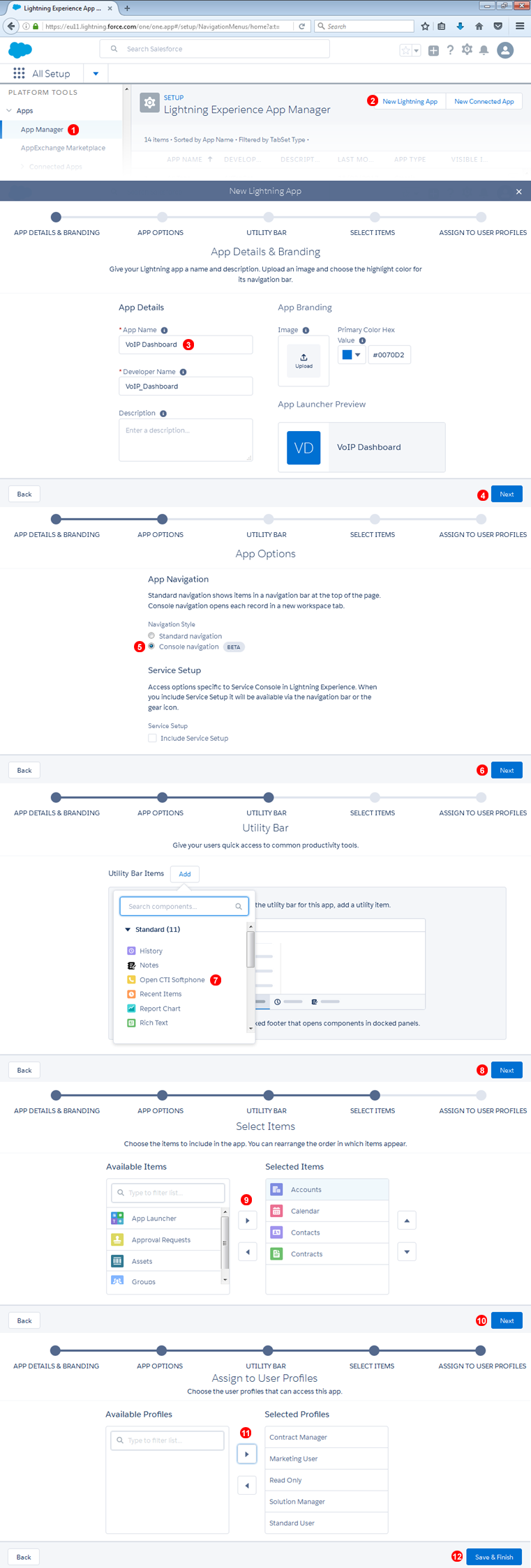
- Selecione
Apps->App Managerna barra de ferramentas à esquerda - Clique em
Novo aplicativo de iluminação - Insira o nome da aplicação
- Clique em
Next - Selecione
Navegação da consola - Clique em
Next - Adicione o
Open CTI Softphoneà barra de usuários (adicione outros itens que sejam requeridos) - Clique em
Next - Selecione os itens que precisa nesta aplicação
- Clique em
Next - Atribua perfis de usuário a está aplicação
- Clique em "Salvar e terminar"
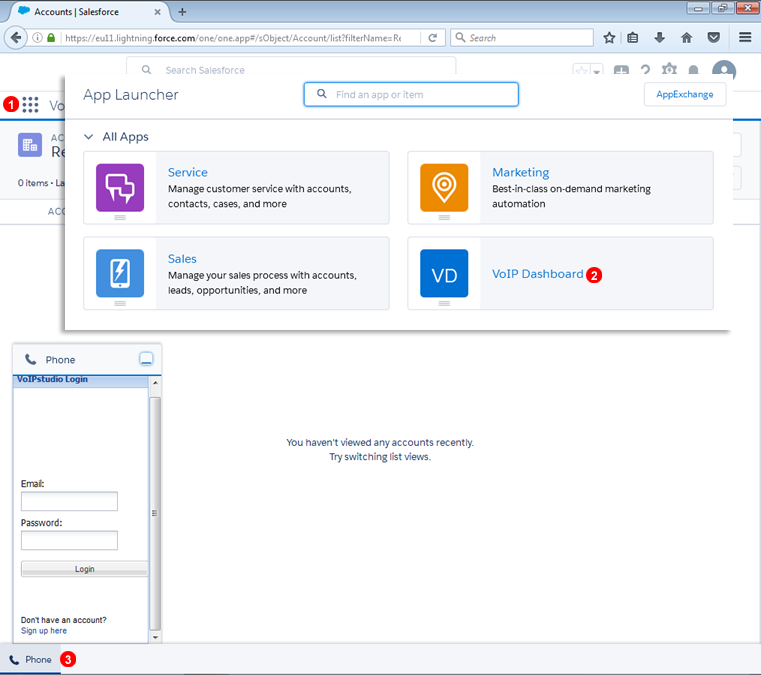
- Clique no botão do iniciador de aplicativos na parte esquerda da página
- Selecione o aplicativo criado na etapa anterior
- Na barra de ferramentas inferior, clique no link
Telefonee faça login no softphone% PRODUCT_NAME%
Configuration - Classic
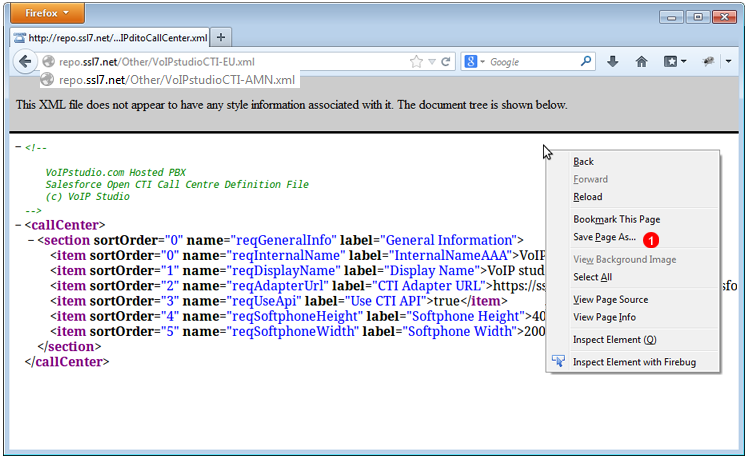
- Abra VoIPstudioCTI-EU.xml (para clientes que usam o domínio SIP
eu.sip.ssl7.net) ou // repo .ssl7.net / Other / VoIPstudioCTI-AMN.xml VoIPstudioCTI-AMN.xml (para clientes que usam o domínio SIPamn.sip.ssl7.net) clique com o botão direito do mouse e selecione" Salvar página como ... "no menu de contexto.
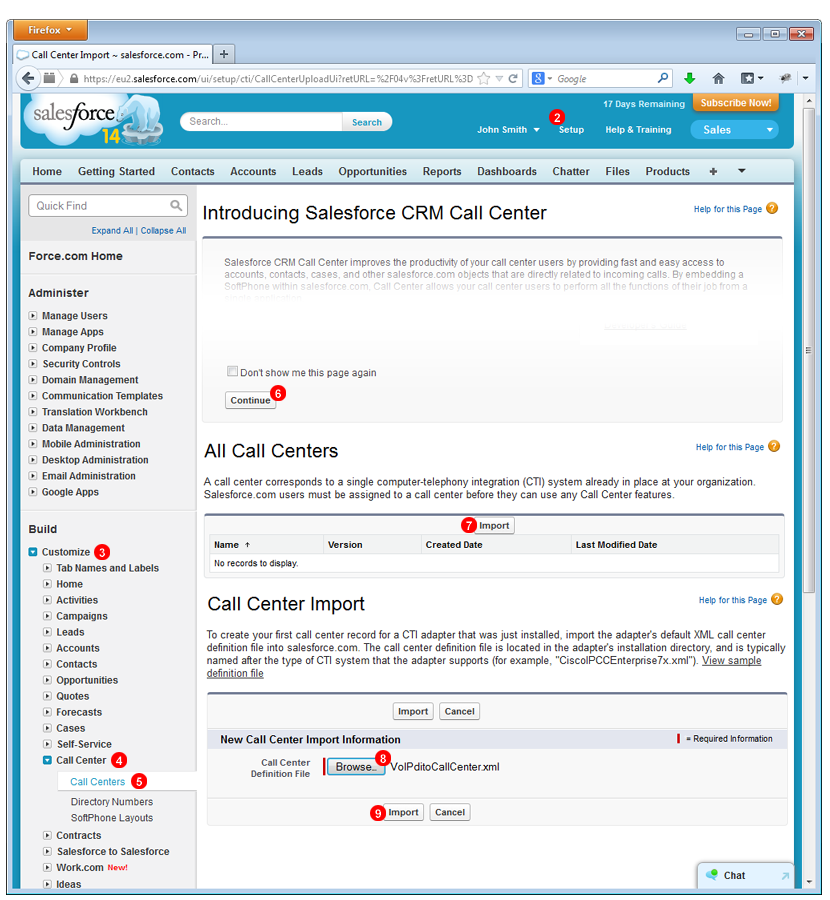
- Faça login na sua conta do Salesforce e clique em
Configuraçãona barra de ferramentas superior. - Selecione
Personalizarna barra de ferramentas à esquerda - Selecione
Call Center - Selecione
Call Centers - Clique no botão
Continuarna página de introdução. - Clique no botão
Importar - Selecione o arquivo VoIPstudio CTI.xml baixado na etapa 1
- Clique no botão
Importar
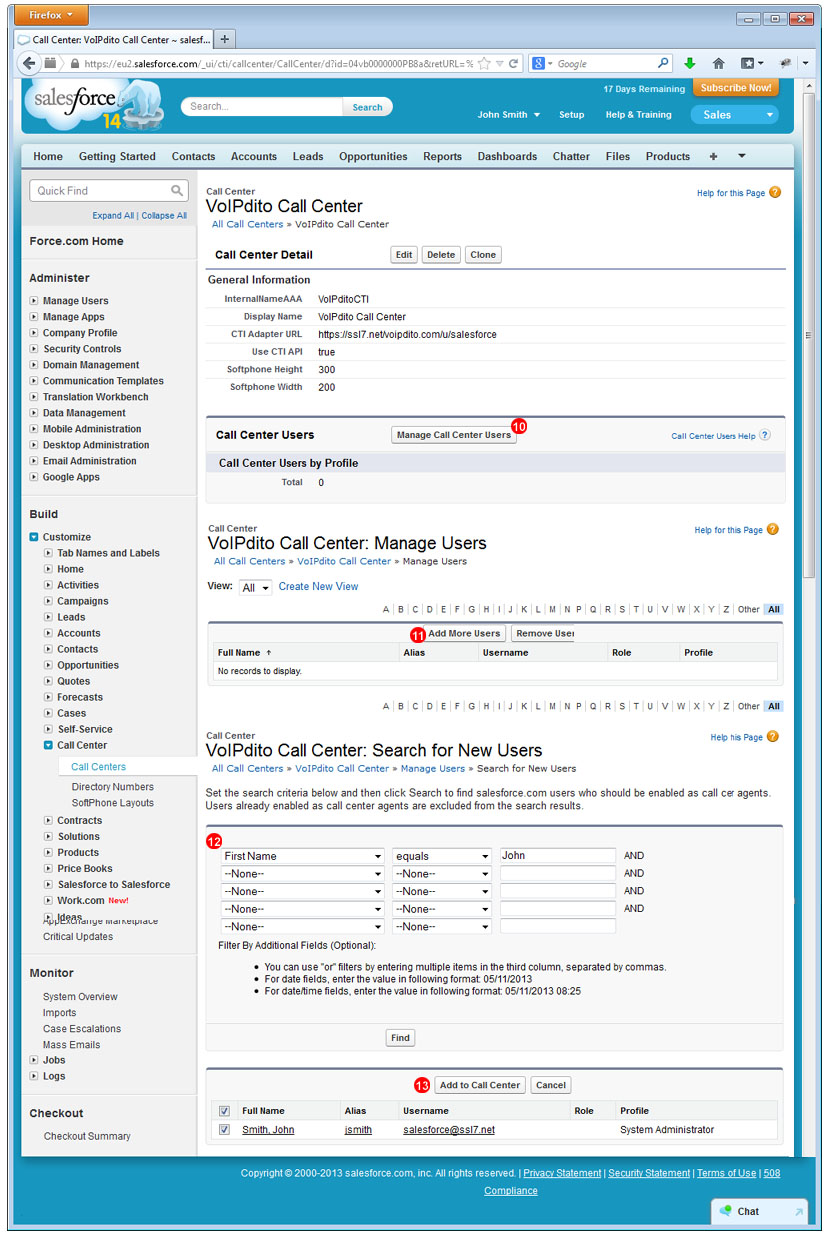
- Clique em
Gerir usuários do call center - Clique em Adicionar mais usuários
- Use o formulário de filtro para encontrar o usuário que deseja adicionar ao seu Call Center
- Selecione seus usuários e clique em
Adicionar à central de atendimento
Chamadas Outbound
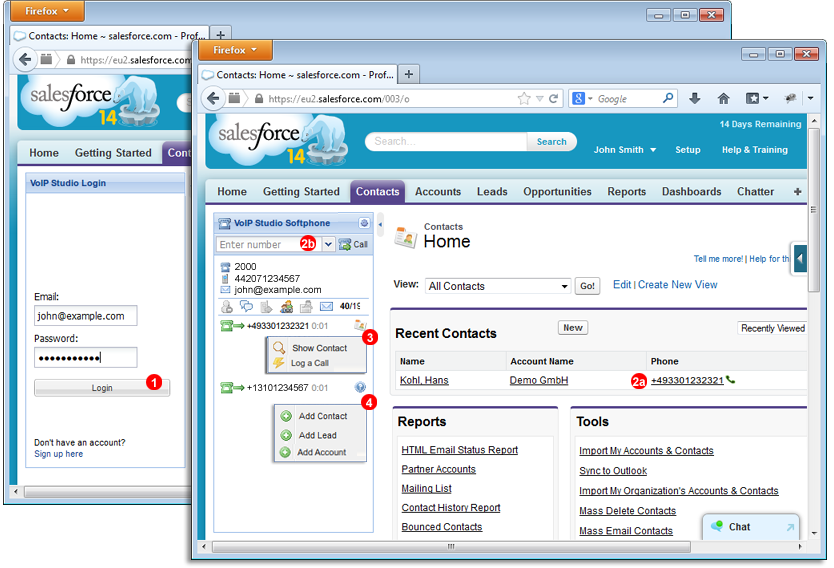
- Antes de começar a fazer ou receber chamadas usando o módulo de call center do% PRODUCT_NAME% Salesforce, é necessário fazer login no softphone usando o email e a senha do% PRODUCT_NAME%.
- Para fazer uma chamada, pode clicar no número de telefone do seu contato ou lead
(2a)ou inserir o número que deseja chamar no campo superior do VoIPstudio softphone(2b)e clicar emLigarbotão. O VoIPstudio PBX ligará para o seu SIP Endpoint registrado (softphone sendo executado no seu PC ou telefone de hardware na sua mesa) e assim que você atender a chamada será feita para o seu número de destino. - A qualquer momento, quando estiver de chamada para um de seus contatos, pode clicar no ícone
Contactoe selecionarMostrar contactono menu de contexto. - Se a chamada for para um destino desconhecido, você pode clicar no ícone
Ponto de interrogaçãoe selecionarAdicionar contatoouAdicionar leadno menu de contexto.
Chamadas Inbound
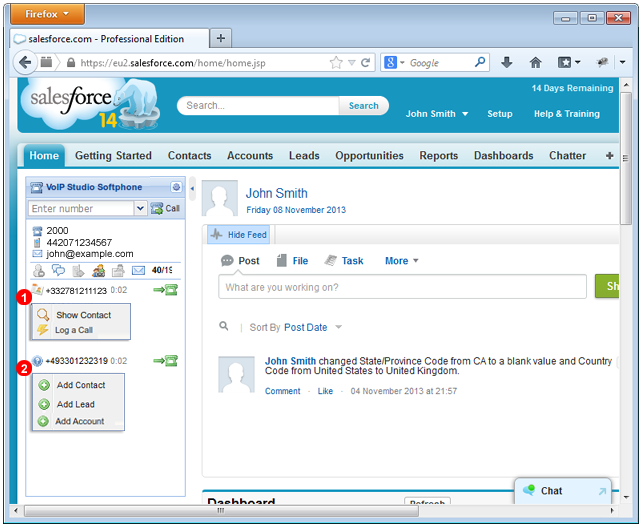
- Ao receber uma chamada de um número conhecido, você pode clicar em
Mostrar contactono menu de contexto para abrir o registro relevante. - As chamadas recebidas de números desconhecidos abrirão um menu que permite
Adicionar novo contatoouLead.
Layout do Softphone Web da Salesforce
Uma nova versão WEB do Softphone da Salesforce será lançada em breve, e algumas alterações na configuração do layout do Softphone são necessárias para que o nosso Softphone funcione corretamente. Essas alterações afetam com quais objetos da Salesforce o nosso softphone poderá se integrar.
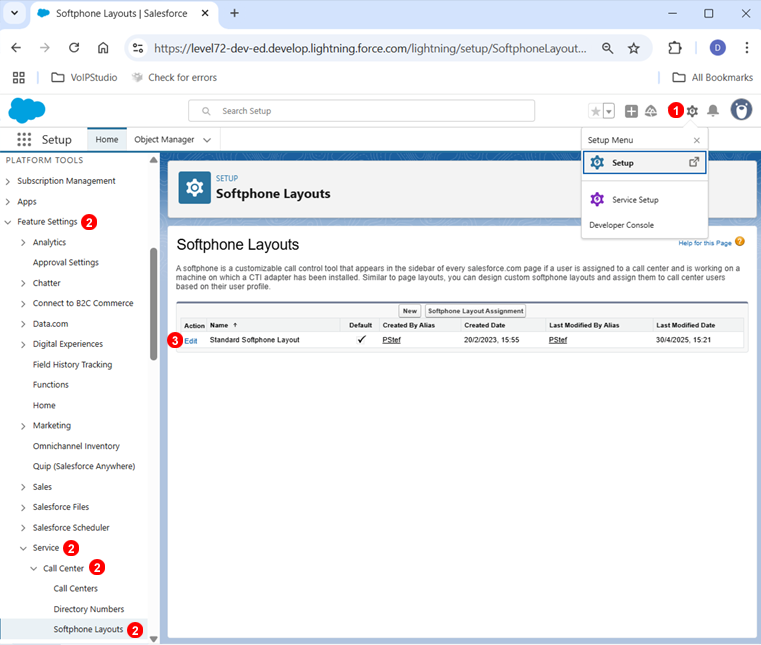
- Aceda ao painel de configuração do Salesforce ou ao menu de configuração, e navegue pelas opções de layout do softphone do Salesforce.
- Platform Tools> Feature Settings> Service> Call Center> Softphone Layouts.
- Clique em Edit para modificar o layout padrão atual do softphone.
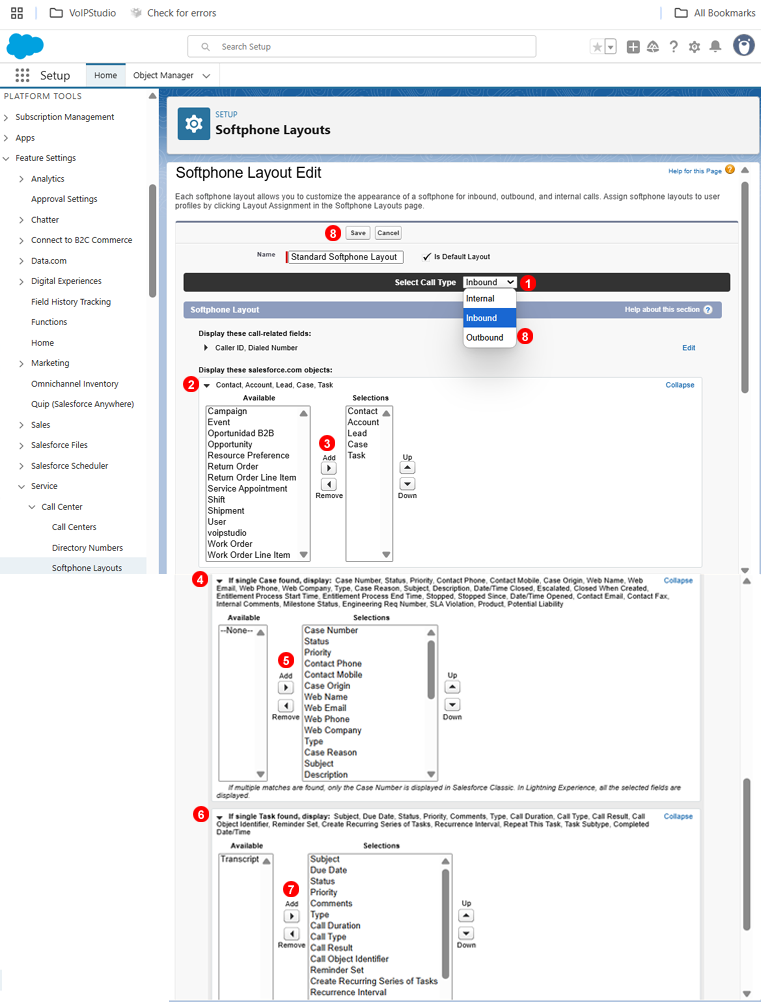
- Selecione o tipo de chamada: Entrada ou Saída.
- Clique no menu descendente de objetos do salesforce.com para Adicionar / Remover Objetos.
- Adicione os objetos ´CASE´ e ´TASK´ usando os botões Add / Remove.
Edite os novos objetos adicionados ao salesforce.com:
- Clique no menu descendente para revelar as modificações do objeto ´CASE´.
- Adicione todos os objetos necessários.
- Clique no menu descendente seguinte para revelar as modificações do objeto ´TASK´.
- Adicione todos os objetos necessários.
- Guarde as alterações e repita este processo para o outro tipo de chamada: Entrada ou Saída.
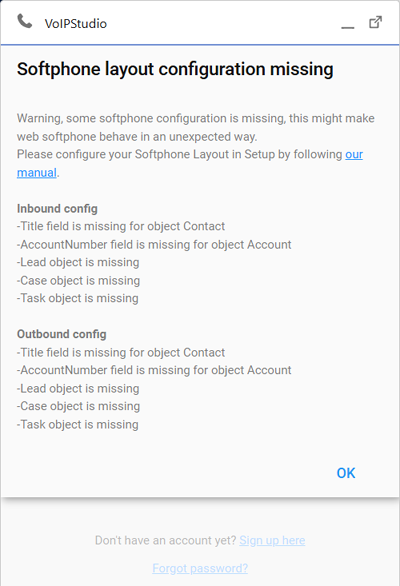
Mensagem de erro do Webphone.
O seguinte erro pode aparecer se a configuração não foi concluída com sucesso. Verifique novamente as configurações e tente novamente.
Configurações adicionais.

Aqui pode selecionar se outros dispositivos, por exemplo, telefones físicos, serão usados para chamadas efetuadas em vez do webphone. Isso é mais útil para chamadas feitas com o click to call.
Para a integração com o Salesforce, se outros dispositivos forem usados, pode ativar essa configuração para que o Web Phone capture os dados das chamadas feitas nesses dispositivos.