Obtenção de ajuda
Em nossa secção de Ajuda para o administrador encontrará explicações extensas e ferramentas de ajuda à sua disposição.
Walk Throughs

- Para começar, clique em Ajuda.
- Selecione Walkthroughs para ver uma seleção de instruções passo a passo (Walkthroughs) para ajudar a configurar sua conta.
- Clique no tópico ou recurso que deseja configurar e siga as instruções na página.
- Fornece acesso fácil ao Online Manual
- Clique para mudar para opções de contacto se for necessário mais suporte.
Contacte o Apoio ao cliente

- Para começar Clique em Ajuda.
- Altere o modo de exibição para entrar em contacto com o suporte.
- Seleccione Chat ao vivo para conectar-se a um dos agentes de suporte no chat.
- Também pode Enviar um ticket, pode anexar arquivos e documentos para solicitações como transferência ou solução de problemas.
- Clique em Exibir ou responder a tickets fechados e ativos.
- Para suporte por telefone, também precisará de um PIN, clique no botão Obter PIN, que fornecerá um PIN de 4 dígitos necessário ao ligar.
- Fornece acesso fácil ao Manual on-line
- Clique para voltar aos Walkthroughs.
Suporte remoto
Se solicitado pela nossa equipe de suporte via Ticket, Live Chat ou suporte telefônico, por favor use o link abaixo para fazer o download do arquivo Anydesk necessário para que possamos ajudar remotamente.
- Windows: https://repo.ssl7.net/downloads/Level7QS.exe
- Mac: https://repo.ssl7.net/downloads/Level7QS.dmg
- Linux: https://repo.ssl7.net/downloads/Level7QS.tar.gz
Seleccione o sistema operacional que usa, por exemplo, Windows para carregar o arquivo necessário.
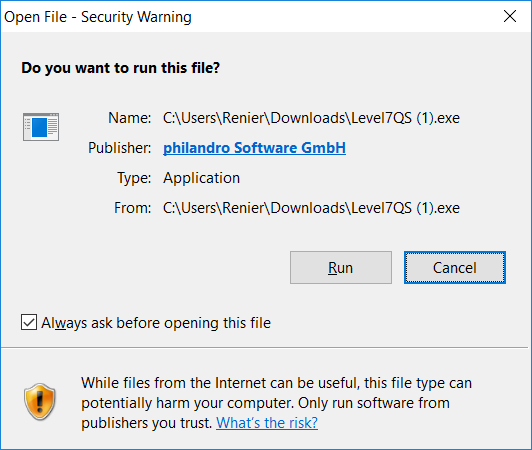
Assim que o download estiver concluído, basta executar o arquivo.
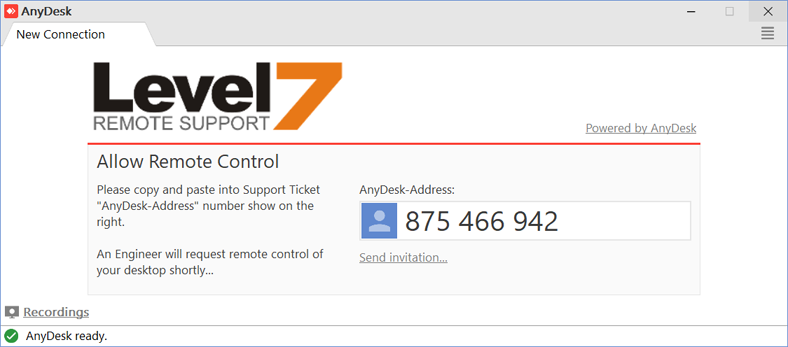
Se o suporte foi feito por meio de um ticket, copie e cole o ID exclusivo gerado pela ferramenta de suporte no ticket e aguarde entre 15 e 20 minutos para a adesão de um membro do suporte.
Para chat ao vivo e suporte por telefone, pode fornecer esse ID diretamente a eles.
Manual
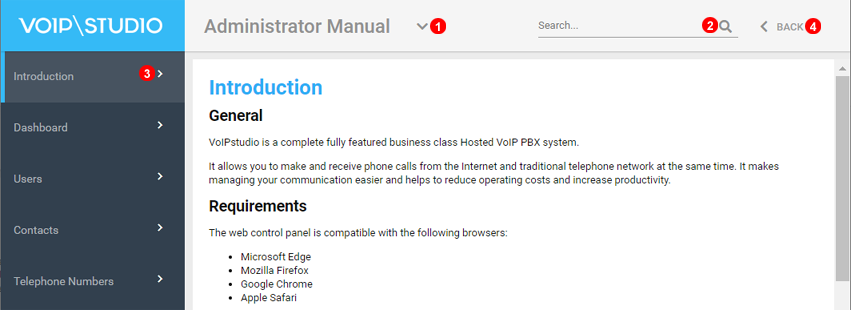
Para acessar o manual do VoIPstudio:
- Alternar entre seções manuais utilizando o drop down mostrado como
(3)na Figura 92.5 acima. - Procure informações utilizando o campo mostrado como
(2)na Figura 92.5 acima. - Utilize a navegação à esquerda para navegar pelos capítulos.
- Clique no botão
Backmostrado como(6)na Figura 92.5 acima para voltar a VoIPstudio painel de controle.
Enviar Ticket

Para entrar em contacto com o Suporte Técnico 24/7 VoIPstudio:
- Selecione o motivo do seu ticket no menu suspenso mostrado como
(3)na Figura 92.6 acima. - Insira o assunto do seu ticket.
- Insira os detalhes do seu ticket, fornecendo o máximo de detalhes possível do seu problema.
- Opção para anexar um arquivo, o tamanho do arquivo não pode ser maior que 2Mb.
- Clique em
Enviarpara enviar o ticket.
Quando enviar um ticket, um número de referência único será atribuído. Utilize este número de referência quando se referir ao seu ticket no futuro. Será notificado por e-mail quando a resposta for publicada.
Visualizar tickets atuais e fechados
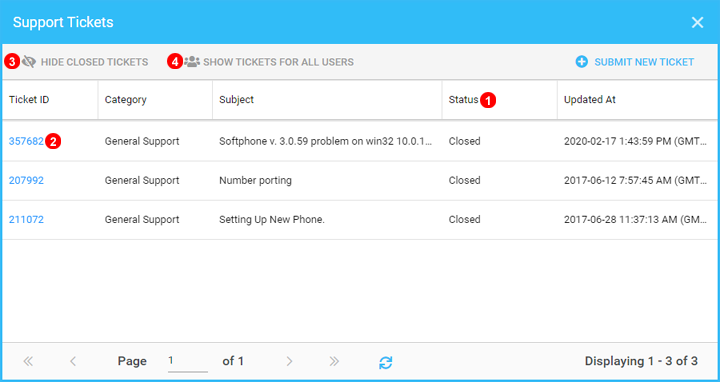
Nesta seção, você pode revisar o status dos tickets e atualizá-los.
- Utilize o filtro de status para selecionar quais tickets devem ser exibidos.
- Por padrão, apenas os tickets criados pelo usuário atual são exibidos. Se você for um administrador da organização, pode clicar em
Show tickets for all Userspara visualizar os tickets de toda a organização. - Clique aqui para criar um novo ticket.
- Utilize o botão de edição no ticket para acessar os detalhes ou atualizá-lo.
- Por padrão, os tickets fechados não são exibidos. Você pode usar o botão
Show Closed Ticketspara visualizá-los.
Resposta ao ticket
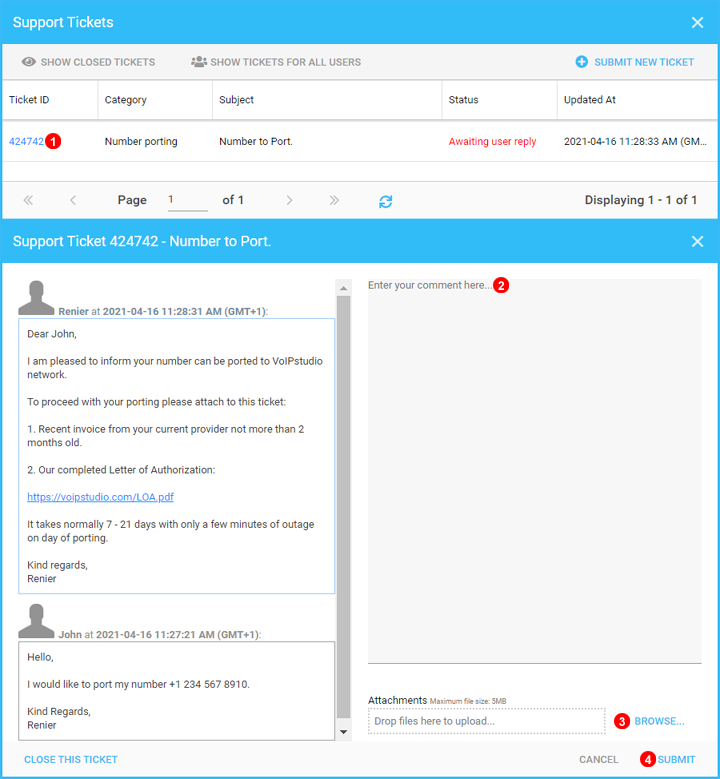
Tickets de Supporte
- Selecione o ticket que vai atualizar. Clique no ícone mostrado como
(1)na Figura 92.8 acima. - Digite sua resposta.
- Opção para anexar um arquivo, o tamanho do arquivo não pode ser maior que 2Mb.
- Clique no botão "Submit" (Enviar).