Integrações - Conector CTI
Voipstudio CTI Connector permite a integração de uma telefonia por computador (CTI) do site ou aplicativo do cliente.
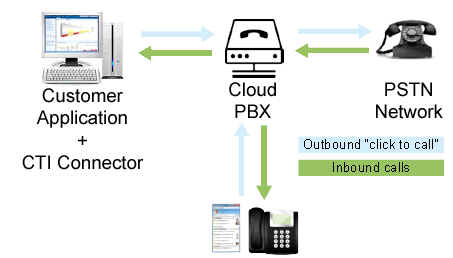
Não importa se é um simples Sistema de Gestão de Conteúdo (CMS), uma aplicação de comércio eletrônico ou um CRM (Customer Relationship Management) avançado. O Connector pode ser usado como um componente independente em quase qualquer tipo de ambiente que suporte JavaScript. O Connector suporta chamadas de saída (Click to Call, também conhecidas como c2c) e chamadas de entrada - como descrito abaixo:
-
As conexões de saída
clique para ligarà PSTN (Rede de Telefonia Tradicional) a partir do aplicativo Cliente envolvem clicar no link ou botão do número de telefone na interface do usuário que aciona a rede Voipstudio para fazer uma chamada para o terminal SIP (Telefone IP ou Softphone) registrado em a conta de usuário. Assim que a chamada for atendida, ela será transferida para o número clicado. -
As chamadas recebidas da PSTN (Rede de telefonia tradicional) geram notificações em tempo real sobre o estado da chamada (toque, conectado, em espera, desconectado), que deve ser tratado na interface do usuário do aplicativo do cliente.
Nos dois cenários descritos acima, uma vez estabelecida a chamada, o usuário pode controlar o estado da chamada usando a API Voipstudio CTI Connector. As conexões ativas podem ser transferidas para outro usuário do PBX ou número externo ou podem ser desconectadas.
Requerimentos
Cti.Connector requires sip.js - Biblioteca SIP para JavaScript a ser incluído antes do código do conector. O SIP usa WebSockets para manter uma conexão bidirecional persistente com um servidor SIP que é usado como uma ponte entre o JavaScript e a rede de telefonia SIP.
Eventos do conector
Para integrar o Conector com a sua aplicação, é necessário responder aos eventos do Cti.Connector. Para poder receber eventos e responder, precisamos passar a função que pode ser chamada como um parâmetro de configuração onMessage.
Note: O fluxo de eventos também foi descrito no exemplo de integração do Voipstudio `.
Tipos de eventos
O Connector envia os seguintes eventos:
LOOGED_IN- após autenticação bem-sucedida em Voipstudio;LOGGED_OUT- após o logout bem-sucedido de Voipstudio;INITIAL- quando o terminal SIP caller está a tocar - ocorre apenas para chamadas OUTBOUND;ACCEPTED- quando o terminal SIP do caller aceita a chamada (atende o telefone) - ocorre apenas para chamadas OUTBOUND;READY- após a conexão ter sido estabelecida com o servidor SIP;RINGING- quando o servidor está tentando estabelecer uma chamada OUTBOUND ou INBOUND;CONNECTED- depois que a chamada OUTBOUND ou INBOUND for estabelecida com o callee;ON_HOLD- quando caller ou callee coloca a chamada em espera;HANGUP- quando caller ou callee desliga a chamada;CANCEL- quando a chamada ainda não está conectada e ocorre um erro;INFO- quando a ação não pode ser executada por algum motivo, mas o erro não ocorreu;SUBSCRIBED- quando é criada uma subscrição de evento de chamada SIP;ERROR- quando ocorre algum tipo de erro, por exemplo: nome de usuário e senha incorretos durante a autenticação, formato incorreto de número de telefone, ação de chamada não permitida etc.
Fluxo de eventos
Aqui apresentamos alguns cenários típicos.
Chamada OUTBOUND:
INITIAL- caller Terminal SIPACCEPTED- caller Terminal SIPRINGING- número marcado está a tocarCONNECTED- conexão com o número marcado estabelecidaHANGUP- chamada terminada
Chamada INBOUND:
RINGING- o telefone do usuário está a tocar como resultado de uma chamada recebidaCONNECTED- chamada de entrada estabelecidaHANGUP- chamada terminada
Estrutura de eventos
Existem dois tipos de eventos:
- atividade eventos:
LOGGED_IN,LOGGED_OUT,READY,INFO,ERROR; - chamada eventos:
INITIAL,ACCEPTED,RINGING,CONNECTED,ON_HOLD,HANGUP,CANCEL;
Cada atividade evento enviado pelo Connector contém dois atributos:
name- nome do evento;message- mensagem com descrição / motivo do evento;
Exemplo de eventos:
{
    nome: "READY",
    mensagem: "Connection with SIP server has been successfully established."
}
Cada evento de chamada contém igualmente dois atributos:
- nome - nome do evento;
- chamada - detalhes da chamada, conforme descrito abaixo;
{
    name: "CONNECTED",                      // event name
    call: {
        id: "1432310571129"                 // unique call ID
        cid: "100"                          // internal call ID used by Connector
        cause: ""                           // cause for call events: CANCEL or HANGUP
        destination: "+123456789"           // callee phone number or extension
        destinationName: "John Smith"       // callee name if available
        direction: "OUTBOUND"               // call direction: INBOUND / OUTBOUND
        source: "anonymous"                 // caller phone number if available
        sourceName: "anonymous <anonymous>" // caller name if available
        status: "CONNECTED"                 // call status
    }
}
Status de chamada disponível (o mesmo que eventos call):
INITIAL- quando softphone do caller está a tocar - ocorre apenas para chamadas OUTBOUND;ACCEPTED- quando softphone do caller recebe a chamada (atende o telefone) - ocorre apenas para chamadas OUTBOUND;RINGING- quando softphone do callee está a tocar;CONNECTED- quando callee recebe a chamada (atende o telefone)ON_HOLD- quando caller ou callee põe chamada em espera;HANGUP- quando caller ou callee termina a chamada;
Direções de chamada disponíveis:
OUTBOUND- para chamadas efectuadas;INBOUND- para chamadas recebidas;
Conector API
Connector oferece API:
login- usado para autenticar um usuário na aplicação Voipstudio e para abrir nova conexão com o servidor SIPlogout- usado para sair e terminar a conexãoisConnected- usado para indicar se o usuário já está autenticado e conectado com Voipstudioanswer- usado para atender a chamada recebida no estado tocar. Nota: este método funciona apenas com Voipstudio Desktop Softphone min. v. 3.0.50call- usado para fazer uma nova conexão com o número de destinoterminate- usado para terminar determinada chamadatransfer- usado para transferir uma chamada para outro número de telefone ou extensãosubscribe- permite criar uma subscrição para receber eventos de chamada para objectos que não sejam o utilizador com sessão iniciada.
Todos esses métodos foram descritos abaixo.
Criar conector
Para criar a instância do Connector, precisamos definir a opção config e passá-la ao construtor:
// function that will be called whenever the connector sends event
var onMessageCallback = function(event) {
    console.info("Event received" + event.name);

    if (event.name === Cti.EVENT.READY) {
        document.title = "Connector is ready";

        // ...
    }

    // your code goes here
}

var connector = new Cti.Connector({
    // callback
    onMessage: onMessageCallback
});
Depois de configurar o conector, podemos começar a usar a API do conector.
login
Parâmetros necessários:
username- endereço de email fornecido durante o registo em voipstudio.compassword- senha do usuário
ou:
apip_key-REST APIchave atribuída à conta do usuário;
Para verificar se o usuário já está autenticado e o conector já está conectado, devemos chamar o método isConnected.
connector.isConnected(); // for now this will return false
Se o usuário ainda não estiver conectado, a primeira etapa é fazer login no aplicativo Voipstudio:
var email = "user@example.com",
    password = "secretpass";
connector.login(email, pass);
ou:
var apiKey = "%%rest_api-key%%";
connector.login(apiKey);
Após a tentativa de login, os seguintes eventos serão enviados pelo Connector:
LOGGED_IN- após autenticação bem sucedida;READY- assim que a conexão com o servidor SIP for estabelecida;ERROR- se ocorrer algum erro;
Dois factores de autenticação
Parâmetros obrigatórios:
authCode- código válido de autenticação de dois factoresnonce- string nonce retornada pela chamada anterior ao métodologin.
Após a tentativa de autenticação, os seguintes eventos serão enviados pelo Connector:
LOGGED_IN- após autenticação bem sucedida;READY- assim que a conexão com o servidor SIP for estabelecida;ERROR- se ocorrer algum erro;
logout
Se o usuário estiver autenticado e conectado, podemos desconectá-lo com o método logout:
connector.logout();
Depois disso, os seguintes eventos serão enviados pelo Connector:
LOGGED_OUT- após o logoff bem-sucedido;ERROR- se ocorrer algum erro;
chamada
Parâmetros necessários:
destination- número de telefone de destino E164 format ou extensão interna sem caracteres especiais;
Para fazer uma ligação telefônica, o método call deve ser chamado com o parâmetro de destino:
var destination = "+123456789";
connector.call(destination);
Depois disso, os seguintes eventos serão enviados pelo Connector:
INITIAL- quando o terminal SIP do chamador está tocando - ocorre apenas para chamadas OUTBOUND;ACCEPTED- quando o ponto de extremidade SIP do chamador aceita a chamada (atende o telefone) - ocorre apenas para chamadas OUTBOUND;RINGING- para informar ao aplicativo que a chamada OUTBOUND está sendo estabelecida. Durante a chamada OUTBOUND, o evento RINGING é enviado depois que o softphone chamador aceita a chamada;CONNECTED- quando chamado aceita (responde) a chamada;INFO- se a ação não puder ser executada;ERROR- se ocorrer algum erro;
terminar
Required parameters:
callId- ID de chamada exclusivo que foi recebido com eventos RINGING / CONNECTED; Esse ID deve ser armazenado para identificar futuras alterações de chamada;
Para terminar uma chamada, O método terminate deve ser chamado com o parâmetro callId:
var callId = "1432549154470";
connector.terminate(callId);
Depois disso, os seguintes eventos serão enviados pelo Connector:
HANGUP- após o término bem sucedido da chamada;INFO- se a ação não puder ser executada;ERROR- se ocorrer algum erro;
transferir
Parâmetros necessários:
callId- ID de chamada exclusivo que foi recebido com eventos RINGING / CONNECTED; Esse ID deve ser armazenado para identificar futuras alterações de chamada;destination- destination phone number in E164 format or internal extension without special characters;
Para transferir uma chamada para outro número de telefone ou ramal, o método transfer deve ser chamado com callId e parâmetros de destino:
var callId = "1432549154470",
    destination = "+987654321";
connector.transfer(callId, destination);
Depois disso, os seguintes eventos serão enviados por Connector:
HANGUP- após transferência bem sucedida da chamada;INFO- se a ação não puder ser executada;ERROR- se ocorrer algum erro;
Subscrever
Parâmetros necessários:
node- cadeia de caracteres no formatonode_type:node_idque descreve o objeto que queremos subscrever para chamar eventos.
Os valores válidos de node_type são:
* `user`
* `ivr`
* `queue`
* `conf`
Por exemplo, para subscrever os eventos de chamada do utilizador ID 12345:
connector.subscribe('user:12345');
Após uma subscrição bem sucedida, os seguintes eventos serão enviados pelo Connector:
SUBSCRIBED- após a subscrição bem sucedida;ERROR- se ocorrer algum erro;
getSubscriptionURIs
Retorna o array de URIs de assinaturas de eventos de chamada ativos, por exemplo:
var subscriptions = connector.getSubscriptionURIs();
console.log(subscriptions);
$ [ '10002@eu.sip.ssl7.net', 'conf:123456@eu.sip.ssl7.net' ]
Implementação de exemplo - Cti.Platform
Para um melhor entendimento, criamos uma implementação de exemplo que usa o Cti.Connector para criar a interface do usuário Click to call e mostrar como é fácil integrá-la. O código de exemplo pode ser encontrado em CTI Connector.
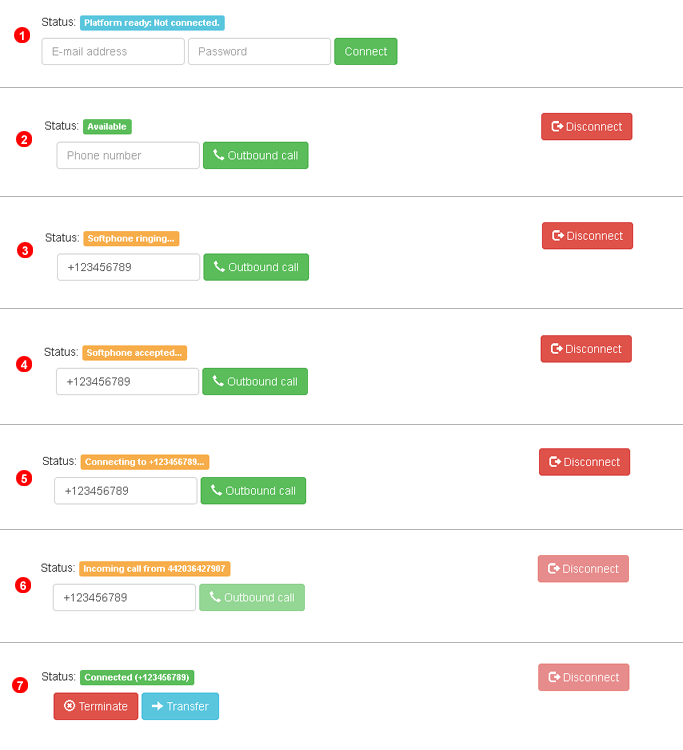
A imagem acima mostra cinco etapas:
- Pronto para plataforma:
Connectore outros arquivos JavaScript foram carregados com sucesso, o usuário ainda não está autenticado; O primeiro passo é conectar-se ao aplicativo Voipstudio viaCti.Connector. Isso requer o fornecimento de endereço de e-mail e senha válidos da sua conta Voipstudio; A inserção de dados inválidos acionará o eventoERRORcom a mensagem adequada; - O conector agora está
READY: após a autenticação bem-sucedida, recebemos o eventoLOGGED_INe, mais tarde, após a conexão ter sido estabelecida, o conector enviou o eventoREADY- agora estamos prontos para fazer chamadas de saída e receber chamadas INBOUND; - Fazendo chamadas de saída: após digitar o número do telefone e clicar no botão
Chamada de saída, oConnectorenviou o eventoINITIAL. Isso significa que o softphone chamador está tocando e aguarda a aceitação da chamada. Isso ocorre apenas para chamadas OUTBOUND; - Depois de aceitar a chamada por chamador (atendendo o telefone), o
Connectorenvia o eventoACCEPTED. Agora o processo de toque pode começar. Se destinatário não pôde aceitar a chamada, estava ocupado ou inacessível, oConnectorenviará o eventoCANCELcom a propriedadecauseadequada. Isso ocorre apenas para chamadas OUTBOUND; - O
Connectorenviou o eventoRINGINGpara notificar nosso aplicativo que está tentando estabelecer uma nova conexão - o telefone callee agora está tocando; Se a conexão não puder ser estabelecida, o eventoERRORcom mensagem adequada será retornado; - Recebendo uma chamada INBOUND: quando a conexão estiver sendo estabelecida, o conector enviará o evento
RINGINGcom as informações caller. Essas informações podem ser usadas, por exemplo, para identificar chamador, abrir o histórico de chamadas ou exibir detalhes de chamador; - Connector in now
CONNECTED: quando callee atender nossa chamada OUTBOUND ou após atender a chamada INBOUND, o conector enviará o eventoCONNECTED, o que significa que a chamada foi estabelecida. Tendo uma chamada ativa, podemos encerrá-la ou transferir para outro número de telefone. Depois de encerrar ou transferir a chamada, retornaremos à etapa
Recomendamos que você se familiarize com esta implementação.
Nós o chamamos de Cti.Platform, pois contém todo o código necessário para integrar o Cti.Connector com o exemplo de criação de aplicativo com o Bootstrap. Com este código de exemplo, você pode se autenticar no aplicativo Voipstudio e fazer, transferir e encerrar chamadas. Essa funcionalidade básica pode ser facilmente estendida, dependendo das necessidades do cliente.