Integrações - Zendesk
Este manual serve como guia para integrar o Zendesk com o Voipstudio.
Informações adicionais sobre essa integração podem ser encontradas no Zendesk marketplace
Configurações
Se ainda não tem uma conta do Zendesk, pode criar a mesam aqui aqui.
Depois de entrar no Zendesk, siga os passos abaixo para estabelecer a integração do Voipstudio:
Primeiro, acesse o painel de administração do Zendesk.
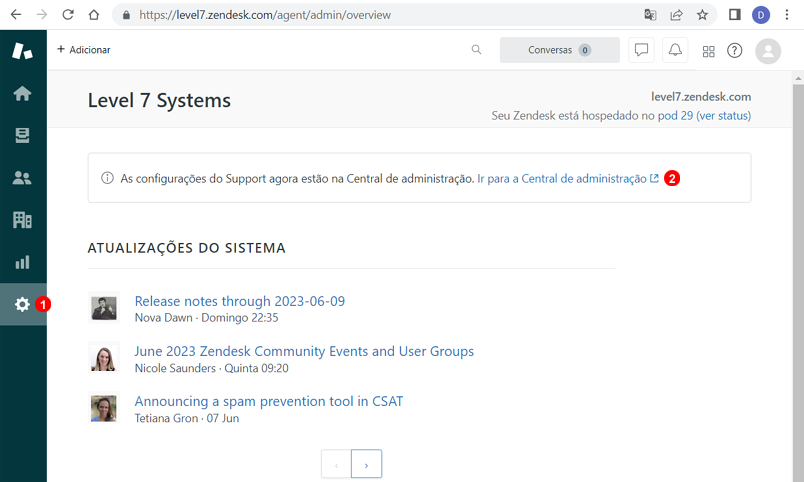
- Entrar em
Configurações. - Clicar em
Ir para a Central de administração.
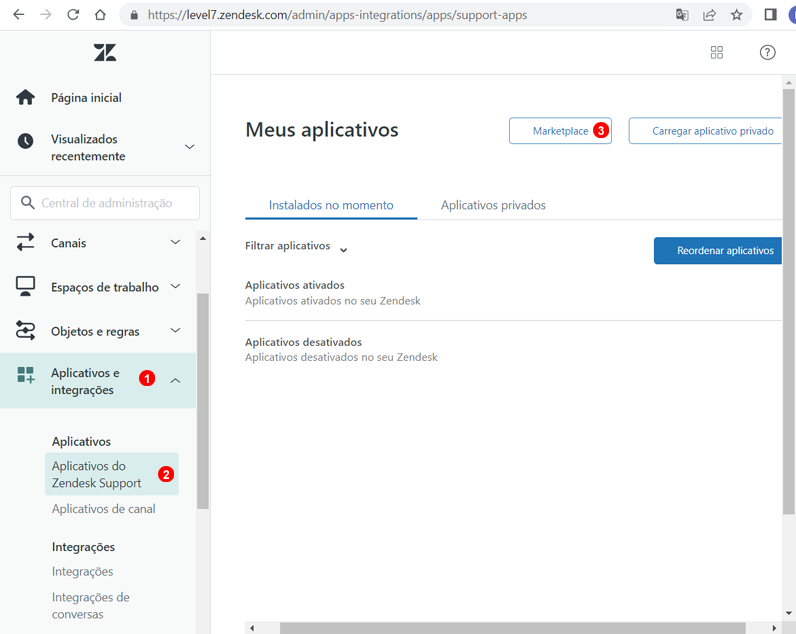
- Entre na secção
Aplicativos e integrações. - Em seguida, clique em
Aplicativos do Zendesk Support. - Em seguida, clique no botão
Marketplace.
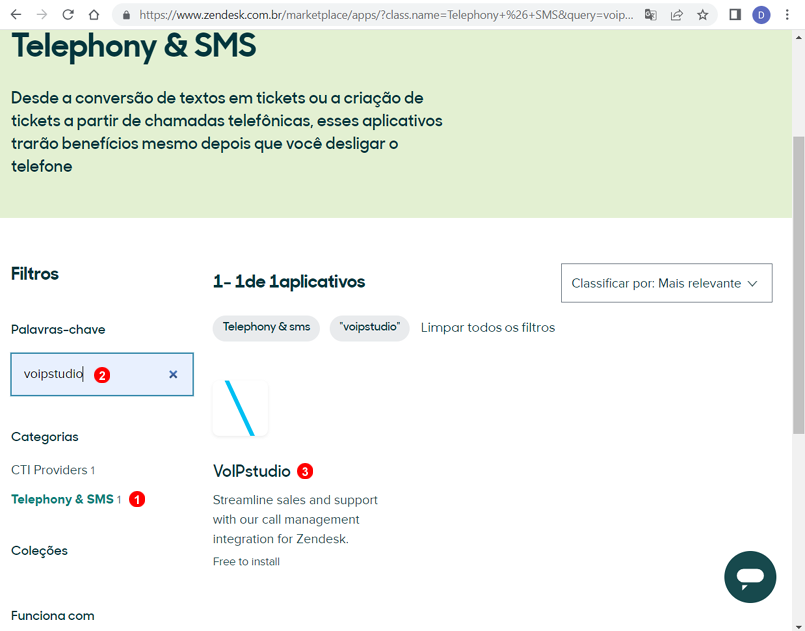
- Primeiro, filtrar como
Telephony & SMS. - Digite Voipstudio no campo de palavras-chave.
- Clique na opção indicada do Voipstudio.
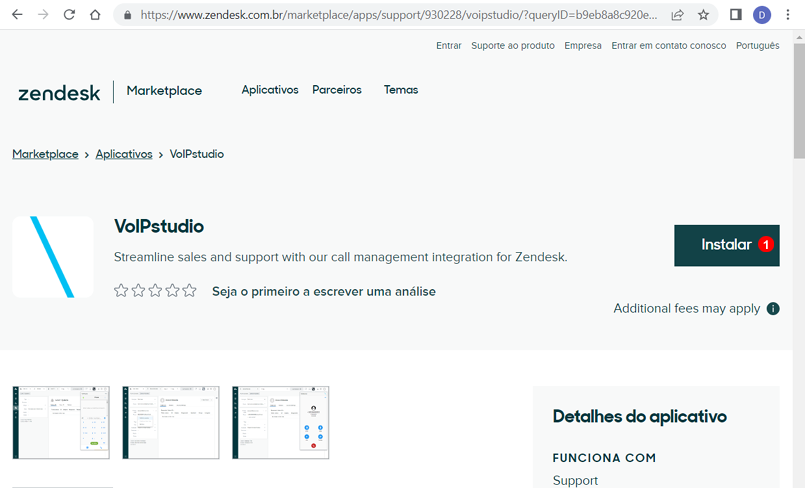
- Clique no botão
Instalarpara implementar esta integração.
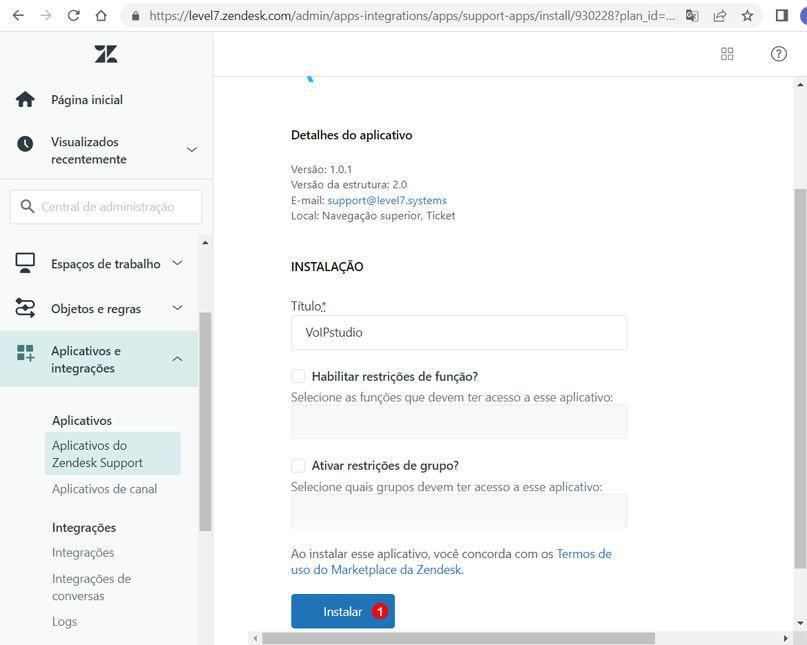
- Se não forem necessárias restrições, clique no botão
Instalarpara continuar com a instalação.
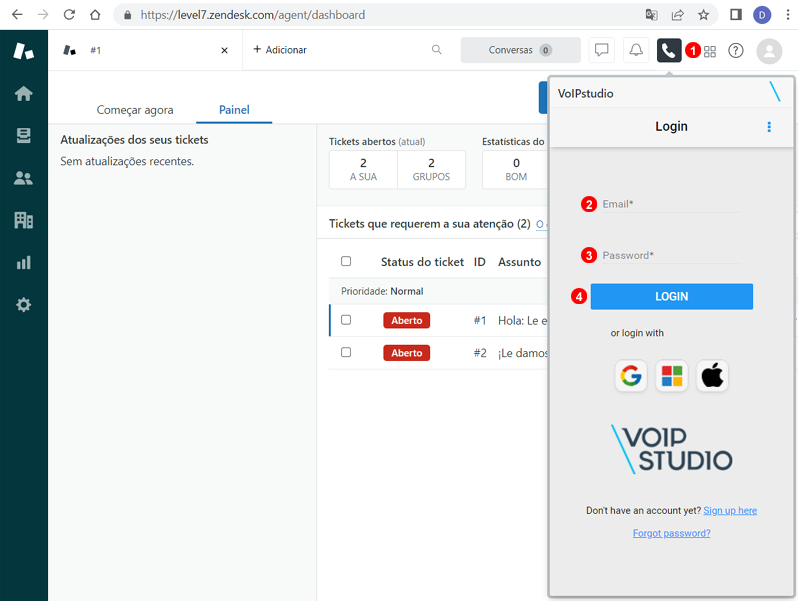
- Uma vez instalado, atualize o sítio Web e aparecerá o ícone do telefone. Clique nele para abrir o softphone do Voipstudio.
- Introduza o seu e-mail do Voipstudio.
- Introduza a sua palavra-passe do Voipstudio.
- Clique em
LOGINpara continuar.
Se o seu plano Zendesk inclui a funcionalidade "Talk", esta deve ser desativada para que a integração do Voipstudio funcione corretamente.
Isso pode ser feito através do painel de administração do Zendesk.
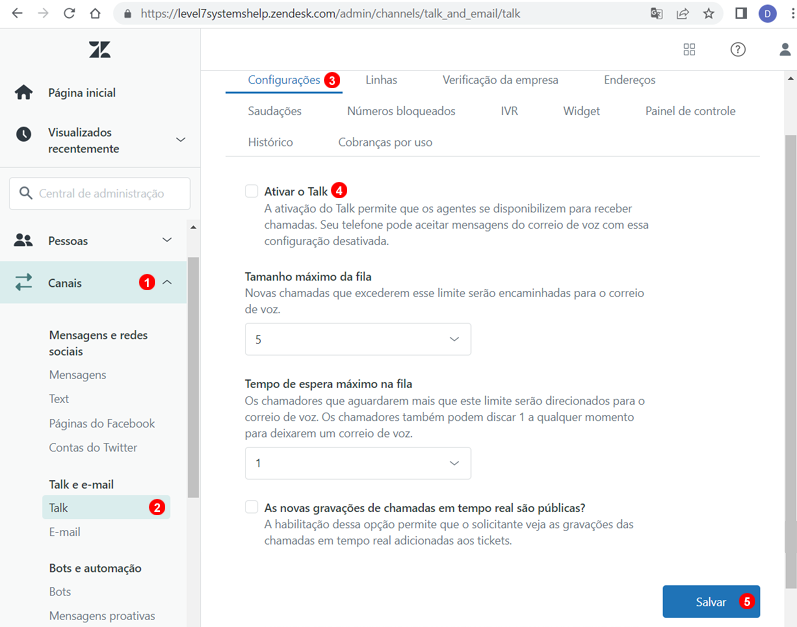
- Aceder à secção
Canais. - Entrar em
Talkna secçãoTalk e e-mail. - Clique em
Configurações. - Desmarque a opção
Ativar o Talk. - Clique em
Salvarpara aplicar as alterações.
Depois de seguir estes passos, o Zendesk está integrado com o Voipstudio.
Funcionalidades suportadas
Histórico de ligações e tickets
Verifique o histórico de ligações e tickets do Zendesk na secção Clientes e o histórico de ligações do Voipstudio no softphone.
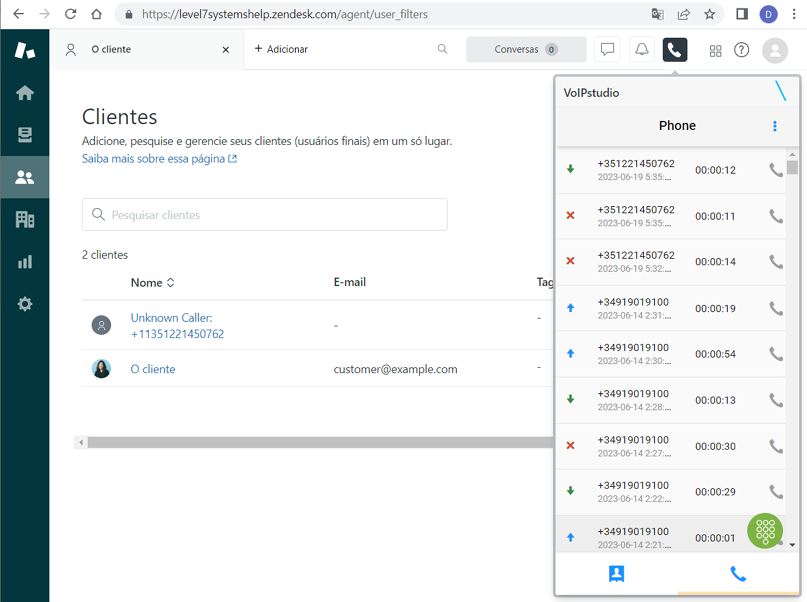
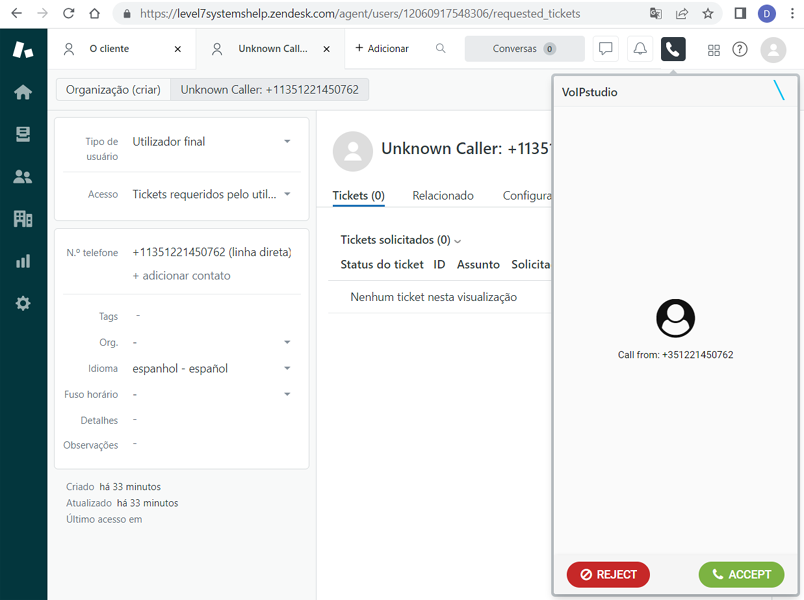
Quando uma ligação desconhecida é recebida, uma notificação de ligação é exibida e, ao mesmo tempo, o Zendesk cria uma atividade do cliente e registra automaticamente seu número de contacto.
Essa informação pode ser modificada durante a conversa.
Clique para ligar
Na secção "Clientes", pode escolher entre os seus clientes registados para lhes telefonar.
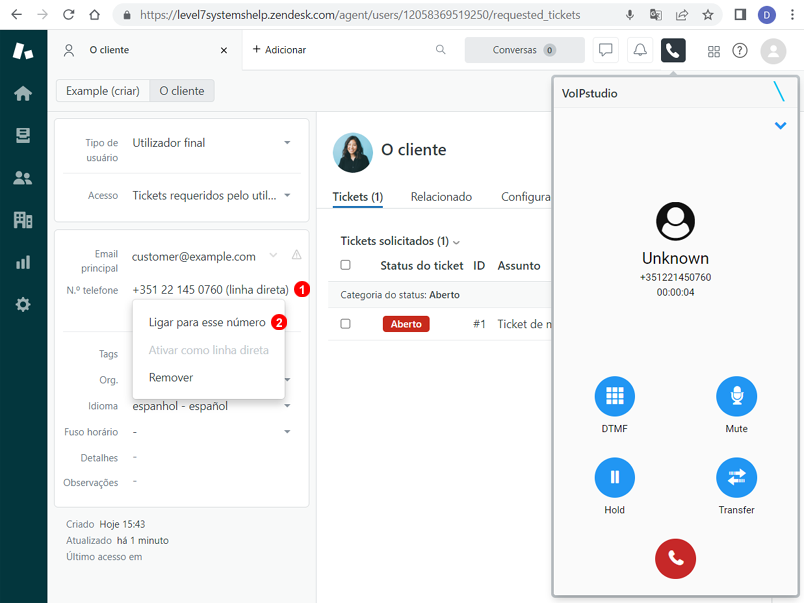
- Clique no número de telefone do cliente
- Clique em
Ligar para esse númeropara efetuar uma ligação.