Integrações - Google Looker Studio
Esta página descreve como adicionar o conector de dados CDR (Call Details Reports) do Voipstudio ao Google Looker Studio.
Antes de instalar o conector de dados, leia a Política de Privacidade e os Termos de Utilização do Voipstudio.
Pré-requisitos
Para utilizar o conector, necessita de uma conta Voipstudio. Se ainda não tem uma, registe-se aqui.
Para que o Google Looker Studio se possa ligar ao armazenamento de dados do Voipstudio, terá de introduzir o nome de utilizador e a chave (token) da API durante a instalação do conector. Para obter a chave da API:
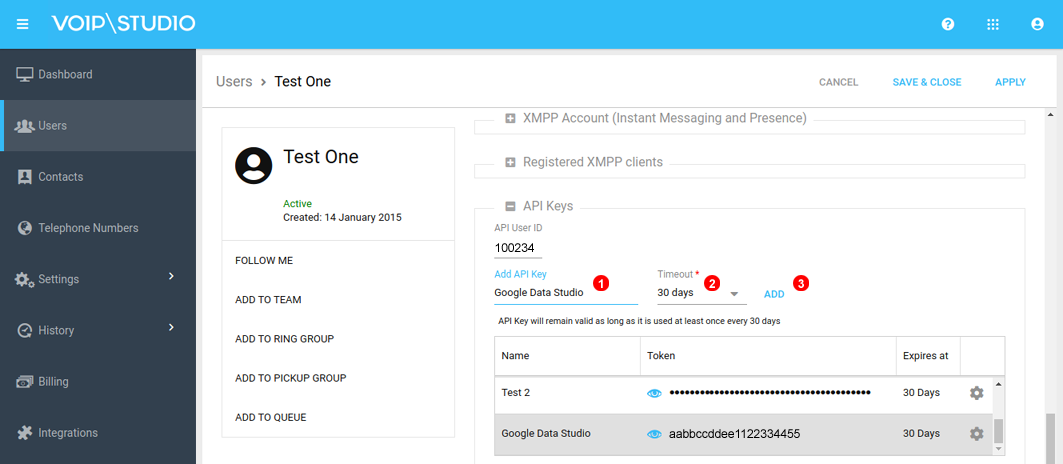
- Inicie sessão no painel web do Voipstudio.
- Aceda à secção Administração e selecione Users no menu à esquerda.
- Abra o painel do utilizador e desloque-se até à secção
API Keys. - Introduza
Google Data StudiocomoName, selecione30 dayscomoTimeoute clique no botãoADD. - Mantenha este painel aberto, pois vai precisar do
API User IDe doTokennos passos seguintes.
Instalação
Siga os passos abaixo para adicionar o conector de dados CDR (Call Details Reports) do Voipstudio ao Google Looker Studio:
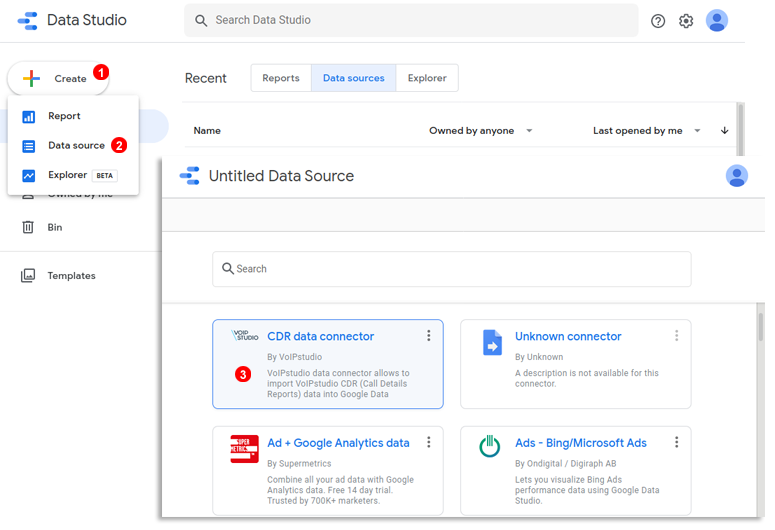
-
Abra o painel do Google Looker Studio e clique no botão
Createno canto superior esquerdo. -
Selecione
Data source. -
Procure o
CDR data connectordo Voipstudio na lista de conectores disponíveis e clique nele.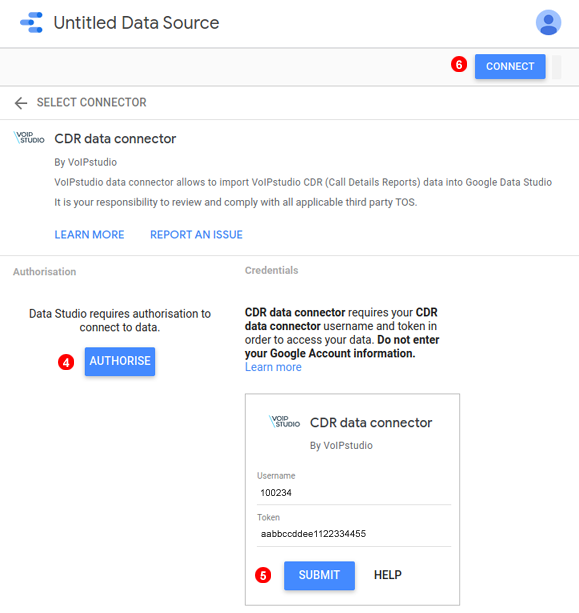 Figure 66.3 Configurar o conector de dados CDR.
-
Clique no botão
AUTHORISEe permita que oVoIPstudio GDS connectoraceda à sua Conta Google. -
Copie e cole o nome de utilizador e o token da API do Voipstudio, tal como descrito acima na secção Pré-requisitos, e clique no botão
SUBMIT. -
Por fim, clique no botão
CONNECT.
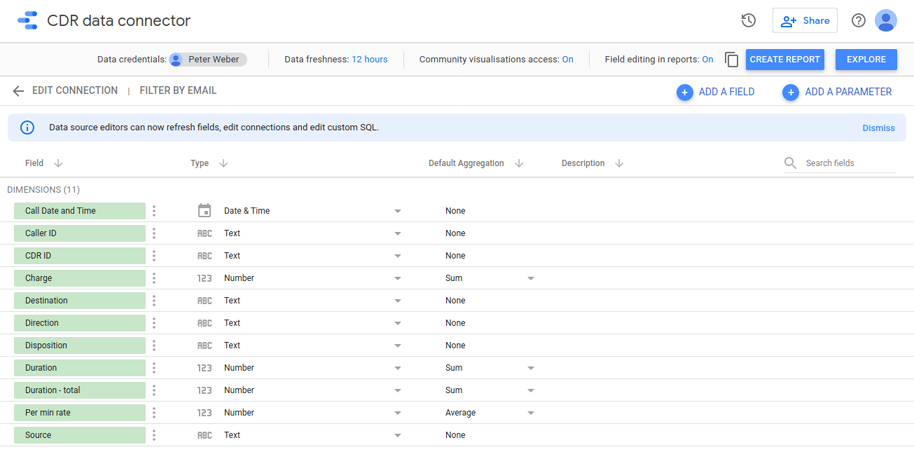
Parabéns, já pode trabalhar com os dados CDR do Voipstudio no Google Looker Studio.
Código-fonte
Se pretender personalizar o conector de dados para o adaptar a requisitos específicos, pode encontrar o código-fonte com licença MIT aqui.