Histórico
Bate-papo (Chat)

Figure 5.1 Chat History panel.
Aqui pode ver o histórico das conversas entre utilizadores e nas salas de conferência.
- Clique nos cabeçalhos para filtrar o histórico utilizando critérios específicos, como intervalos de datas, etc.
CDR (Histórico de Chamadas)
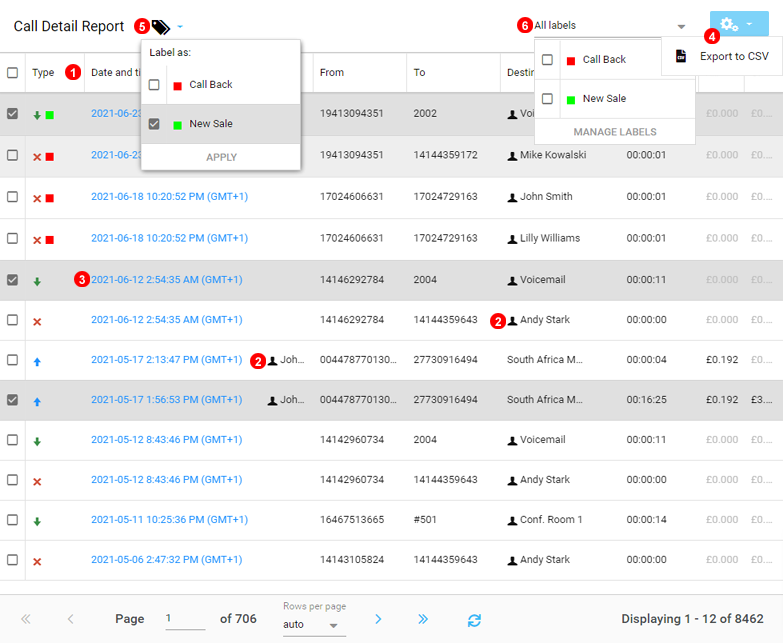
Figure 5.2 Call Details Records panel.
Aqui pode visualizar os registos dos detalhes das chamadas.
- Clique nos cabeçalhos para filtrar o histórico utilizando critérios específicos como intervalos de datas, etc.
- Se o contacto da origem ou do destino for identificado, será apresentado nas respectivas colunas.
- Clique no ícone apresentado como
(3)na Figura 5.2 acima para visualizar informações detalhadas sobre a chamada. - Clique no ícone apresentado como
(4)na Figura 5.2 acima para exportar os registos dos detalhes da chamada para um ficheiro .csv. - Ver e atribuir etiquetas a todos os registos de chamadas selecionados, mais informações sobre etiquetas na figura abaixo.
- Filtrar os registos de chamadas de acordo com as etiquetas selecionadas.
Etiquetas de Chamadas do CDR
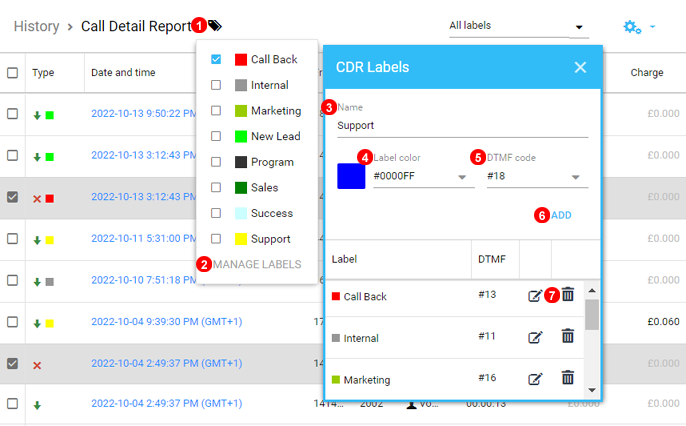
Figure 5.3 Call Record Labels.
- Com um ou mais registos de chamadas selecionados, clique no ícone Labels (Etiquetas).
- Clique em gerir etiquetas para abrir o menu de criação e edição.
- Dê um nome à nova etiqueta. Geralmente, é melhor dar um nome curto e simples.
- Selecione um identificador de cor para a nova etiqueta.
- O Prefixo da Etiqueta de Chamada pode ser atribuído para ser utilizado durante a chamada através de aplicações de terceiros e telefones IP/VoIP (hardware).
- Clique em adicionar para guardar.
- As etiquetas existentes podem ser eliminadas ou editadas.
Gravações de chamadas
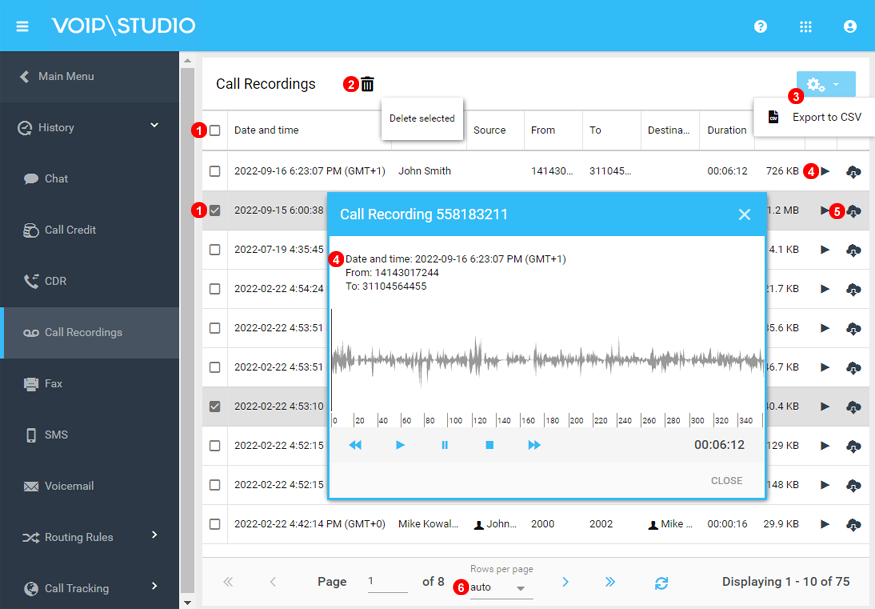
Figure 5.4 Call Recordings History panel.
Aqui pode ver o histórico das gravações de chamadas.
- Selecione as gravações de chamadas que pretende remover.
- Clique em Eliminar para remover a gravação selecionada do servidor.
- Clique no ícone apresentado como
(3)na Figura 5.4 acima para descarregar o histórico de gravações como ficheiro Excel. - Clicar no ícone apresentado como
(4)na Figura 5.4 acima para reproduzir o áudio da gravação. - Clicar no ícone apresentado como
(5)na Figura 5.4 acima para descarregar o ficheiro MP3 da gravação. - Alterar o número de registos apresentados, as alterações automáticas dependem do tamanho do browser.
Fax
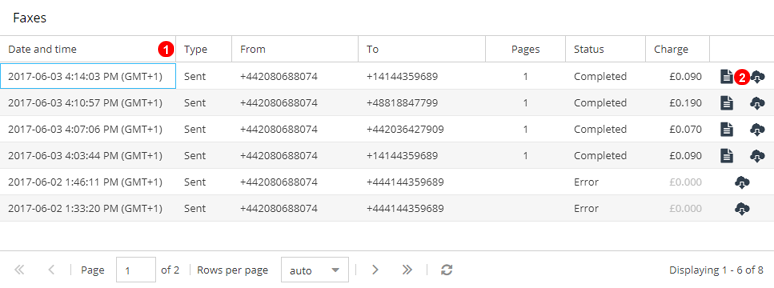
Figure 5.5 Fax History panel.
Aqui pode visualizar o histórico de faxes.
- Clique nos cabeçalhos para filtrar o histórico utilizando critérios específicos, como intervalos de datas, etc.
- Clique no ícone apresentado como
(2)na Figura 5.5 acima para transferir o ficheiro de fax ou o ficheiro de confirmação.
SMS
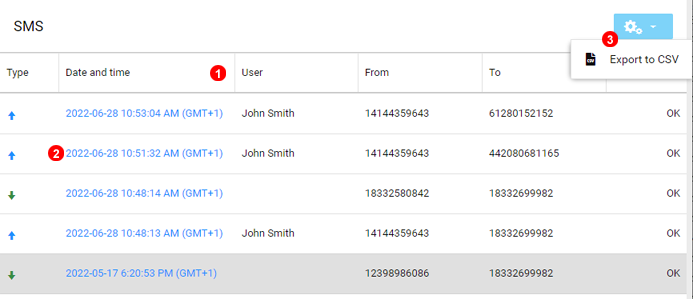
Figure 5.6 SMS History panel.
Aqui pode visualizar o histórico das mensagens SMS.
- Clique nos cabeçalhos para filtrar o histórico utilizando critérios específicos, como intervalos de datas, etc.
- Clique no ícone apresentado como
(2)na Figura 5.6 acima para visualizar a mensagem SMS. - Clique no ícone de engrenagem apresentado como
(3)na Figura 5.6
Correio de voz
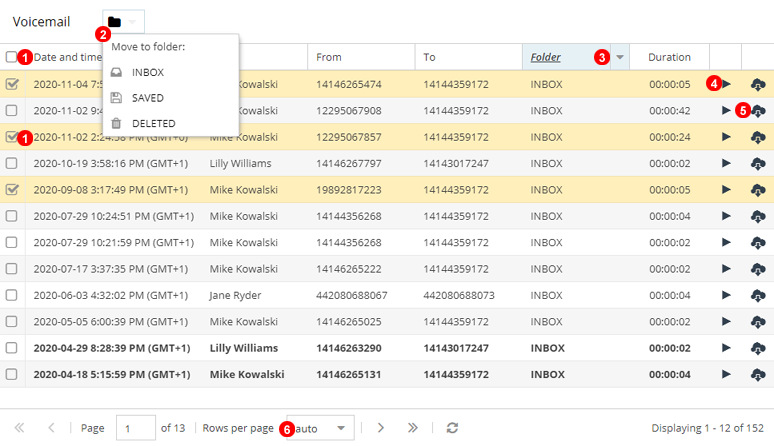
Figure 5.7 Voicemail History panel.
Aqui pode ver o histórico dos correios de voz.
- Selecione as mensagens de correio de voz que pretende mover ou eliminar.
- No menu descendente, selecione a ação a aplicar às mensagens selecionadas.
- Clique nos cabeçalhos para filtrar o histórico utilizando critérios específicos, como intervalos de datas, pastas, etc.
- Clique no ícone apresentado como
(4)na Figura 5.7 acima para reproduzir o áudio da mensagem de voz. - Clique no ícone apresentado como
(5)na Figura 5.7 acima para transferir o ficheiro MP3 da mensagem de voz. - Alterar o número de registos exibidos, o Auto muda de acordo com o tamanho do browser.
Rastreio de chamadas (Call tracking)
Visitantes
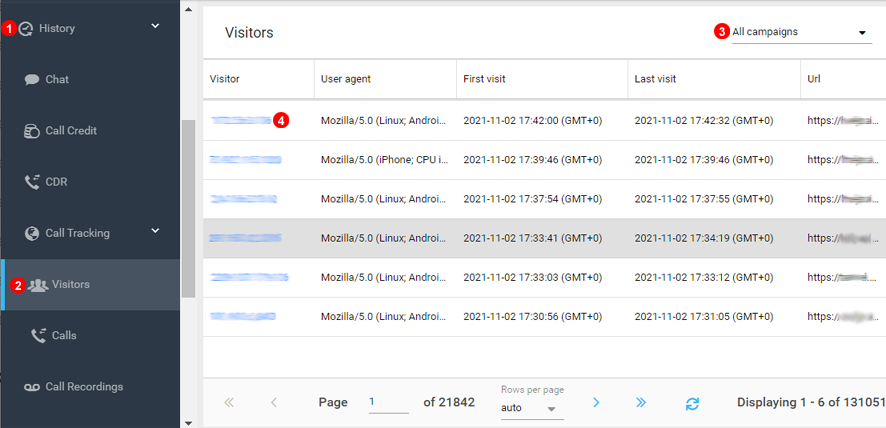
Figure 5.8 View Visitor History.
- Selecione Histórico para expandir.
- Expanda o Rastreio de chamadas e, em seguida, selecione Visitantes.
- Filtrar por Campanha.
- Ao clicar em Visitor IP (IP do visitante), serão apresentados detalhes adicionais, conforme a figura abaixo.
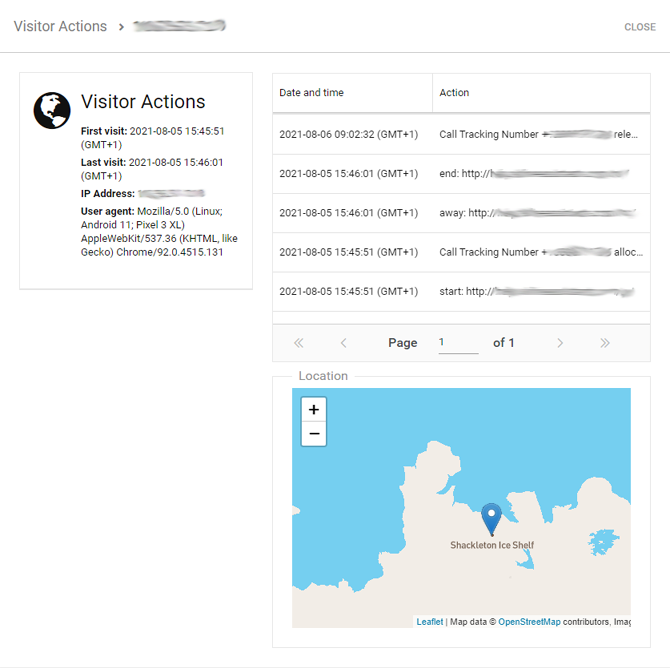
Figure 5.9 View Visitor Details.
Detalhes adicionais do visitante disponíveis, como tipo de navegador, localização da IP e detalhes da página de destino.
Chamadas
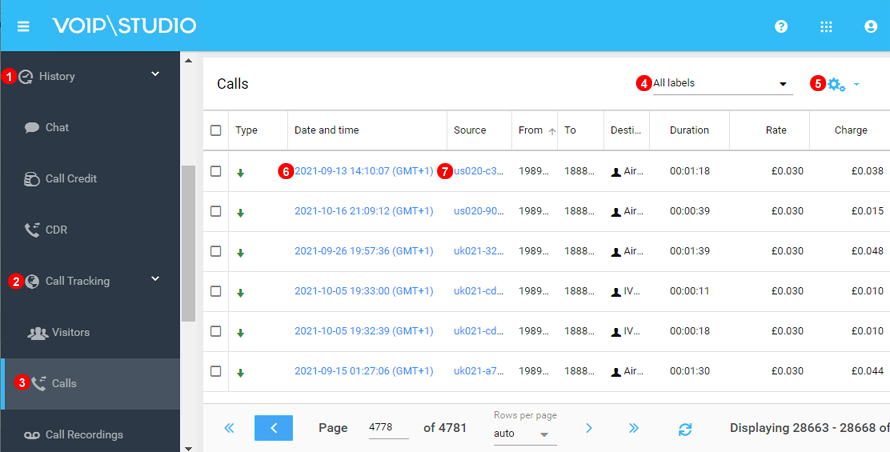
Figure 5.10 View Call Tracking Calls.
- Expandir Histórico de chamadas.
- Expandir Rastreio de chamadas.
- Selecione Chamadas.
- A filtragem pode ser efectuada utilizando as etiquetas do CDR.
- Clique no ícone de engrenagem para exportar os dados filtrados.
- Clique em Data e hora da chamada para visualizar os dados do CDR.
- Ao clicar em Call Source (Origem da chamada), serão apresentados detalhes adicionais, conforme a figura abaixo.
Figure 5.11 View Visitor Details.
Estão disponíveis detalhes adicionais do visitante, como tipo de navegador, localização da IP e detalhes da página de destino.
Registos de regras de encaminhamento
Os registos de fluxo de chamadas para regras de encaminhamento podem ajudar a otimizar a entrega de chamadas.
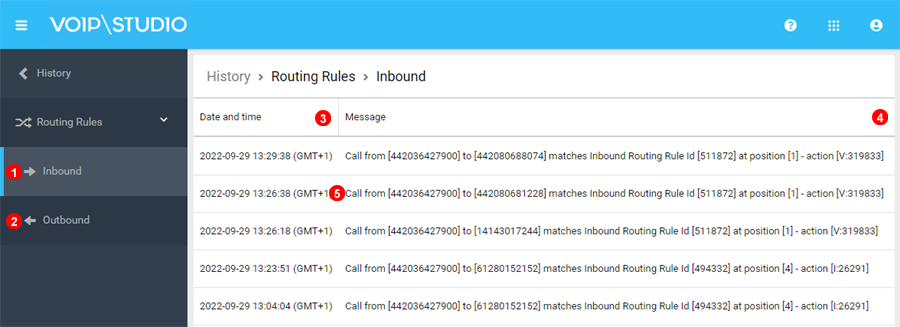
Figure 5.12 Routing Rule Logs.
- Selecione para ver todas as chamadas de entrada captadas e encaminhadas através de regras de encaminhamento.
- Selecione para ver todas as chamadas de saída afectadas pelas regras de encaminhamento.
- Selecione o filtro de data e hora conforme necessário.
- Os detalhes da chamada podem ser filtrados para ver as regras específicas que estão a ser aplicadas.
- O registo completo da chamada é apresentado juntamente com a regra e o resultado do encaminhamento.