Telefone - Web Phone
O Softphone Web ou Web Phone, permite o acesso às funcionalidades de chamadas do VoIPStudio diretamente a partir do seu navegador.
Iniciar sessão
O Webphone baseado no navegador pode ser acedido através do seguinte link:
https://voipstudio.com/webphone/latest/#login
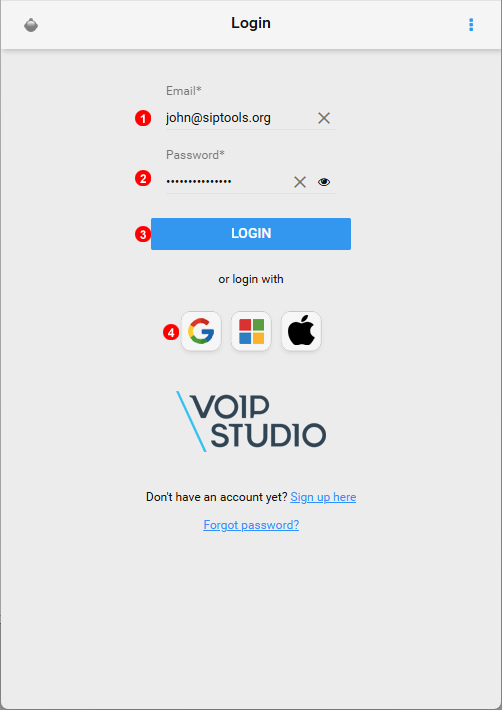
Figure 6.1 Iniciar sessão no navegador Web Phone.
- Introduza o endereço de e-mail da sua conta.
- Introduza a palavra-passe criada durante o registo ou a redefinição da mesma.
- Clique em Iniciar sessão para concluir a autenticação.
- Se a conta foi criada usando a sua conta Google, Microsoft, ou Apple, clique no ícone correspondente para concluir o início de sessão.
Contactos
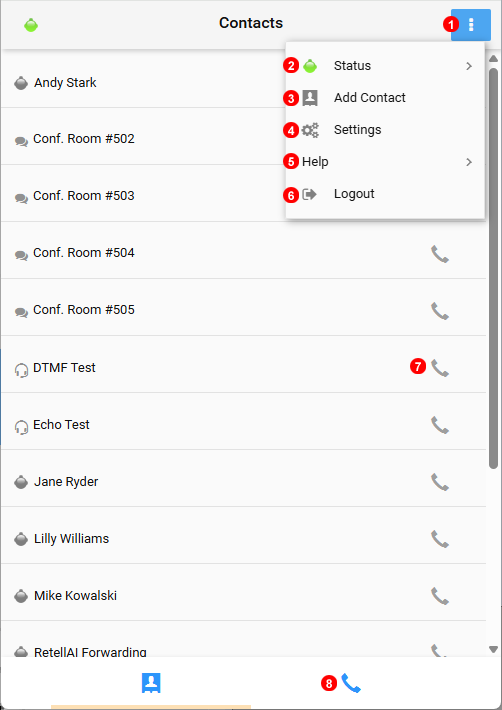
Figure 6.2 Contactos e menu do Webphone.
- Clique aqui para abrir o menu contextual para as funcionalidades adicionais.
- Altere o estado do telefone para Online ou Não perturbar (dnd).
- Clique aqui para abrir a janela de adicionar contacto.
- As definições e configurações adicionais podem ser encontradas aqui.
- Clique em Ajuda para ver a versão atual da aplicação.
- Termine a sessão do webphone.
- Clique aqui para iniciar uma chamada para o contacto selecionado.
- Mude para a janela de chamadas para marcar um número e ver o histórico de chamadas.
Histórico e Teclado numérico
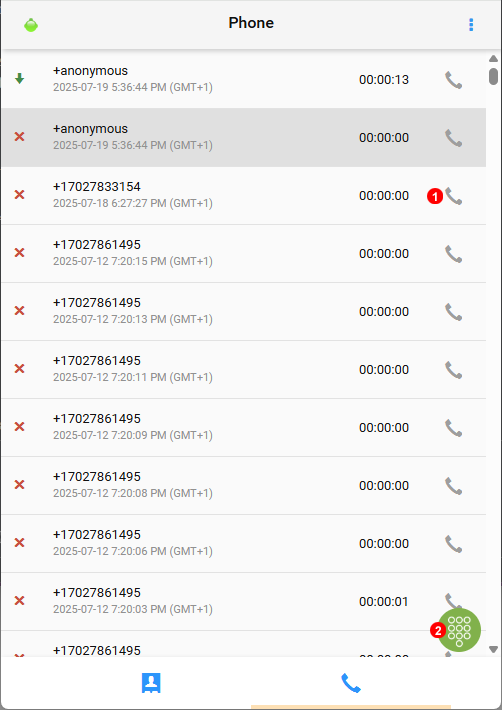
Figure 6.3 Histórico e teclado numérico do Webphone.
- Clique aqui para ligar para um número do histórico.
- Clique aqui para abrir o teclado numérico.
Teclado numérico
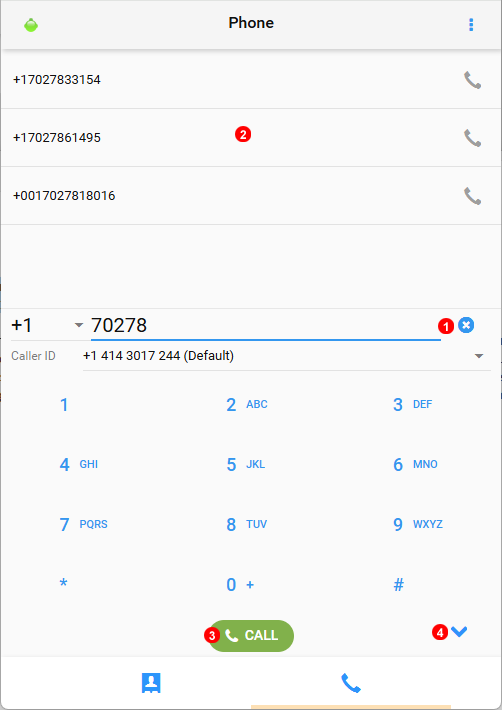
Figure 6.4 Web Phone Dialpad.
- Introduza o número a marcar.
- À medida que o número é introduzido, se for encontrada uma correspondência no histórico, ela será exibida aqui.
- Clique na opção para ligar para o número introduzido.
- Clique na seta para fechar o teclado numérico e visualizar o histórico novamente.
Definições
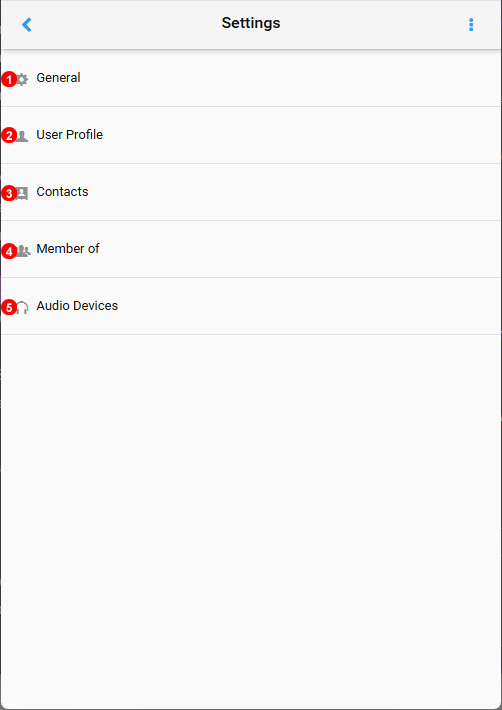
Figure 6.5 Definições Webphone.
- Controle se o webphone ou outros dispositivos são usados para chamadas efetuadas.
NotaIsto está principalmente ligado às integrações de CRM. - Atualize o nome, apelido e endereço de e-mail do utilizador.
- Altere as definições para agrupar contactos.
- Pode sair e entrar nas filas de espera (queues) a partir do webphone.
- Configure quais dispositivos de áudio o webphone utilizará.
Chamada Ativa.
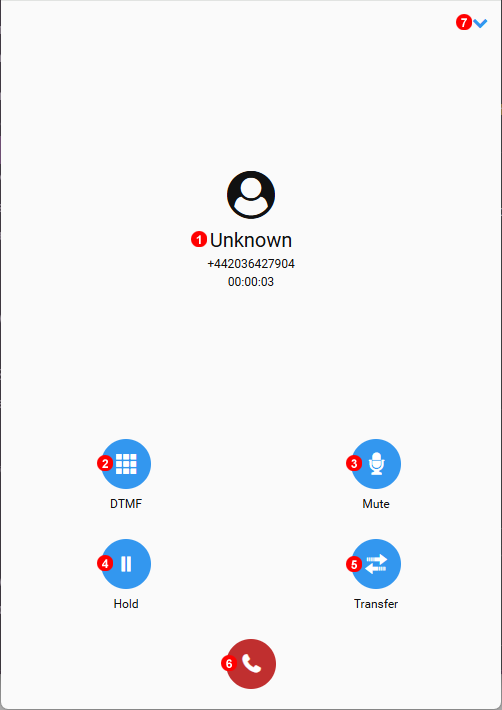
Figure 6.6 Chamada Ativa Webphone.
- O nome do chamador aparecerá como Desconhecido se não estiver registado e com um nome específico se for um contacto guardado.
- Abra o teclado para permitir fazer seleções ou discar códigos PIN.
- Silencie o microfone.
- Coloque a chamada em espera e retome.
- Clique em Transferir para iniciar uma transferência assistida ou cega.
- Termine a chamada ativa atual.
- Clique na seta para minimizar a janela da chamada ativa e aceder a outros recursos do aplicativo durante a chamada.
Warp up Timer das filas de espera
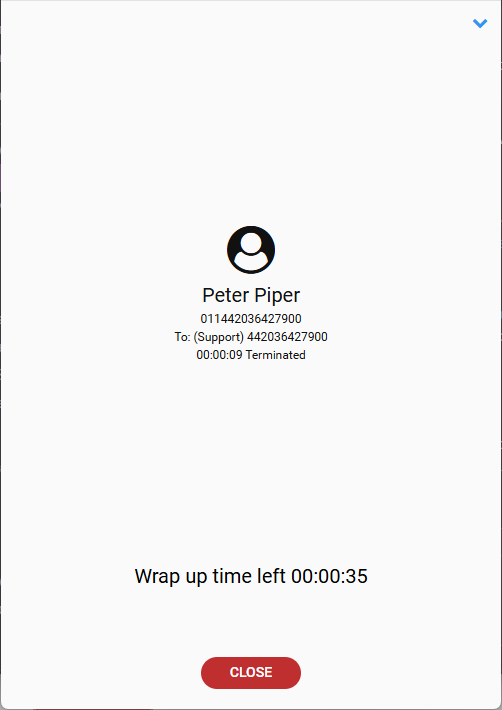
Figure 6.7 Warp up Timer Webphone.
Ao concluir uma chamada da fila, se o Warp up time tiver sido definido, um temporizador será exibido alertando o agente sobre quanto tempo resta antes que ele esteja disponível novamente para uma nova chamada.