Teléfono - Web Phone
El teléfono web le permite acceder a sus capacidades de llamadas de VoIPStudio directamente desde su navegador.
Iniciar una sesión
El teléfono web basado en navegador se puede utilizar a través de este enlace:
https://voipstudio.com/webphone/latest/#login
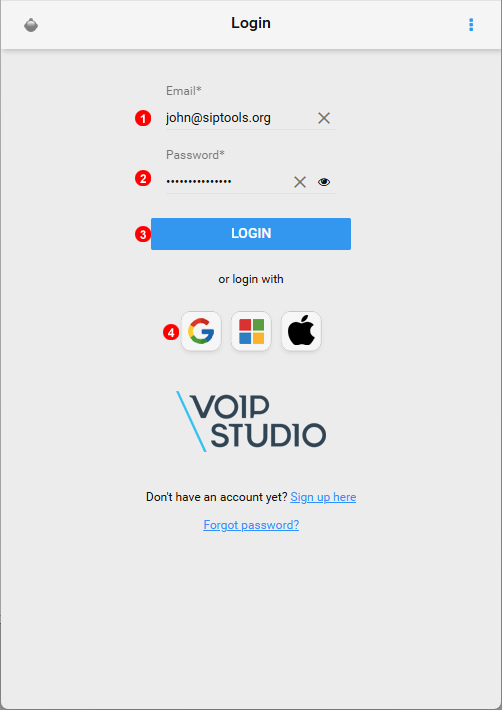
Figure 6.1 Iniciar sesión en el navegador del web phone.
- Ingrese la dirección de correo electrónico de su cuenta.
- Ingrese la contraseña creada durante el registro o restablecimiento de contraseña.
- Haga clic en "Iniciar sesión" para completar la autenticación.
- Si la cuenta se creó con inicio de sesión único, haga clic en el icono correspondiente para completar el inicio de sesión.
Contactos
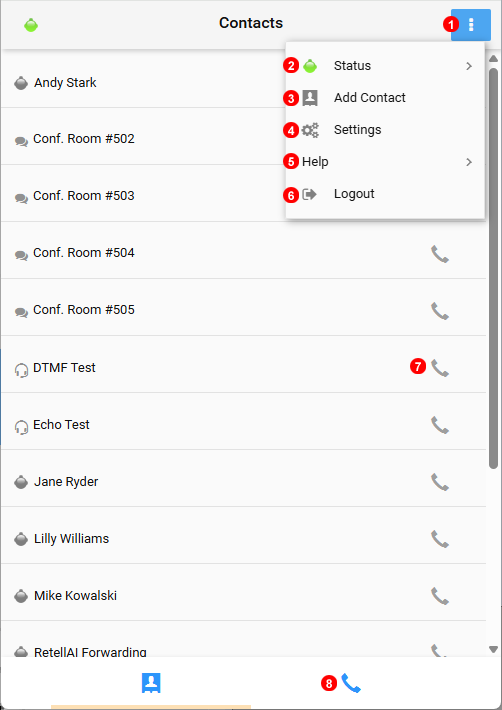
Figure 6.2 Contactos y menú del teléfono web.
- Haz clic para abrir el menú contextual y ver funciones adicionales.
- Cambia el estado del teléfono a En línea o No molestar.
- Haz clic para abrir la ventana para añadir un contacto.
- Puedes encontrar ajustes y configuraciones adicionales aquí.
- Haz clic en Ayuda para ver la versión actual de la aplicación.
- Cierra sesión en el teléfono web.
- Haz clic para iniciar una llamada al contacto seleccionado.
- Cambia a la ventana de llamadas para marcar un número y ver el historial de llamadas.
Historial y teclado de marcación
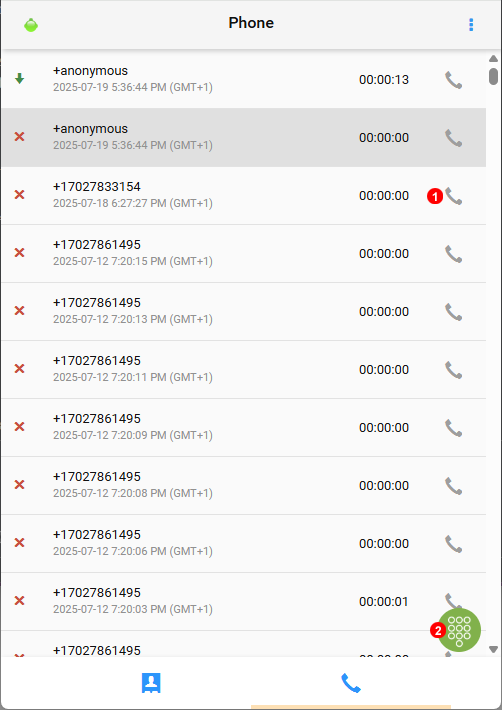
Figure 6.3 Historial telefónico web y teclado de marcación.
- Haz clic para llamar a un número del historial.
- Haz clic para abrir el teclado de marcación.
Teclado de marcación
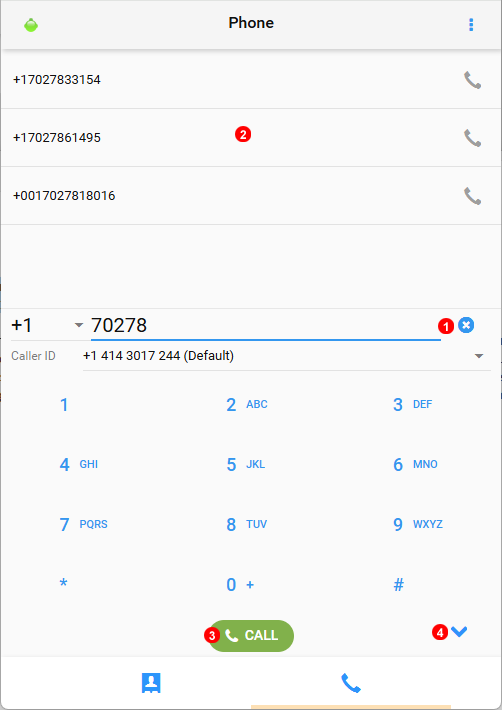
Figure 6.4 Teclado telefónico web.
- Ingrese el número a marcar.
- Si al ingresar un número se encuentra una coincidencia en el Historial, esta se mostrará aquí.
- Haga clic para llamar al número ingresado.
- Haga clic en la flecha para cerrar el teclado y volver a ver el historial.
Ajustes
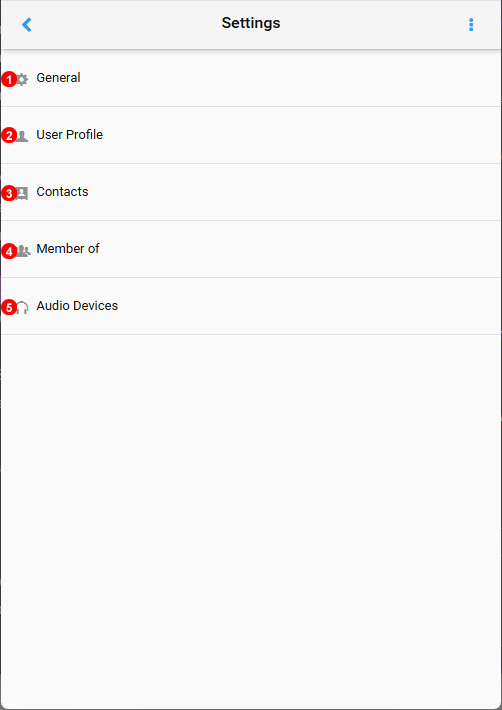
Figure 6.5 Configuración del teléfono web.
- Controlar si se utilizan el teléfono web u otros dispositivos para las llamadas salientes.
Notaesto está principalmente relacionado con las integraciones de CRM. - Actualizar el nombre, apellido y correo electrónico del usuario.
- Cambiar la configuración para agrupar los contactos.
- Se puede cerrar sesión y acceder a las colas desde el teléfono web.
- Configurar los dispositivos de audio que utilizará el teléfono web.
Llamada activa.
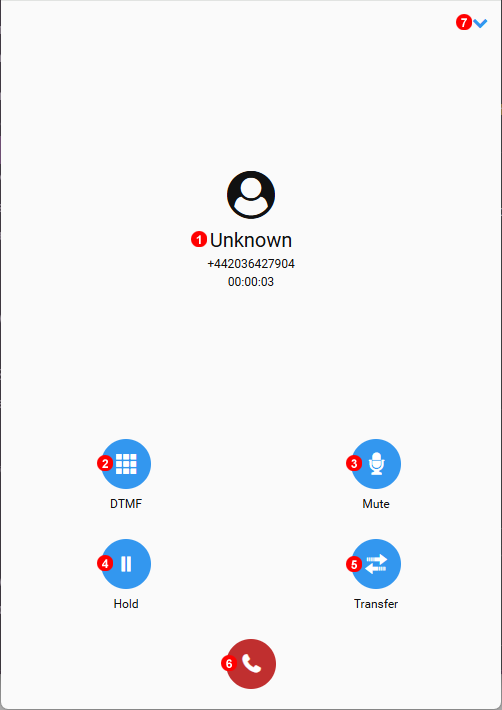
Figure 6.6 Ventana de llamada activa del teléfono web.
- La llamada se mostrará como desconocida o con un nombre que indica que se está llamando a un contacto guardado.
- Abra el teclado para realizar selecciones o marcar códigos PIN.
- Silencie el micrófono.
- Ponga la llamada en espera y reanude la llamada.
- Haga clic en Transferir para iniciar una transferencia asistida o ciega.
- Finalice la llamada.
- Haga clic en la flecha para minimizar la ventana de la llamada activa y acceder a otras funciones de la aplicación durante la llamada.
Tiempo de finalización de la cola
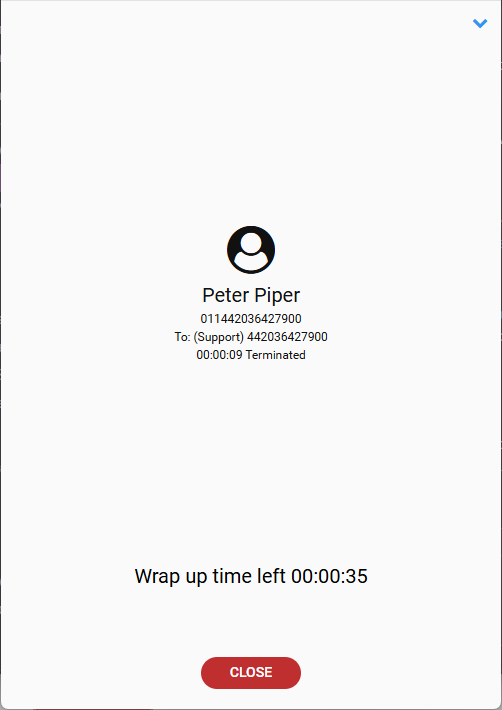
Figure 6.7 Tiempo de finalización de la cola de teléfonos web.
Al finalizar una llamada en cola, si se estableció un tiempo de finalización, se mostrará una hora para alertar al agente sobre cuánto tiempo queda antes de que esté disponible nuevamente para una nueva llamada.