Kontakte
Informationen zur Verwaltung Ihrer Benutzerkontakte
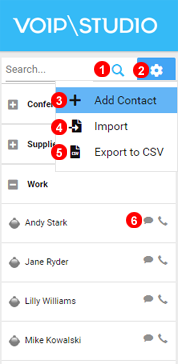
Abbildung %IMG_USER_CONTACTS% Verwaltung der Benutzerkontakte.
- Geben Sie den Kontaktnamen ein, um zu suchen.
- Klicken Sie auf das Dropdown-Symbol.
- Klicken Sie, um zusätzliche Kontakte hinzuzufügen.
- Klicken Sie, um Kontakte zu importieren.
- Über das Benutzer-Dashboard können benutzerspezifische oder private Kontakte exportiert werden.
- Öffnet die Kontaktverwaltungsseite zum Aktualisieren oder Löschen von Kontakten.
- Klicken Sie, um mit dem ausgewählten Kontakt zu chatten oder ihn anzurufen.
Kontakte hinzufügen
So fügen Sie Kontakte zu Ihrem Konto hinzu:
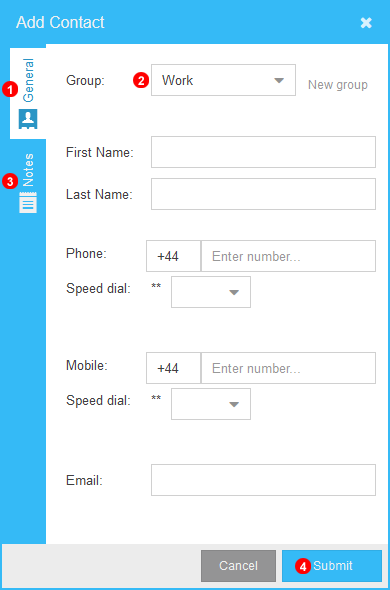
Abbildung %IMG_USER_CONTACTS_ADD% Hinzufügen von Benutzerkontakten.
- Klicken Sie auf „Allgemein“.
- Geben Sie den Gruppennamen ein.
- Klicken Sie, um Notizen hinzuzufügen.
- Klicken Sie auf „Absenden“, um zu speichern.
Kontakte importieren
Hier können Sie Ihre Kontakte importieren, indem Sie Ihre CSV-Datei hochladen:
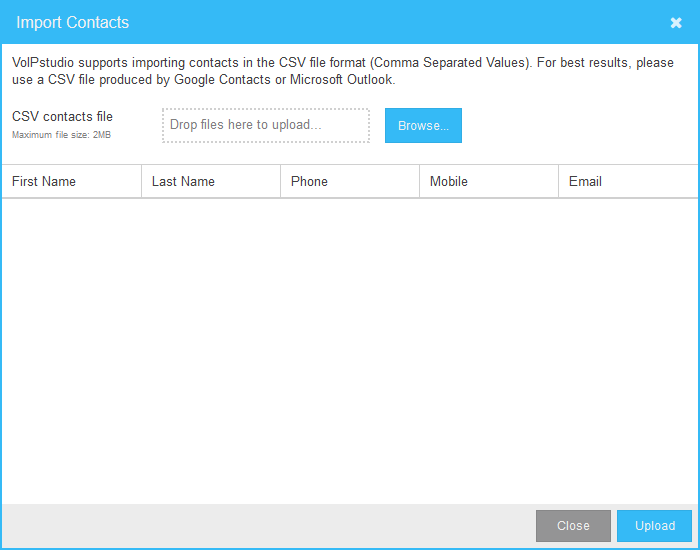
Abbildung %IMG_USER_CONTACTS_IMPORT% Import von Benutzerkontakten.
Kontakte verwalten
Hier können Kontakte gesammelt gelöscht werden.
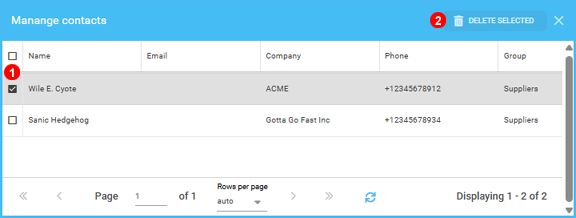
Abbildung %IMG_USER_CONTACTS_MANAGE% Verwaltung der Benutzerkontakte.
- Wählen Sie einen oder mehrere Kontakte mithilfe der Kontrollkästchen aus.
- Klicken Sie auf „Ausgewählte löschen“, um alle markierten Kontakte zu entfernen.