Telefon - Webtelefon
Das Webtelefon ermöglicht den Zugriff auf Ihre VoIPStudio-Anruffunktionen direkt über Ihren Browser.
Anmeldung
Das browserbasierte Webtelefon kann über den folgenden Link aufgerufen werden:
https://voipstudio.com/webphone/latest/#login
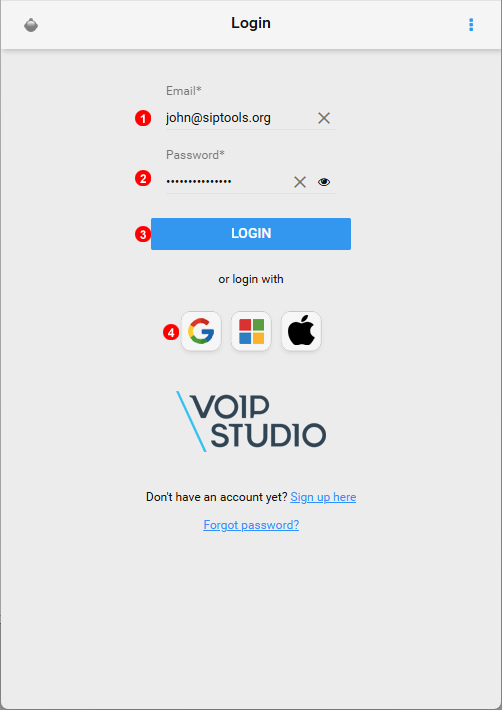
Abbildung %IMG_WEBPHONE_LOGIN% Webtelefon-Browser-Anmeldung.
- Geben Sie die E-Mail-Adresse Ihres Kontos ein.
- Geben Sie das bei der Registrierung erstellte Passwort oder das nach einem Zurücksetzen vergebene Passwort ein.
- Klicken Sie auf Login, um die Authentifizierung abzuschließen.
- Wenn das Konto über Single Sign-On erstellt wurde, klicken Sie auf das entsprechende Symbol, um die Anmeldung abzuschließen.
Kontakte
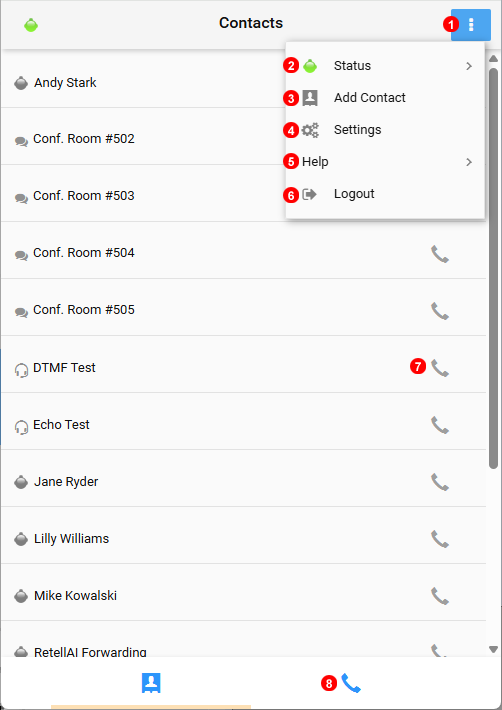
Abbildung %IMG_WEBPHONE_CONTACTS% Webtelefon-Kontakte und Menü.
- Klicken Sie, um das Kontextmenü für zusätzliche Funktionen zu öffnen.
- Ändern Sie den Telefonstatus auf Online oder Nicht stören.
- Klicken Sie, um das Fenster zum Hinzufügen eines Kontakts zu öffnen.
- Zusätzliche Einstellungen und Konfigurationen finden Sie hier.
- Klicken Sie auf Hilfe, um die aktuelle Version der App anzuzeigen.
- Melden Sie sich vom Webtelefon ab.
- Klicken Sie, um einen Anruf an den ausgewählten Kontakt zu starten.
- Wechseln Sie zum Anruffenster, um eine Nummer zu wählen und den Anrufverlauf anzuzeigen.
Verlauf und Wähltastatur
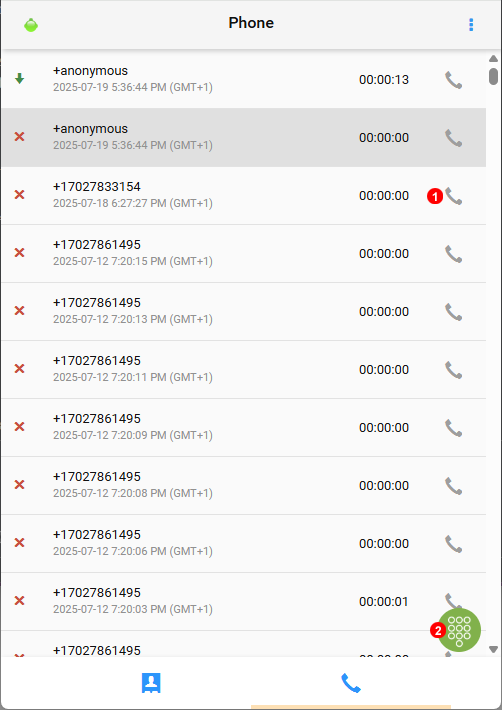
Abbildung %IMG_WEBPHONE_PHONE% Webtelefon-Verlauf und Wähltastatur.
- Klicken Sie, um eine Nummer aus dem Verlauf anzurufen.
- Klicken Sie, um die Wähltastatur zu öffnen.
Wähltastatur
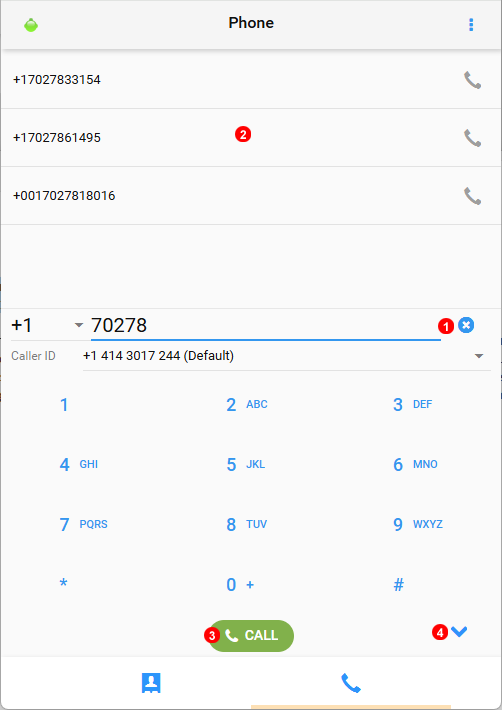
Abbildung %IMG_WEBPHONE_DIALPAD% Webtelefon-Wähltastatur.
- Geben Sie die zu wählende Nummer ein.
- Während der Eingabe wird hier ein Treffer aus dem Verlauf angezeigt, falls vorhanden.
- Klicken Sie, um die eingegebene Nummer anzurufen.
- Klicken Sie auf die Pfeiltaste, um die Wähltastatur zu schließen und den Verlauf erneut anzuzeigen.
Einstellungen
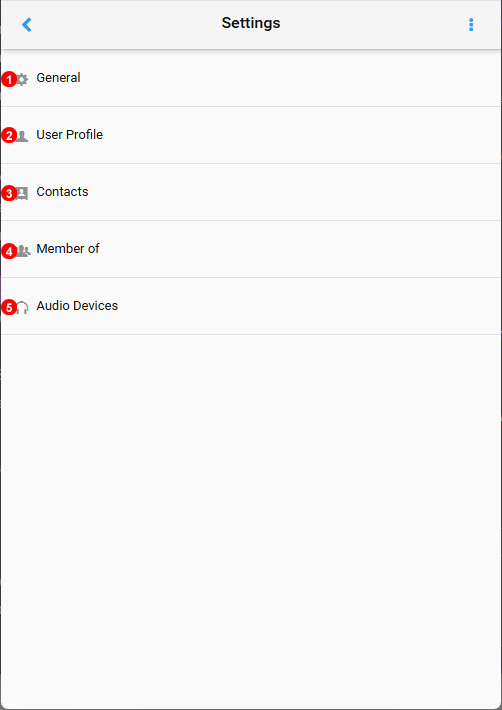
Abbildung %IMG_WEBPHONE_SETTINGS% Webtelefon-Einstellungen.
- Steuern Sie, ob das Webtelefon oder andere Geräte für ausgehende Anrufe verwendet werden.
Hinweis: Dies ist hauptsächlich mit CRM-Integrationen verknüpft. - Aktualisieren Sie Vorname, Nachname und E-Mail-Adresse des Benutzers.
- Ändern Sie die Einstellung, um Kontakte zu gruppieren.
- Anmeldung bei Warteschlangen (Queues) sowie Abmeldung direkt über das Webtelefon.
- Konfigurieren Sie, welche Audiogeräte vom Webtelefon verwendet werden.
Aktiver Anruf
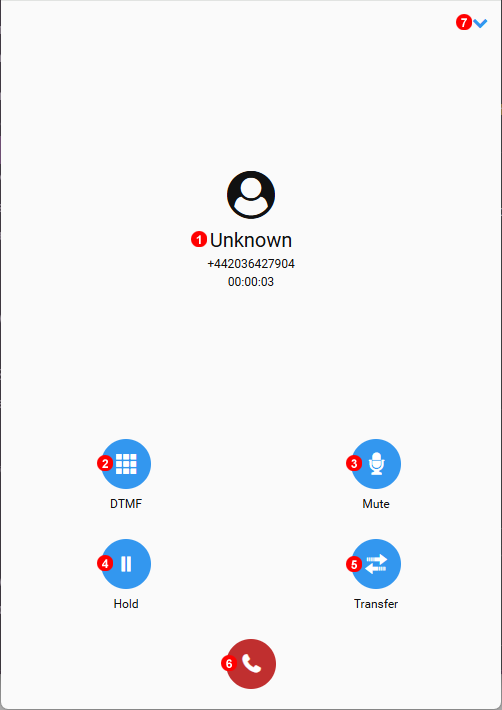
Abbildung %IMG_WEBPHONE_CALL% Webtelefon-Fenster für aktive Anrufe.
- Der Anrufer wird als Unbekannt angezeigt oder mit Namen, wenn eine gespeicherte Kontaktnummer angerufen wird.
- Öffnen Sie das Tastenfeld, um Auswahlen zu treffen oder PIN-Codes zu wählen.
- Schalten Sie das Mikrofon stumm.
- Setzen Sie den Anruf auf Halten oder setzen Sie ihn fort.
- Klicken Sie auf Weiterleiten, um eine betreute oder blinde Weiterleitung zu starten.
- Beenden Sie den aktuell aktiven Anruf.
- Klicken Sie auf den Pfeil, um das Fenster des aktiven Anrufs zu minimieren und während des Gesprächs auf andere App-Funktionen zuzugreifen.
Nachbearbeitungs-Timer für Warteschlangen
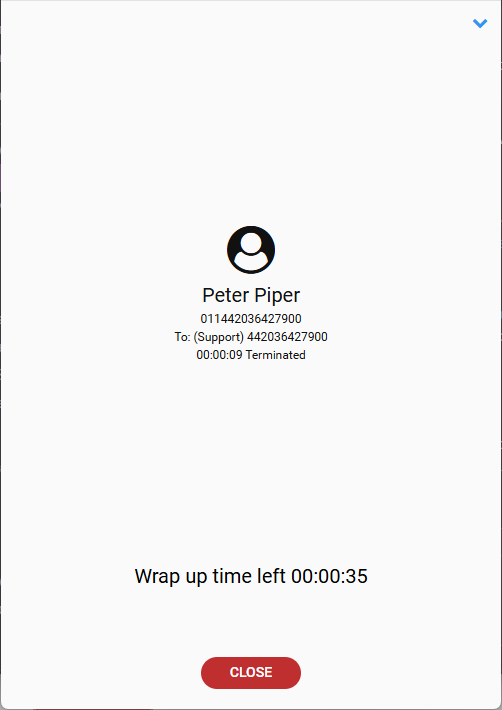
Abbildung %IMG_WEBPHONE_WRAPUP_TIMER% Webtelefon-Nachbearbeitungs-Timer für Warteschlangen.
Nach Abschluss eines Warteschlangen-Anrufs wird – sofern eine Nachbearbeitungszeit festgelegt wurde – ein Timer angezeigt, der den Agenten darüber informiert, wie viel Zeit verbleibt, bevor er wieder für einen neuen Anruf verfügbar ist.