Softphone innych firm - ZoIPer iPhone
Aby skonfigurować ZoIPer z VoIPstudio, pobierz pakiet instalacyjny ze strony https://itunes.apple.com/gb/app/zoiper-sip-softphone-for-voip/id438949960?mt=8 , uzyskaj szczegóły konta SIP w VoIPstudio SIP jak pokazano na rysunku powyżej 9.1 i postępuj zgodnie z instrukcjami poniżej:
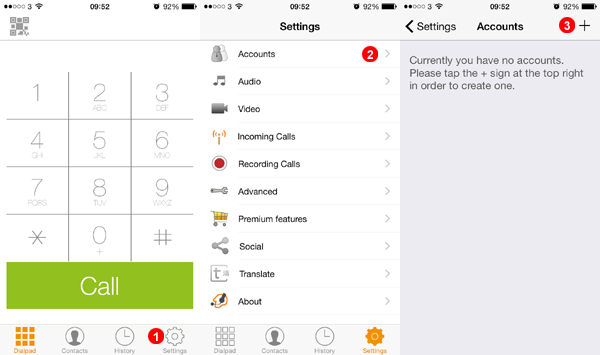
-
Wybierz
Settings. -
Wybierz
Accounts. -
Kliknij
+, aby rozpocząć konfigurację.
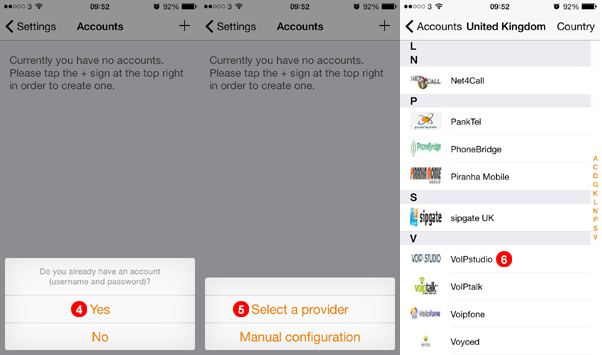
-
Wybierz
Yes. -
Wybierz
Select a Provider. -
Przewiń w dół i wybierz VoIP Studio.
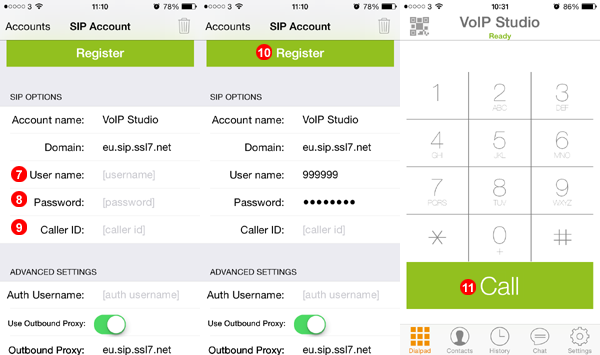
-
Wprowadż nazwę użytkownika SIP w polu
(7). -
Wprowadż hasło SIP w pole
(8). -
Wprowadź dowolny identyfikator w polu
(9). -
Dotknij Zarejestruj się, aby zarejestrować się na naszych serwerach.
-
Po zakończeniu rejestracji wprowadź dowolny numer i dotknij przycisk połączenia.
Po chwili ZoIPer połączy się z naszymi serwerami i będziesz mógł wykonywać i odbierać połączenia.
Softphone innych firm - ZoIPer Dostosowywanie protokołu transportowego
Jeśli przy tworzeniu konta nie wybrałeś protokołu UDP lub TCP, ZoIPer będzie używał protokołu TLS i nie będzie można odbierać ani wykonywać połączeń. W poniższych krokach dowiesz się jak zmienić protokół transportowy na UDP lub TCP.
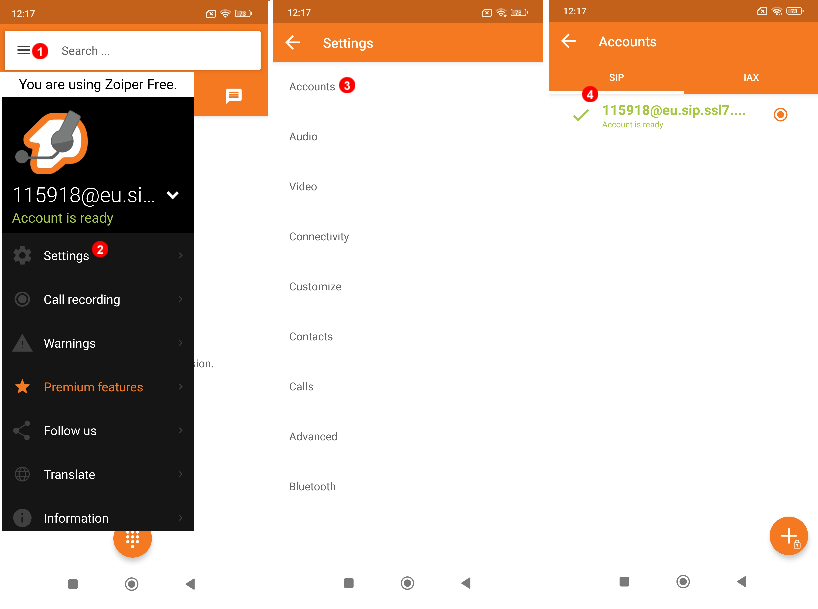
- Kliknij Menu.
- Wybierz Ustawienia.
- Wybierz Konta.
- W zakładce SIP, wybierz konto Username@domain w tym przypadku "115918@eu.sip.ssl7.net".
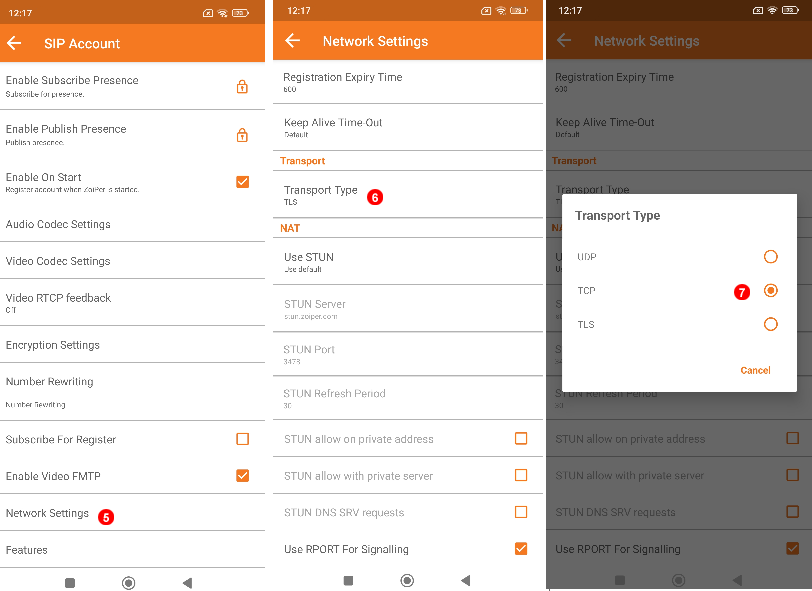
Następnie w ustawieniach konta SIP: 5. Zjedź na doł i wybierz Ustawienia sieciowe. 6. Wybierz Typ Transportu. 7. Zmień z TLS na TCP lub UDP.