Telefony - Telefon Webowy
Telefon Webowy umożliwia dostęp do funkcji połączeń VoIPStudio bezpośrednio z poziomu przeglądarki.
Logowanie
Telefon Webowy oparty na przeglądarce jest dostępny pod następującym adresem:
https://voipstudio.com/webphone/latest/#login
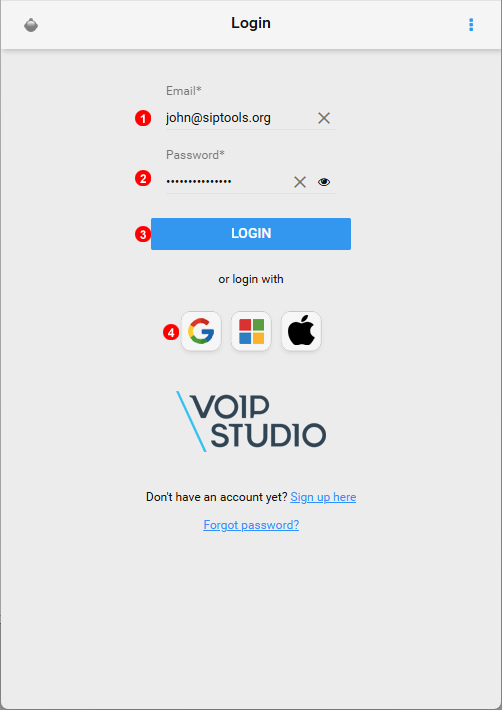
Rysunek %IMG_WEBPHONE_LOGIN% Logowanie do Telefonu Webowego w przeglądarce.
- Wprowadź adres e-mail swojego konta.
- Wprowadź hasło utworzone podczas rejestracji lub po zresetowaniu hasła.
- Kliknij Login, aby zakończyć uwierzytelnianie.
- Jeśli konto zostało utworzone przy użyciu logowania jednokrotnego (Single Sign-On), kliknij odpowiednią ikonę, aby zakończyć logowanie.
Kontakty
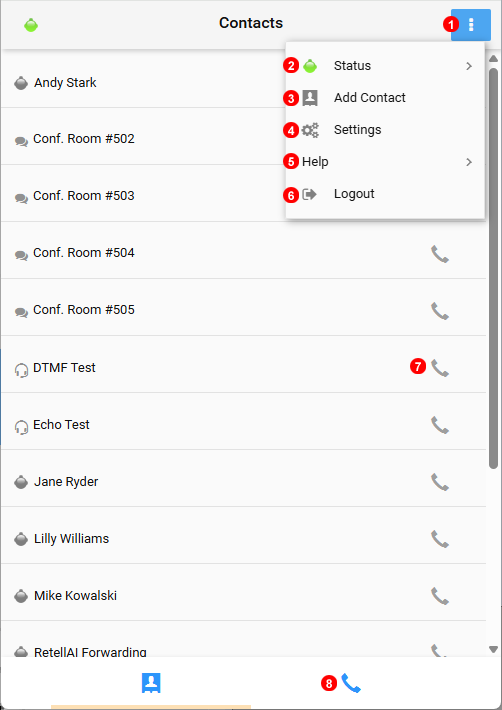
Rysunek %IMG_WEBPHONE_CONTACTS% Kontakty i menu Telefonu Webowego.
- Kliknij, aby otworzyć menu kontekstowe z dodatkowymi funkcjami.
- Zmień status telefonu na Online lub Nie przeszkadzać.
- Kliknij, aby otworzyć okno dodawania kontaktu.
- Tutaj znajdują się dodatkowe ustawienia i konfiguracje.
- Kliknij Pomoc, aby wyświetlić aktualną wersję aplikacji.
- Wyloguj się z telefonu webowego.
- Kliknij, aby rozpocząć połączenie z wybranym kontaktem.
- Przejdź do okna połączeń, aby wybrać numer i wyświetlić historię połączeń.
Historia i klawiatura wybierania
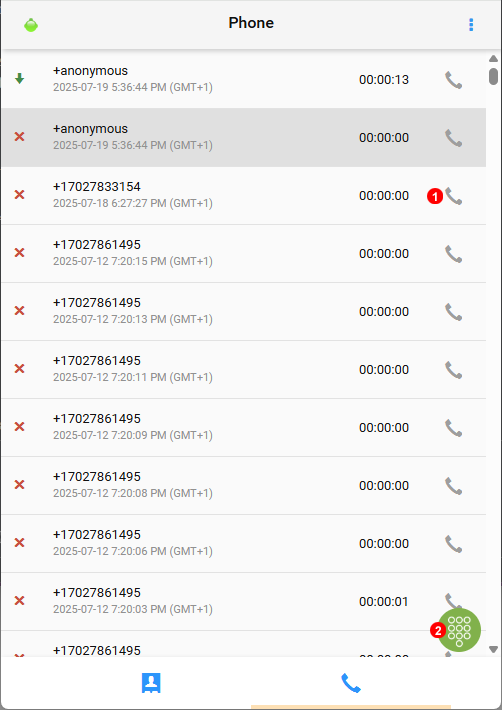
Rysunek %IMG_WEBPHONE_PHONE% Historia i klawiatura wybierania Telefonu Webowego.
- Kliknij, aby zadzwonić na numer z historii.
- Kliknij, aby otworzyć klawiaturę wybierania.
Klawiatura wybierania
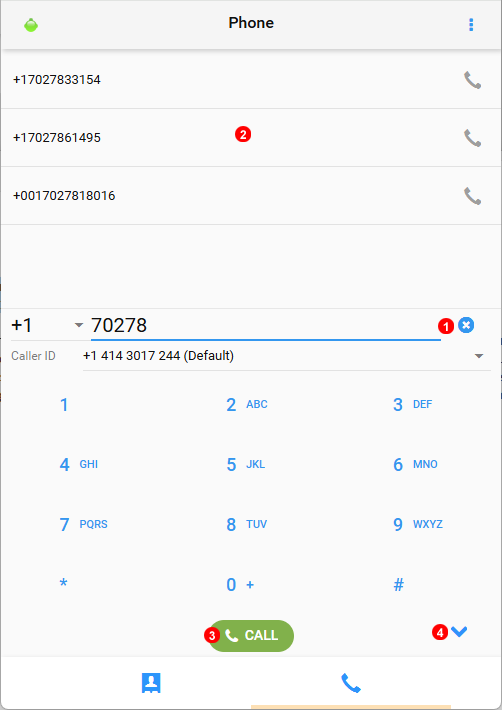
Rysunek %IMG_WEBPHONE_DIALPAD% Klawiatura wybierania Telefonu Webowego.
- Wprowadź numer do wybrania.
- Podczas wprowadzania numeru, jeśli zostanie znaleziona zgodność w historii, zostanie ona wyświetlona w tym miejscu.
- Kliknij, aby zadzwonić pod wprowadzony numer.
- Kliknij klawisz strzałki, aby zamknąć klawiaturę i ponownie wyświetlić historię.
Ustawienia
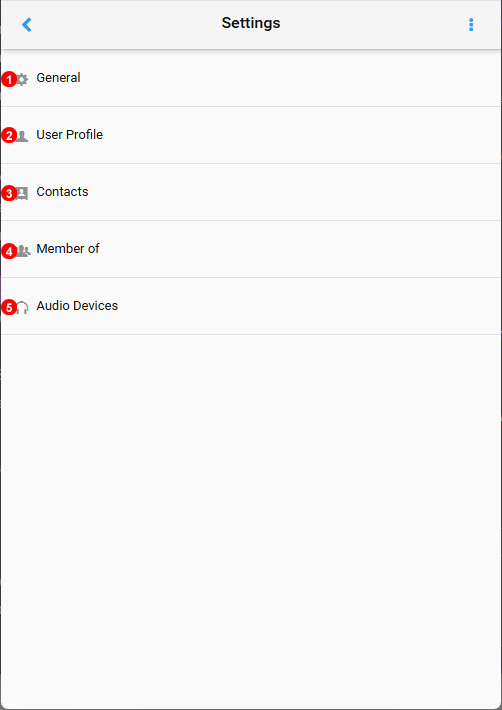
Rysunek %IMG_WEBPHONE_SETTINGS% Ustawienia Telefonu Webowego.
- Kontroluj, czy telefon webowy lub inne urządzenia są używane do połączeń wychodzących.
Uwaga: jest to głównie powiązane z integracjami CRM. - Zaktualizuj imię, nazwisko oraz adres e-mail użytkownika.
- Zmień ustawienia, aby grupować kontakty.
- Możliwość logowania i wylogowywania się z kolejek (Queues) bezpośrednio z telefonu webowego.
- Skonfiguruj, które urządzenia audio będą używane przez telefon webowy.
Aktywne połączenie
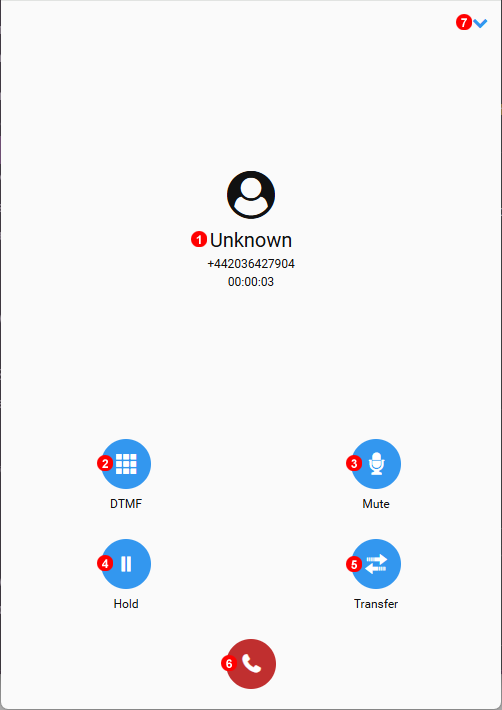
Rysunek %IMG_WEBPHONE_CALL% Okno aktywnego połączenia Telefonu Webowego.
- Dzwoniący zostanie wyświetlony jako Nieznany lub z nazwą, jeśli wywoływany jest zapisany numer kontaktu.
- Otwórz klawiaturę, aby dokonywać wyborów lub wprowadzać kody PIN.
- Wycisz mikrofon.
- Wstrzymaj połączenie i wznów je.
- Kliknij Przekaż, aby rozpocząć przekierowanie z zapowiedzią lub bez zapowiedzi.
- Zakończ aktualnie aktywne połączenie.
- Kliknij strzałkę, aby zminimalizować okno aktywnego połączenia i uzyskać dostęp do innych funkcji aplikacji podczas rozmowy.
Timer zakończenia połączenia w kolejce
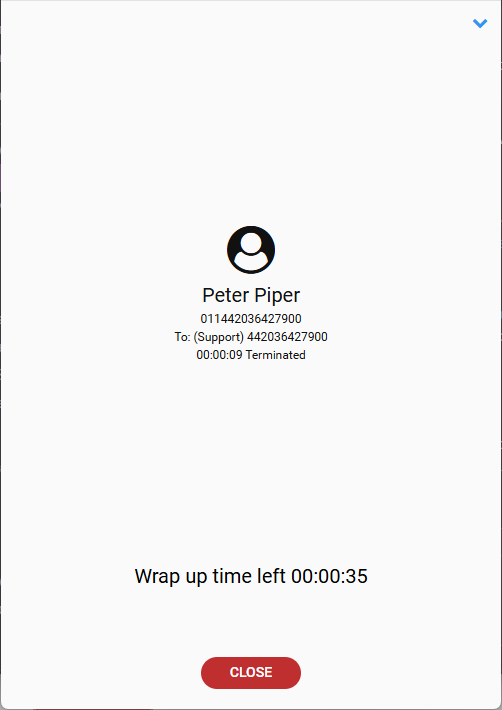
Rysunek %IMG_WEBPHONE_WRAPUP_TIMER% Timer zakończenia połączenia w kolejce Telefonu Webowego.
Po zakończeniu połączenia w kolejce, jeśli ustawiono czas zakończenia, zostanie wyświetlony licznik informujący agenta, ile czasu pozostało, zanim będzie ponownie dostępny do odebrania nowego połączenia.