Configuración - Colas de CallCenter
Las colas permiten distribuir automáticamente llamadas telefónicas a un grupo específico de agentes por orden de llegada.
Utilizando el panel de control de VoIPstudio puede ajustar los tiempos máximos de cola, alternar si a las personas que llaman se les informa su posición de cola y el tiempo promedio de espera.
Aquí pude añadir una cola, ver y editar las colas existentes.

- Haga clic para añadir una nueva cola.
- Haga clic en el nombre de una cola existente para ajustar la configuración.
- Las colas pueden ser agrupadas para que las llamadas entrantes compartan una posición global.
Ejemplo:
- Las colas A y B están agrupadas.
- La cola A tiene 5 llamadas en espera cuando entra una llamada en la cola B.
- A pesar de ser la primera llamada en la cola B y potencialmente timbrar en los agentes antes de que las 5 llamadas de la cola A sean atendidas, esta llamada se considerará la 6 dentro del grupo.
Ajustes generales
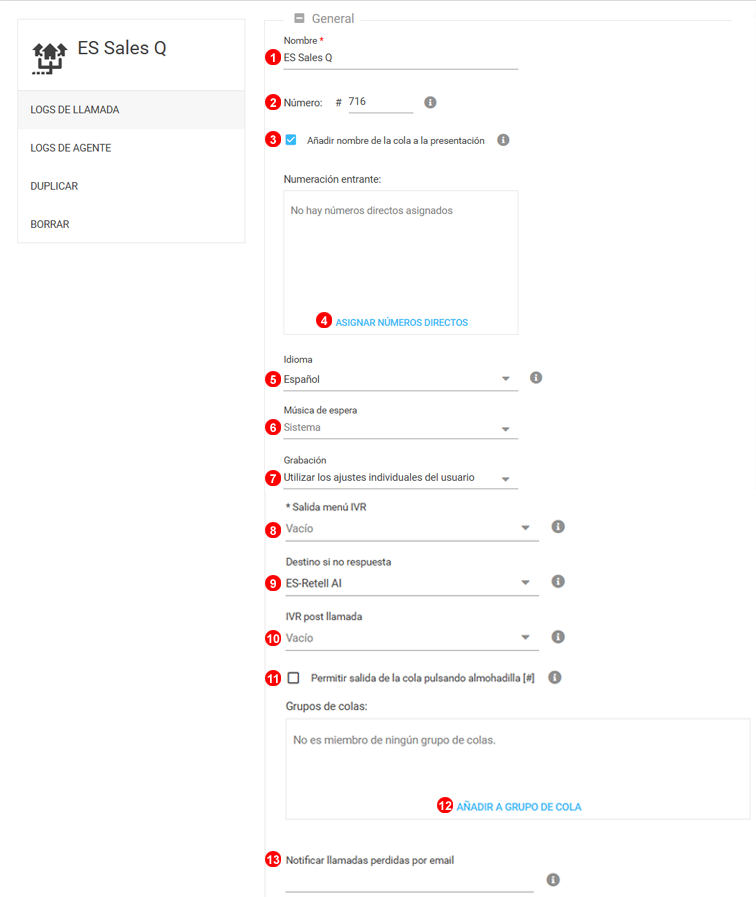
- Introduzca una etiqueta única.
- Número - Los agentes utilizarán los códigos para entrar y salir de la cola:
- Entrar -
#421seguido del número de la cola - Salir -
#422seguido del número de la cola Nota: El número de cola se utiliza para transferir llamadas directamente a la cola, este se puede ajustar entre #600 - #799.
- Entrar -
- Marque para incluir la etiqueta de la cola en la prestación de las llamadas entrantes. Puede ser útil si e agente necesita ver de que cola está recibiendo la llamada.
- Seleccione los números públicos a los que van a estar encaminado a esta cola.
- Idioma: British English, American English, Portugués, Español entre otros.
- Seleccione la música de espera ya sea la de sistema o una personalizada mientras se conecta la llamada.
- Seleccionar modo de grabación de llamadas:
Usar configuración de Usuario por defectoGrabar siempreNo grabar nunca
- Salida del menú IVR - permite que la llamada salga de la cola y se dirija al IVR especificado marcando
*. - Destino si no hay respuesta: permite enviar la llamada a otra cola, IVR o buzón de voz de la extensión.
- IVR posterior a la llamada - permite transferir a la persona que llama a un IVR específico (por ejemplo, una encuesta de satisfacción) una vez finalizada la llamada.
- Permitir a la persona que llama salir de la cola pulsando
#. Esta acción desviará la llamada al "destino si no hay respuesta". - Añadir cola al grupo de colas para compartir la posición de la cola de llamadas con otras colas del grupo.
- Introduzca las direcciones de correo electrónico para recibir notificaciones de las llamadas perdidas.
Ajustes de Agente
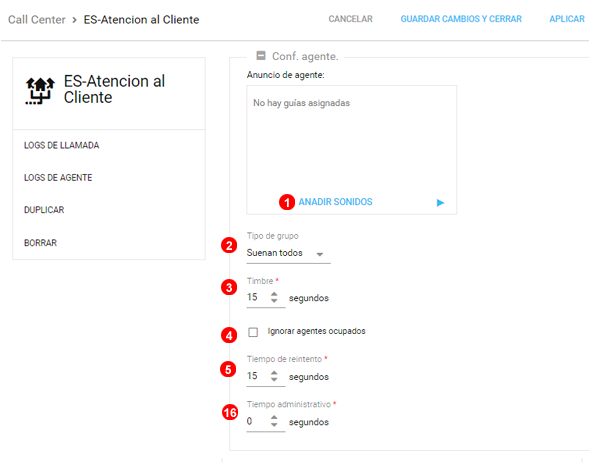
- Permite definir un anuncio que se reproducirá al agente antes de conectar la llamada.
- El tipo de grupo define el orden de asignación de las llamadas sobre los agentes disponibles - vea el diagrama posterior para ver en que consiste cada tipología.
- El tiempo de timbre define cuanto tiempo sonará la llamada en un agente antas de desbordarla y marcar este como ausente.
- Seleccione ignorar agentes ocupados para que el sistema no encamine llamadas a los agentes con llamada en curso.
- Tiempo de reintento: El tiempo antes de que el sistema vuelva a llamar a un agente, 0 indica que solo lo intentará una vez.
- Tiempo administrativo: después de atender una llamada, cuanto tiempo esperará el sistema a volver a conectarle una llamada.
Ajustes de llamada

- Anuncio de llamada, que escucha la persona que llama antes de entrar en la cola.
- Número máximo de llamadas admitidas en la cola.
- Tiempo máximo que una llamada puede permanecer en la cola (segundos). El valor '0' indica infinito.
- Marque para permitir que las llamadas entren en la cola aunque no haya ningún agente registrado.
- Si está marcado, en la presentación de las llamadas conectadas a los agentes aparecerá el tiempo de espera de la llamada.
- Si esta marcado se anunciará la posición en la cola de la llamada.
- Si esta marcado se anunciará el tiempo medio de espera de la cola.
- Define cada cuando se hacen los anuncios de posición en cola y tiempo medio de espera.
Configuración de miembros
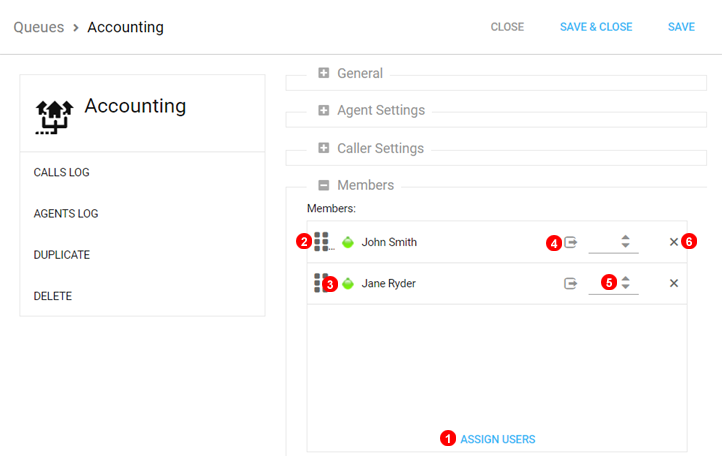
- Haga clic para añadir usuarios a la cola. De forma predeterminada, los usuarios asignados a una cola quedan conectados a ella.
- Utilice el icono de los “seis puntos” para modificar el orden del usuario en la cola arrastrándolo y soltándolo (solo se aplica a las estrategias de timbrado
HuntyMemory Hunt). - Los iconos
 muestran el estado actual del usuario: verde conectado, gris desconectado.
 - Con este icono
 puede conectar o desconectar manualmente al usuario de la cola.
 - Aquí puede utilizar un número entre 1 y 100 para agrupar a los agentes en grupos de prioridad. Por ejemplo, en un grupo de 30 agentes, los 5 agentes con mayor nivel de habilidad pueden asignarse a la Prioridad 1 y los 25 agentes restantes a niveles de prioridad superiores a 1. Para que las llamadas entrantes lleguen a uno de los 25 agentes con menor nivel de habilidad, los 5 agentes más cualificados deben estar todos no disponibles.
- Utilice el icono de la cruz para eliminar al usuario de la cola.
Nota: Una vez que los usuarios se asignan a una cola, pueden conectarse y desconectarse ellos mismos desde su panel de control, aplicación móvil o softphone.
Estadísticas de la cola
Haga clic en el botón de edición de cola marcado como (2) en la figura 16.1 anterior.

- Haga clic para ver los log de las llamadas relativos a esta cola.
- Haga clic para ver los log de los agentes relativos a esta cola.
- Haga clic para eliminar la cola
Registro de llamadas
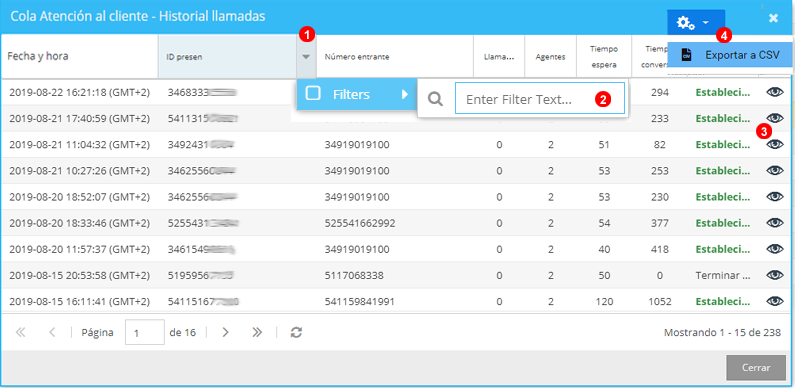
- Haga clic en la flecha para desplegar el menú de filtro.
- Introduzca un valor para aplicar el filtro, por ejemplo un número o un nombre.
- Haga clic en el icono para ver el detalle de una llamada.
- El historial de llamadas puede ser descargado en formato CSV desde aquí.
Historial Agentes
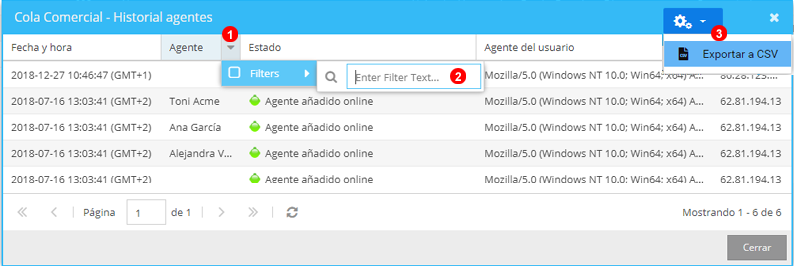
- Haga clic en la flecha para desplegar el menú de filtro.
- Introduzca un valor para aplicar el filtro, por ejemplo un número o un nombre.
- El historial de actividad del agente puede ser descargado en formato CSV desde aquí.
Tipos de colas

Los diagramas superiores ilustran los diferentes tipos de colas en función de como se conectan las llamadas a los agentes, en este caso la cola estaría formada por tres agentes: Usuario A, Usuario B y Usuario C y un tiempo de timbre configurado a 5 segundos.
Estrategia de timbrado aleatoria
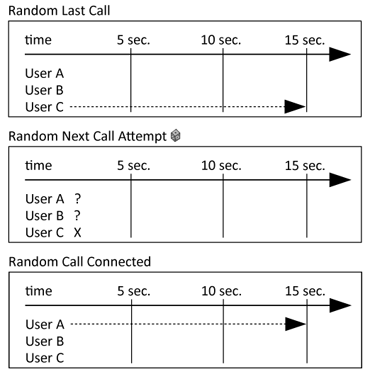
En el ejemplo anterior, la última llamada fue atendida por User C. Cuando la siguiente llamada entra en la cola, el sistema selecciona aleatoriamente al siguiente agente, ignorando al último agente que atendió una llamada. En la llamada posterior a esta, User A será ignorado cuando se realice la selección aleatoria y solo se tendrán en cuenta User B y User C.