Editor de flujo de llamadas
Editor de flujo de llamadas le permite crear flujos de llamadas entrantes utilizando un editor visual de arrastrar y soltar. Los flujos de llamadas pueden crearse completamente desde cero o utilizando plantillas preconfiguradas. Una vez que un flujo de llamadas se asigna a un número, se activa de inmediato.
Acceso al editor de flujo de llamadas
Para acceder a Editor de flujo de llamadas, siga estos pasos:
- Inicie sesión en el Panel de Administración de VoIPstudio.
- En el menú de navegación de la izquierda, haga clic en Editor de flujo de llamadas.
- Haga clic en Add para crear un nuevo flujo de llamadas o haga clic en el nombre de un flujo existente para abrirlo en el editor.
Creación de un flujo de llamadas: plantillas o creación personalizada
Al crear un nuevo flujo de llamadas, puede usar una plantilla o crearlo desde cero.
Las plantillas proporcionan un punto de partida rápido y pueden modificarse después de cargarse, lo que permite a los usuarios personalizar completamente la lógica de llamadas.
1. Usar una plantilla
Para crear un flujo de llamadas a partir de una plantilla, haga clic en Select Template en la barra superior. Hay dos plantillas predefinidas disponibles:
-
Direct Line
Enruta la llamada directamente a un usuario o agente específico y luego al buzón de voz si no se responde. -
Business Hours
Enruta a los llamantes de forma diferente según el horario laboral (por ejemplo, a una cola durante el horario laboral y al buzón de voz fuera del horario laboral).
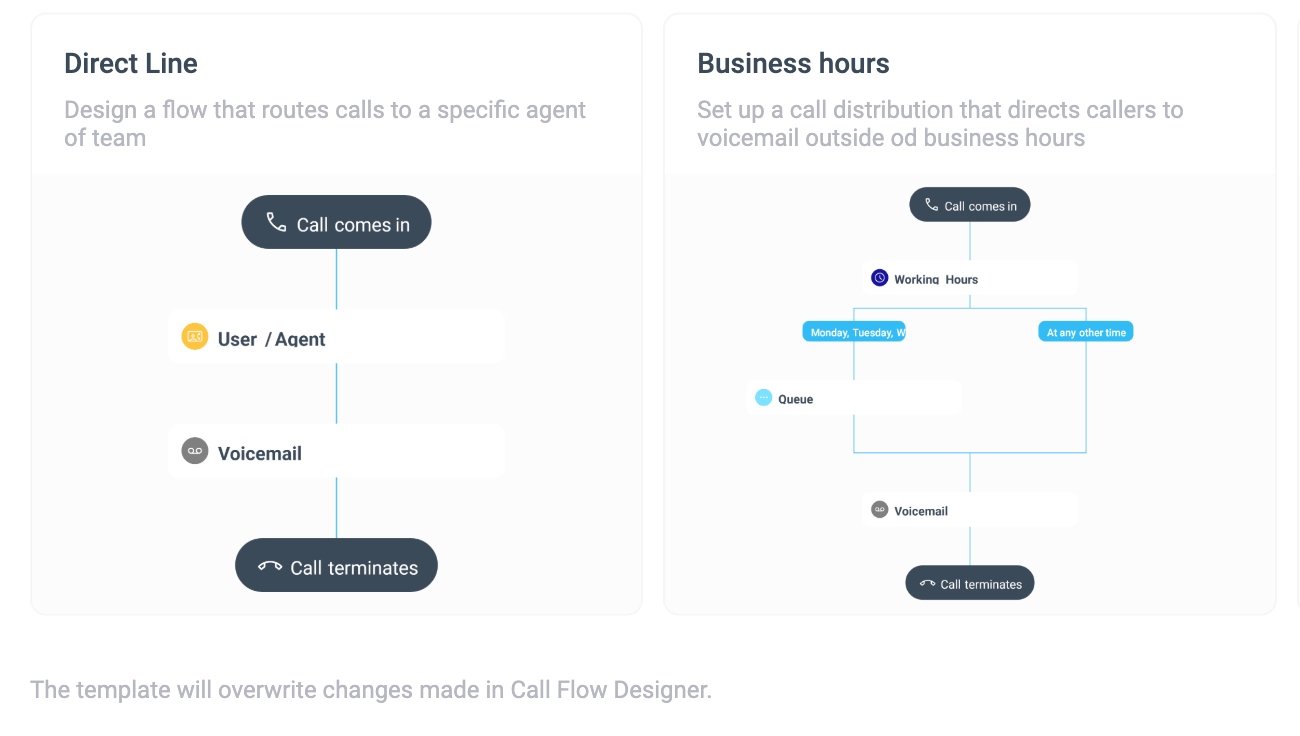
Sus plantillas personalizadas aparecerán en la misma lista una vez que guarde un flujo de llamadas como plantilla.
Nota: Seleccionar una plantilla sobrescribirá cualquier cambio actual en el editor.
2. Crear un flujo de llamadas desde cero
Para crear un flujo desde cero, haga clic en el icono + entre “Call comes in” y “Call terminates” y elija entre las condiciones disponibles.
Condiciones disponibles del flujo de llamadas
Puede crear un flujo de llamadas añadiendo condiciones individuales y configurando sus ajustes. Cada condición define cómo deben enrutarse las llamadas en un punto específico del flujo.
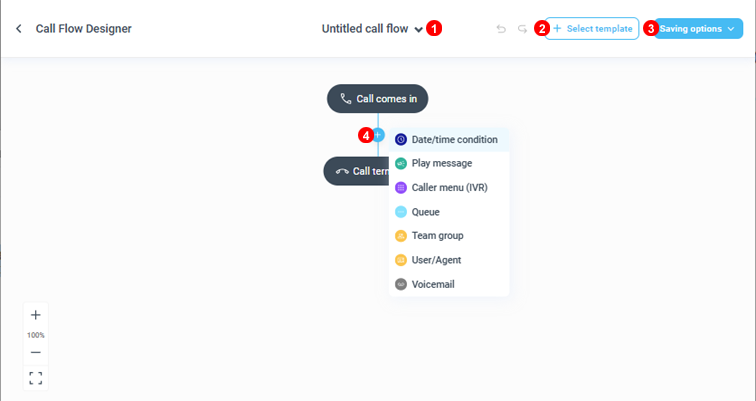
A continuación se muestra una guía para configurar cada condición disponible.
1. Condición de fecha/hora
Utilice esta opción para enrutar llamadas de forma diferente según el horario laboral, los días de la semana, los festivos o calendarios personalizados.
Cómo configurarla:
- Añada el nodo Date/time condition al flujo.
- Introduzca un Title para ayudar a identificar la regla.
- Seleccione una Time zone.
- En Branch settings, elija los días de la semana para esta rama.
- Establezca un rango horario From / To.
- (Opcional) Añada franjas horarias adicionales o configure Date exceptions (por ejemplo, festivos).
- Cree nuevas ramas según sea necesario (por ejemplo, Horario laboral vs. Fuera de horario).
2. Reproducir mensaje
Utilice esta opción para reproducir un anuncio grabado o un mensaje de texto a voz al llamante.
Cómo configurarlo:
- Añada el nodo Play message.
- Introduzca un Title para el mensaje.
- En Message settings, seleccione un announcement existente o cree uno nuevo.
- Para generar audio:
- Expanda Add sounds,
- Seleccione Text to speech,
- Introduzca un Name para el archivo,
- Elija una Voice,
- Escriba el Message text,
-
Haga clic en Generate audio.
-
Para subir un nuevo archivo de audio:
- Expanda Add sounds,
- Seleccione Upload file,
- Arrastre y suelte o seleccione un archivo para subir. Formato compatible: MP3.
- (Opcional) Seleccione Normalize volume level para optimizar el volumen.
-
Haga clic en Upload file to server.
-
Guarde la configuración del mensaje.
3. Menú de llamadas (IVR)
Utilice esta opción para crear un menú de teclado (por ejemplo, “Pulse 1 para Ventas, 2 para Soporte”).
Cómo configurarlo:
- Añada el nodo Caller menu (IVR).
- Introduzca un Title para el menú.
- En Message settings, seleccione o genere un announcement que explique las opciones.
- Establezca los valores de Timeout y Repeat.
- En Key branches, asigne un nodo de destino para cada tecla (0–9).
- Añada nuevas ramas según sea necesario.
Nota: Las estructuras IVR complejas (menús encadenados o de múltiples niveles) solo están disponibles con el CX Add-on. Para crear menús IVR avanzados, consulte la página de precios para obtener información sobre la actualización de su plan.
4. Cola
Utilice esta opción para colocar a los llamantes en una cola hasta que un agente esté disponible.
Cómo configurarla:
- Añada el nodo Queue.
- Introduzca un Title.
- Seleccione Music on hold y Language.
- Elija una Ring strategy:
- Ring All – Hace sonar a todos los agentes disponibles al mismo tiempo hasta que uno responda.
- Hunt – Llama a los agentes en un orden fijo.
- Memory Hunt – Continúa llamando a partir del agente posterior al que respondió por última vez.
-
Random – Llama a un agente disponible seleccionado aleatoriamente para cada llamada entrante.
-
Establezca el Ring time.
- Haga clic en Select members para asignar uno o más miembros a la cola.
- Configure el Max wait time para los llamantes.
5. Grupo de equipo
Utilice esta opción para llamar a varios miembros del equipo de forma simultánea o secuencial.
Cómo configurarlo:
- Añada el nodo Team group.
- Introduzca un Title.
- Elija una Ring strategy:
- Ring All – Hace sonar a todos los agentes disponibles al mismo tiempo hasta que uno responda.
- Hunt – Llama a los agentes en un orden fijo.
- Memory Hunt – Continúa llamando a partir del agente posterior al que respondió por última vez.
-
Random – Llama a un agente disponible seleccionado aleatoriamente para cada llamada entrante.
-
Establezca un Ring time.
- Haga clic en Select members para asignar uno o más miembros.
6. Usuario / Agente
Utilice esta opción para enrutar la llamada directamente a un usuario o agente específico.
Cómo configurarlo:
- Añada el nodo User/Agent.
- Introduzca un Title.
- Seleccione el User que debe recibir la llamada.
- Establezca el Ring time antes de que ocurra el fallback.
7. Buzón de voz
Utilice esta opción para enviar al llamante al buzón de voz cuando no haya agentes disponibles o como punto final.
Cómo configurarlo:
- Añada el nodo Voicemail.
- Introduzca un Title.
- Asigne un User cuyo buzón recibirá el mensaje.
- Elija o cree un announcement.
- (Opcional) Suba o genere un nuevo mensaje de texto a voz desde la sección Add sounds.
Navegación en Call Flow Designer
Call Flow Designer incluye varias herramientas integradas para ayudarle a moverse por el lienzo, gestionar cambios y editar nodos del flujo de llamadas de forma eficiente.
Cambiar entre flujos de llamadas
Utilice el selector de flujos de llamadas en la parte superior del editor para cambiar entre flujos existentes sin salir de Call Flow Designer.
Acercar y alejar
Use los controles de zoom para ajustar la vista del flujo de llamadas:
- Acercar para trabajar en secciones detalladas.
- Alejar para obtener una visión general de flujos complejos o de varios pasos.
Recentrar el lienzo
Haga clic en el icono de recentrado para reposicionar automáticamente el flujo de llamadas en el centro del editor.
Deshacer y rehacer cambios
Las flechas atrás (undo) y adelante (redo) permiten:
- Revertir cambios recientes paso a paso.
- Reaplicar acciones que se hayan deshecho.
Guardar flujos de llamadas
Durante la edición, los usuarios pueden guardar el flujo de llamadas en cualquier momento usando las opciones de la barra superior.
1. Save (Draft)
Guarda el estado actual del flujo de llamadas sin publicarlo.
2. Save as Template
Convierte el flujo en una plantilla reutilizable que puede asignarse a números.
Nota: Solo los flujos guardados como plantillas pueden asignarse a números de teléfono.
3. Assign to Number
Después de guardar como plantilla, seleccione Assign to number para publicar el flujo de llamadas.
- Seleccione uno o más números.
- Confirme haciendo clic en Assign and make live.
Una vez asignado, el flujo de llamadas se activa de inmediato.
Edición de flujos de llamadas
Los flujos de llamadas pueden editarse en diferentes etapas de su ciclo de vida. Lo que puede cambiarse y cómo se guardan esos cambios depende de si el flujo es un borrador, está activo (asignado a un número) o es una plantilla.
Edición de flujos en borrador
Los borradores pueden editarse libremente.
- Puede añadir, eliminar o modificar cualquier condición.
- Los cambios solo se aplican cuando guarda explícitamente el flujo.
- Los borradores no están activos y no afectan al enrutamiento en vivo.
Edición de flujos activos (asignados a números)
Los flujos activos también pueden editarse.
- Puede modificar condiciones, lógica de enrutamiento, anuncios y horarios.
- Los cambios entran en vigor después de guardar.
- La lógica actualizada se aplica inmediatamente a las llamadas entrantes.
Nota: Realice los cambios con cuidado, ya que afectan al manejo de llamadas en vivo.
Edición de plantillas
Las plantillas se comportan de manera diferente a los flujos en borrador y activos.
- Las plantillas no pueden editarse directamente ni sobrescribirse.
- Los cambios deben guardarse como una nueva plantilla.
- La plantilla original permanece sin cambios.
Eliminación de flujos de llamadas
Puede eliminar cualquier flujo de llamadas existente, ya sea borrador, plantilla o asignado. La eliminación es permanente.
Cómo eliminar un flujo de llamadas
- Inicie sesión en el Panel de Administración de VoIPstudio.
- En el menú de navegación de la izquierda, haga clic en Editor de flujo de llamadas.
- Haga clic en el nombre del flujo de llamadas que desea eliminar.
-
Seleccione el flujo de llamadas desde el menú desplegable en la parte superior de la pantalla.
-
El menú desplegable muestra todos los borradores, plantillas guardadas y flujos asignados.
- Cada entrada incluye un icono de eliminación (🗑️).

- Haga clic en el icono de eliminación junto al flujo de llamadas que desea eliminar.
- En la ventana de confirmación, haga clic en Delete para eliminarlo permanentemente o en Cancel para conservarlo.
Una vez eliminado, el flujo de llamadas se desasignará del/de los número(s), dejará de aparecer en la lista y no podrá recuperarse.