Call Flow Designer
Call Flow Designer ermöglicht es Ihnen, eingehende Anruf-Workflows mithilfe eines visuellen Drag-and-Drop-Editors zu erstellen. Call Flows können vollständig von Grund auf neu erstellt oder mithilfe vorkonfigurierter Vorlagen aufgebaut werden. Sobald ein Call Flow einer Rufnummer zugewiesen ist, wird er sofort aktiv.
Zugriff auf den Call Flow Designer
Um auf den Call Flow Designer zuzugreifen, gehen Sie wie folgt vor:
- Melden Sie sich im VoIPstudio Admin Dashboard an.
- Klicken Sie im linken Navigationsmenü auf Call Flow Designer.
- Klicken Sie auf Add, um einen neuen Call Flow zu erstellen, oder klicken Sie auf den Namen eines bestehenden Call Flows, um ihn im Editor zu öffnen.
Erstellen eines Call Flows: Vorlagen oder individuelle Erstellung
Beim Erstellen eines neuen Call Flows können Sie entweder eine Vorlage verwenden oder ihn von Grund auf neu erstellen.
Vorlagen bieten einen schnellen Einstieg und können nach dem Laden angepasst werden, sodass Benutzer die Anruflogik vollständig individualisieren können.
1. Verwendung einer Vorlage
Um einen Call Flow aus einer Vorlage zu erstellen, klicken Sie in der oberen Leiste auf Select Template. Zwei vorgefertigte Vorlagen stehen zur Verfügung:
-
Direct Line
Leitet den Anruf direkt an einen bestimmten Benutzer oder Agenten weiter und anschließend an die Voicemail, falls der Anruf nicht angenommen wird. -
Business Hours
Leitet Anrufer je nach Geschäftszeiten unterschiedlich weiter (z. B. während der Arbeitszeiten in eine Warteschlange und außerhalb der Geschäftszeiten zur Voicemail).
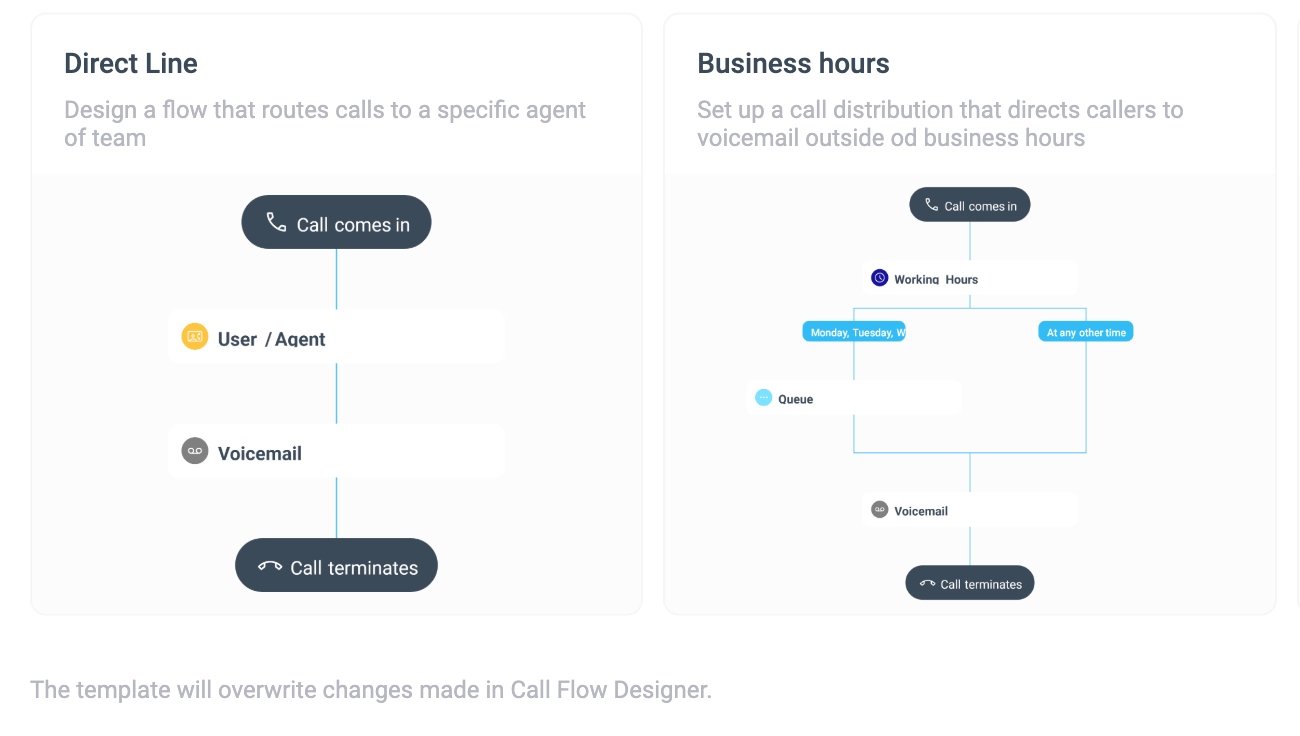
Ihre benutzerdefinierten Vorlagen werden in derselben Liste angezeigt, sobald Sie einen Call Flow als Vorlage speichern.
Hinweis: Die Auswahl einer Vorlage überschreibt alle aktuellen Änderungen im Editor.
2. Erstellen eines Call Flows von Grund auf
Um einen Call Flow von Grund auf zu erstellen, klicken Sie auf das +-Symbol zwischen „Call comes in“ und „Call terminates“ und wählen Sie aus den verfügbaren Bedingungen.
Verfügbare Call-Flow-Bedingungen
Sie können einen Call Flow erstellen, indem Sie einzelne Bedingungen hinzufügen und deren Einstellungen konfigurieren. Jede Bedingung definiert, wie Anrufe an einem bestimmten Punkt im Flow weitergeleitet werden.
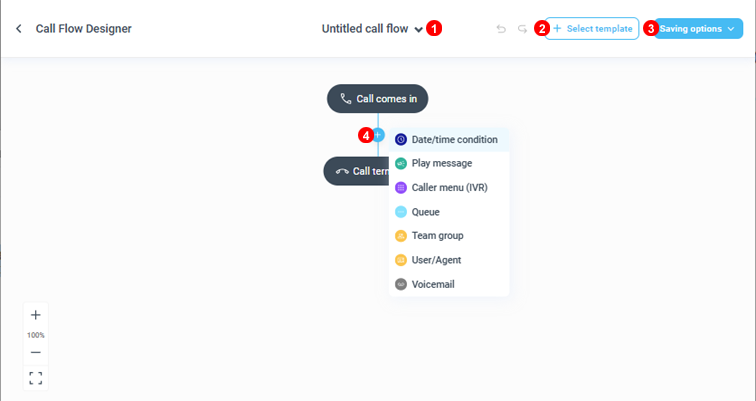
Nachfolgend finden Sie eine Anleitung zur Einrichtung jeder verfügbaren Bedingung.
1. Datums-/Zeit-Bedingung
Verwenden Sie diese Option, um Anrufe abhängig von Geschäftszeiten, Wochentagen, Feiertagen oder benutzerdefinierten Zeitplänen unterschiedlich weiterzuleiten.
So richten Sie sie ein:
- Fügen Sie den Knoten Date/time condition zum Flow hinzu.
- Geben Sie einen Title ein, um die Regel leichter zu identifizieren.
- Wählen Sie eine Time zone aus.
- Wählen Sie unter Branch settings die Wochentage für diesen Zweig aus.
- Legen Sie einen From / To-Zeitraum fest.
- (Optional) Fügen Sie zusätzliche Zeitfenster hinzu oder konfigurieren Sie Date exceptions (z. B. Feiertage).
- Erstellen Sie bei Bedarf neue Zweige (z. B. Geschäftszeiten vs. außerhalb der Geschäftszeiten).
2. Nachricht abspielen
Verwenden Sie diese Option, um dem Anrufer eine aufgezeichnete Ansage oder eine Text-to-Speech-Nachricht vorzuspielen.
So richten Sie sie ein:
- Fügen Sie den Knoten Play message hinzu.
- Geben Sie einen Title für die Nachricht ein.
- Wählen Sie unter Message settings eine bestehende announcement aus oder erstellen Sie eine neue.
- Um Audio zu generieren:
- Erweitern Sie Add sounds,
- Wählen Sie Text to speech,
- Geben Sie einen Name für die Datei ein,
- Wählen Sie eine Voice,
- Geben Sie den Message text ein,
-
Klicken Sie auf Generate audio.
-
Um eine neue Audiodatei hochzuladen:
- Erweitern Sie Add sounds,
- Wählen Sie Upload file,
- Ziehen Sie eine Datei per Drag-and-Drop hinein oder wählen Sie eine Datei aus. Unterstütztes Format: MP3.
- (Optional) Aktivieren Sie Normalize volume level, um die Lautstärke zu optimieren.
-
Klicken Sie auf Upload file to server.
-
Speichern Sie die Nachrichteneinstellungen.
3. Anrufermenü (IVR)
Verwenden Sie diese Option, um ein Tastenmenü zu erstellen (z. B. „Drücken Sie 1 für Vertrieb, 2 für Support“).
So richten Sie es ein:
- Fügen Sie den Knoten Caller menu (IVR) hinzu.
- Geben Sie einen Title für das Menü ein.
- Wählen oder generieren Sie unter Message settings eine announcement, die die Optionen erklärt.
- Legen Sie Timeout- und Repeat-Werte fest.
- Weisen Sie unter Key branches für jede Taste (0–9) einen Zielknoten zu.
- Fügen Sie bei Bedarf neue Zweige hinzu.
Hinweis: Komplexe IVR-Strukturen (mehrstufige oder verkettete Menüs) sind nur mit dem CX Add-on verfügbar. Wenn Sie erweiterte, mehrstufige IVR-Menüs erstellen möchten, besuchen Sie bitte die Preisseite für Informationen zum Upgrade Ihres Tarifs.
4. Warteschlange
Verwenden Sie diese Option, um Anrufer in eine Warteschlange zu stellen, bis ein Agent verfügbar ist.
So richten Sie sie ein:
- Fügen Sie den Queue-Knoten hinzu.
- Geben Sie einen Title ein.
- Wählen Sie Music on hold und Language aus.
- Wählen Sie eine Ring strategy:
- Ring All – Alle verfügbaren Agenten klingeln gleichzeitig, bis einer annimmt.
- Hunt – Agenten werden in fester Reihenfolge angerufen.
- Memory Hunt – Der nächste Anruf beginnt beim Agenten nach dem zuletzt antwortenden.
-
Random – Für jeden eingehenden Anruf wird ein zufälliger verfügbarer Agent angerufen.
-
Legen Sie die Ring time fest.
- Klicken Sie auf Select members, um ein oder mehrere Warteschlangenmitglieder zuzuweisen.
- Konfigurieren Sie die Max wait time für Anrufer.
5. Teamgruppe
Verwenden Sie diese Option, um mehrere Teammitglieder gleichzeitig oder nacheinander anzurufen.
So richten Sie sie ein:
- Fügen Sie den Team group-Knoten hinzu.
- Geben Sie einen Title ein.
- Wählen Sie eine Ring strategy:
- Ring All – Alle verfügbaren Agenten klingeln gleichzeitig, bis einer annimmt.
- Hunt – Agenten werden in fester Reihenfolge angerufen.
- Memory Hunt – Der nächste Anruf beginnt beim Agenten nach dem zuletzt antwortenden.
-
Random – Für jeden eingehenden Anruf wird ein zufälliger verfügbarer Agent angerufen.
-
Legen Sie eine Ring time fest.
- Klicken Sie auf Select members, um ein oder mehrere Mitglieder zuzuweisen.
6. Benutzer / Agent
Verwenden Sie diese Option, um den Anruf direkt an einen bestimmten Benutzer oder Agenten weiterzuleiten.
So richten Sie sie ein:
- Fügen Sie den User/Agent-Knoten hinzu.
- Geben Sie einen Title ein.
- Wählen Sie den User aus, der den Anruf erhalten soll.
- Legen Sie die Ring time fest, bevor ein Fallback erfolgt.
7. Voicemail
Verwenden Sie diese Option, um den Anrufer zur Voicemail weiterzuleiten, wenn keine Agenten verfügbar sind oder als Endpunkt.
So richten Sie sie ein:
- Fügen Sie den Voicemail-Knoten hinzu.
- Geben Sie einen Title ein.
- Weisen Sie einen User zu, dessen Mailbox die Nachricht empfängt.
- Wählen oder erstellen Sie eine announcement.
- (Optional) Laden Sie über den Bereich Add sounds eine neue Text-to-Speech-Nachricht hoch oder generieren Sie diese.
Navigation im Call Flow Designer
Der Call Flow Designer enthält mehrere integrierte Werkzeuge, mit denen Sie sich auf der Arbeitsfläche bewegen, Änderungen verwalten und Call-Flow-Knoten effizient bearbeiten können.
Zwischen Call Flows wechseln
Verwenden Sie den Call-Flow-Selektor oben im Editor, um zwischen bestehenden Call Flows zu wechseln, ohne den Call Flow Designer zu verlassen.
Vergrößern und Verkleinern
Nutzen Sie die Zoom-Steuerung, um die Ansicht des Call Flows anzupassen:
- Vergrößern, um detaillierte Bereiche zu bearbeiten.
- Verkleinern, um einen Überblick über komplexe oder mehrstufige Call Flows zu erhalten.
Arbeitsfläche zentrieren
Klicken Sie auf das Zentrieren-Symbol, um den Call Flow automatisch in der Mitte des Editors auszurichten.
Änderungen rückgängig machen und wiederholen
Die Pfeile Zurück (Undo) und Vor (Redo) ermöglichen es Ihnen:
- Änderungen schrittweise rückgängig zu machen.
- Rückgängig gemachte Aktionen erneut anzuwenden.
Call Flows speichern
Während der Bearbeitung können Benutzer den Call Flow jederzeit über die Optionen in der oberen Leiste speichern.
1. Save (Draft)
Speichert den aktuellen Zustand des Call Flows, ohne ihn zu veröffentlichen.
2. Save as Template
Wandelt den Flow in eine wiederverwendbare Vorlage um, die Rufnummern zugewiesen werden kann.
Hinweis: Nur als Vorlage gespeicherte Call Flows können Rufnummern zugewiesen werden.
3. Assign to Number
Nach dem Speichern als Vorlage wählen Sie Assign to number, um den Call Flow zu veröffentlichen.
- Wählen Sie eine oder mehrere Rufnummern aus.
- Bestätigen Sie mit Assign and make live.
Nach der Zuweisung wird der Call Flow sofort aktiv.
Bearbeiten von Call Flows
Call Flows können in verschiedenen Phasen ihres Lebenszyklus bearbeitet werden. Welche Änderungen möglich sind und wie diese gespeichert werden, hängt davon ab, ob es sich um einen Entwurf, einen aktiven (einer Rufnummer zugewiesenen) Flow oder eine Vorlage handelt.
Bearbeiten von Entwürfen
Entwürfe können frei bearbeitet werden.
- Bedingungen können hinzugefügt, entfernt oder geändert werden.
- Änderungen werden erst nach dem Speichern übernommen.
- Entwürfe sind nicht aktiv und beeinflussen keine Live-Anrufweiterleitung.
Bearbeiten aktiver Call Flows (zugewiesen zu Rufnummern)
Auch aktive Call Flows können bearbeitet werden.
- Bedingungen, Routing-Logik, Ansagen und Zeitpläne können geändert werden.
- Änderungen werden nach dem Speichern wirksam.
- Die aktualisierte Logik gilt sofort für eingehende Anrufe.
Hinweis: Änderungen an aktiven Call Flows wirken sich unmittelbar auf die Anrufbearbeitung aus.
Bearbeiten von Vorlagen
Vorlagen verhalten sich anders als Entwürfe oder aktive Call Flows.
- Vorlagen können nicht direkt überschrieben werden.
- Änderungen müssen als neue Vorlage gespeichert werden.
- Die ursprüngliche Vorlage bleibt unverändert.
Löschen von Call Flows
Sie können jeden bestehenden Call Flow – Entwurf, Vorlage oder zugewiesen – löschen. Das Löschen ist dauerhaft.
So löschen Sie einen Call Flow
- Melden Sie sich im VoIPstudio Admin Dashboard an.
- Klicken Sie im linken Navigationsmenü auf Call Flow Designer.
- Klicken Sie auf den Namen des Call Flows, den Sie löschen möchten.
-
Wählen Sie den Call Flow über das Dropdown-Menü oben auf dem Bildschirm aus.
-
Das Dropdown zeigt alle Entwürfe, gespeicherten Vorlagen und zugewiesenen Flows an.
- Jeder Eintrag enthält ein Löschsymbol (🗑️).

- Klicken Sie auf das Löschsymbol neben dem gewünschten Call Flow.
- Bestätigen Sie im Dialogfenster mit Delete, um den Call Flow dauerhaft zu entfernen, oder klicken Sie auf Cancel, um ihn zu behalten.
Nach dem Löschen wird der Call Flow von allen Rufnummern entfernt, erscheint nicht mehr in der Liste und kann nicht wiederhergestellt werden.