Einstellungen - Warteschlangen
Warteschlangen ermöglichen die automatische Verteilung eingehender Anrufe an eine bestimmte Gruppe von Agenten nach dem Prinzip „Wer zuerst kommt, wird zuerst bedient“.
Über das VoIPstudio Control Panel können Sie maximale Warteschlangenzeiten festlegen sowie steuern, ob Anrufer über ihre Position in der Warteschlange und die durchschnittliche Wartezeit informiert werden.
Hier können Sie eine Warteschlange hinzufügen oder bestehende Warteschlangen anzeigen und bearbeiten.
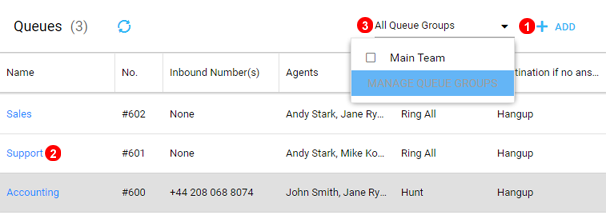
- Klicken Sie, um eine neue Warteschlange hinzuzufügen.
- Klicken Sie auf den Namen einer Warteschlange, um eine bestehende Warteschlange zu bearbeiten.
- Warteschlangen können gruppiert werden, um die Anrufposition gemeinsam zu nutzen.
HINWEIS: Warteschlangengruppen ermöglichen es Warteschlangen, die Anrufposition zu teilen. Das bedeutet, dass jeder Anruf, der zuerst in eine der Warteschlangen innerhalb der Gruppe eingeht, als erster unter allen Warteschlangen der Gruppe betrachtet wird.
Beispiel:
- Warteschlange A und B sind gruppiert.
- Warteschlange A hat 5 wartende Anrufe, wenn ein Anruf in Warteschlange B eingeht.
- Anstatt als erster Anruf in Warteschlange B betrachtet zu werden und möglicherweise Agenten vor den 5 Anrufen in Warteschlange A klingeln zu lassen, wird dieser Anruf auf Position 6 in der Warteschlangengruppe gesetzt.
Allgemeine Einstellungen
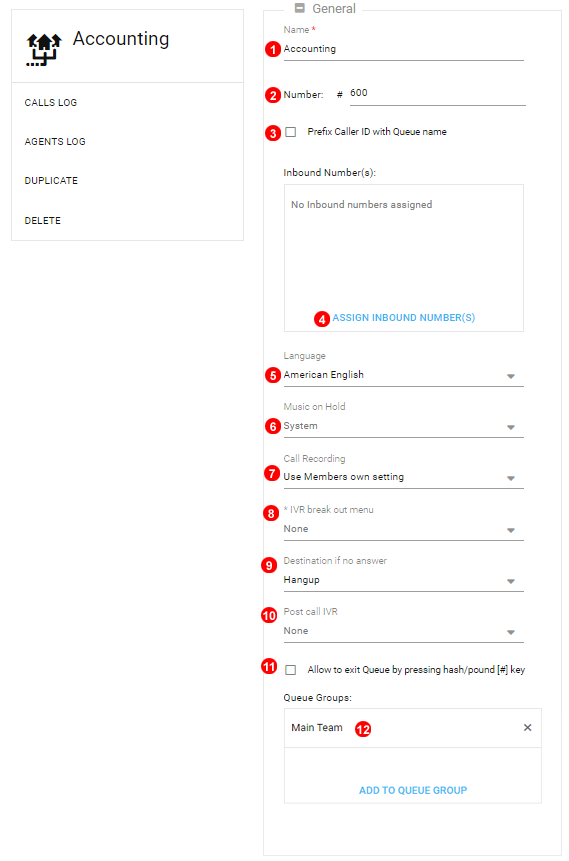
- Geben Sie einen eindeutigen Namen ein.
- Warteschlangennummer – Agenten verwenden die folgenden Wählcodes, um sich in die Warteschlange ein- oder auszuloggen:
- Einloggen –
#421gefolgt von der Warteschlangennummer - Ausloggen –
#422gefolgt von der Warteschlangennummer
Hinweis: Die Warteschlangennummer wird verwendet, um Anrufe direkt in eine Warteschlange zu übertragen. Diese kann auf einen Bereich zwischen #600 und #799 geändert werden. Zum Weiterleiten verwenden Sie #600, wie in diesem Beispiel gezeigt.
- Einloggen –
- Anrufer-ID mit Warteschlangennamen prefixen – Wenn aktiviert, wird die Anrufer-ID mit dem Namen der Warteschlange ergänzt, damit Agenten erkennen können, aus welcher Warteschlange der Anruf stammt.
- Wählen Sie die der Warteschlange zugewiesenen eingehenden Rufnummern aus.
- Sprache: Britisches Englisch, Amerikanisches Englisch, Portugiesisch, Spanisch.
- Wartemusik, die abgespielt wird, während Anrufer auf die Verbindung warten.
- Wählen Sie den Modus für die Anrufaufzeichnung:
Einstellungen der Mitglieder verwendenImmer aufzeichnenNie aufzeichnen
- IVR-Ausbruch aus der Warteschlange – Ermöglicht es dem Anruf, die Warteschlange zu verlassen und zu dem definierten IVR zu wechseln, indem
*gewählt wird. - Ziel bei Nichtannahme – Ermöglicht das Weiterleiten des Anrufs an eine andere Warteschlange, ein IVR oder die Voicemail einer Nebenstelle.
- IVR nach dem Anruf – Ermöglicht die Weiterleitung des Anrufers zu einem bestimmten IVR (z. B. Zufriedenheitsumfrage), nachdem der Anruf beendet wurde.
- Dem Anrufer erlauben, die Warteschlange durch Drücken von
#zu verlassen. Diese Aktion leitet den Anruf an das unter „Ziel bei Nichtannahme“ definierte Ziel weiter. - Warteschlange zu einer Warteschlangengruppe hinzufügen, um die Anrufposition mit anderen Warteschlangen in der Gruppe zu teilen.
- E-Mail-Adressen eingeben, um Benachrichtigungen über verpasste Anrufe zu erhalten.
Agenteneinstellungen
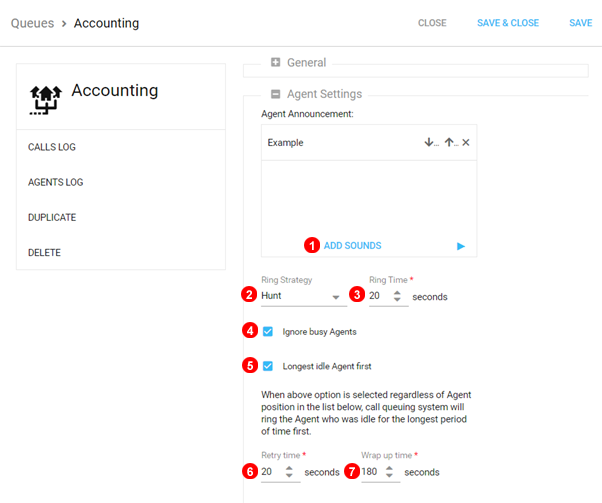
- Hier können Sie die Ansage festlegen, die dem Agenten vor der Gesprächsannahme abgespielt wird.
- Klingelstrategie beim Anrufen verfügbarer Agenten – siehe Unterkapitel Klingelstrategien unten für Details.
- Klingelzeit – Wie lange jeder Agent klingelt, bevor ein Timeout angenommen wird.
- Beschäftigte Agenten ignorieren – Wenn aktiviert, werden Agenten, die sich bereits in einem Gespräch befinden, nicht angerufen.
- Längste Leerlaufzeit zuerst – Wenn diese Option aktiviert ist, ruft das System unabhängig von der Position des Agenten in der Liste zuerst den Agenten an, der am längsten inaktiv war. Gilt für die Klingelstrategien Hunt und Memory Hunt.
- Wiederholungszeit – Die Zeit, bis das System einen Agenten erneut anruft. 0 Sekunden bedeutet, dass der Agent nur einmal angerufen wird.
- Nachbearbeitungszeit (Wrap-up) – Anzahl der Sekunden, die nach einem erfolgreichen Anruf gewartet wird, bevor ein möglicherweise freier Agent einen weiteren Anruf erhält. Wiederholungszeit + Nachbearbeitungszeit.
Anrufereinstellungen
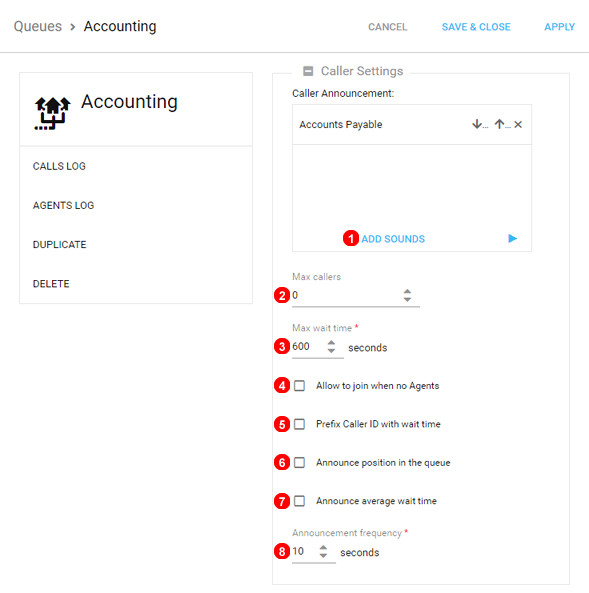
- Ansage, die dem Anrufer vor dem Eintritt in die Warteschlange abgespielt wird.
- Maximale Anzahl von Anrufern, die in der Warteschlange erlaubt sind.
- Maximale Anzahl von Sekunden, die ein Anrufer in der Warteschlange warten kann. Der Wert „0“ bedeutet unbegrenzte Wartezeit.
- Wenn aktiviert, können Anrufer der Warteschlange auch dann beitreten, wenn aktuell keine Agenten verfügbar sind.
- Wenn aktiviert, wird die Anrufer-ID mit der gesamten Wartezeit in Minuten ergänzt.
- Ansage der Position des Anrufers in der Warteschlange.
- Ansage der durchschnittlichen Wartezeit in der Warteschlange.
- Wie oft Position und/oder Wartezeit angesagt werden.
Mitgliedereinstellungen
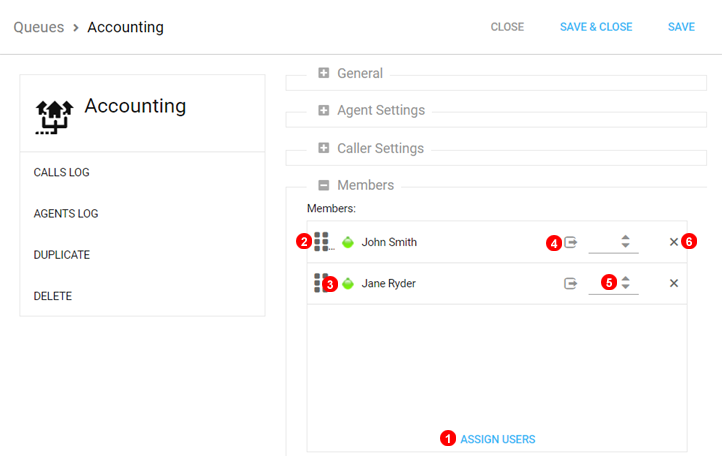
- Klicken Sie, um Benutzer zur Warteschlange hinzuzufügen. Standardmäßig sind Benutzer, die einer Warteschlange zugewiesen sind, dort angemeldet.
- Verwenden Sie das Symbol mit den „sechs Punkten“, um die Reihenfolge der Benutzer in der Warteschlange per Drag-and-Drop zu ändern (gilt nur für die Klingelstrategien
HuntundMemory Hunt). - Die Symbole
 zeigen den aktuellen Status des Benutzers an: grün = angemeldet, grau = abgemeldet.
 - Mit diesem Symbol
 können Sie den Benutzer manuell in der Warteschlange an- oder abmelden.
 - Hier können Sie eine Zahl zwischen 1 und 100 verwenden, um Agenten in Prioritätsgruppen einzuteilen. Zum Beispiel können in einer Gruppe von 30 Agenten die 5 am besten qualifizierten Agenten Priorität 1 erhalten, während die verbleibenden 25 Agenten höhere Werte erhalten. Damit eingehende Anrufe einen der 25 weniger qualifizierten Agenten erreichen, müssen alle 5 hochqualifizierten Agenten nicht verfügbar sein.
- Verwenden Sie das Kreuzsymbol, um einen Benutzer aus der Warteschlange zu entfernen.
Hinweis: Sobald Benutzer einer Warteschlange zugewiesen sind, können sie sich selbstständig über ihr Dashboard, die mobile App oder ein Softphone in die Warteschlange ein- und ausloggen.
Warteschlangenprotokolle
Um eine Warteschlange zu bearbeiten, klicken Sie auf die Schaltfläche, die in Abbildung 16.1 oben als (2) gekennzeichnet ist.
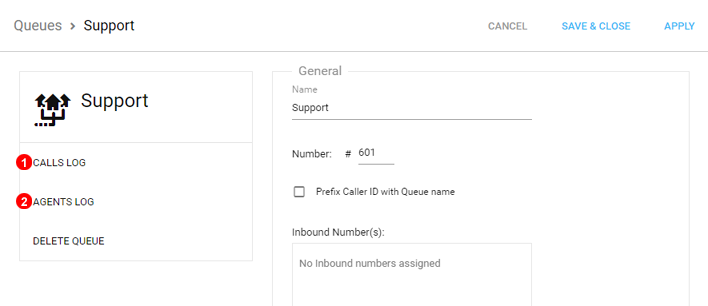
- Auswählen, um die Anrufprotokolle der Warteschlange zu öffnen.
- Auswählen, um Protokolle mit der Agentenaktivität in der Warteschlange zu öffnen.
Anrufprotokoll
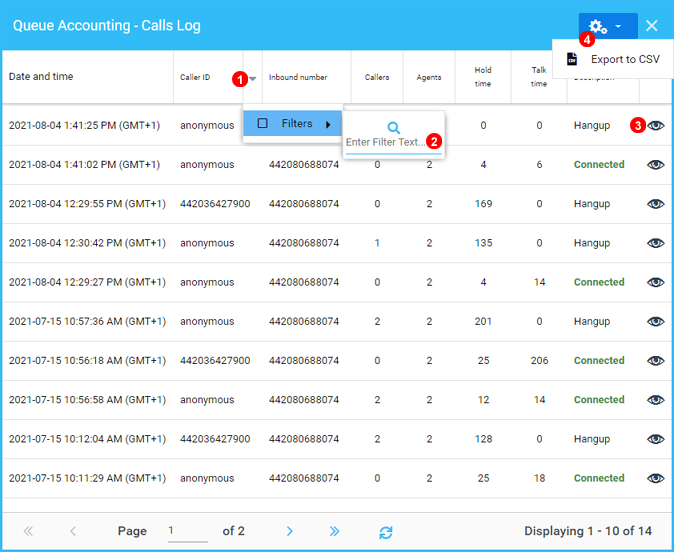
- Pfeil auswählen, während der Mauszeiger über den Spaltenüberschriften schwebt, um Filter anzuwenden.
- Details eingeben, um einen Filter anzuwenden, z. B. eine Nummer oder einen Namen.
- Auf das Augensymbol klicken, um den Ablauf eines bestimmten Anrufs anzuzeigen.
- Warteschlangen-Anrufprotokolle können hier in eine .CSV-Datei exportiert werden.
Agentenprotokoll
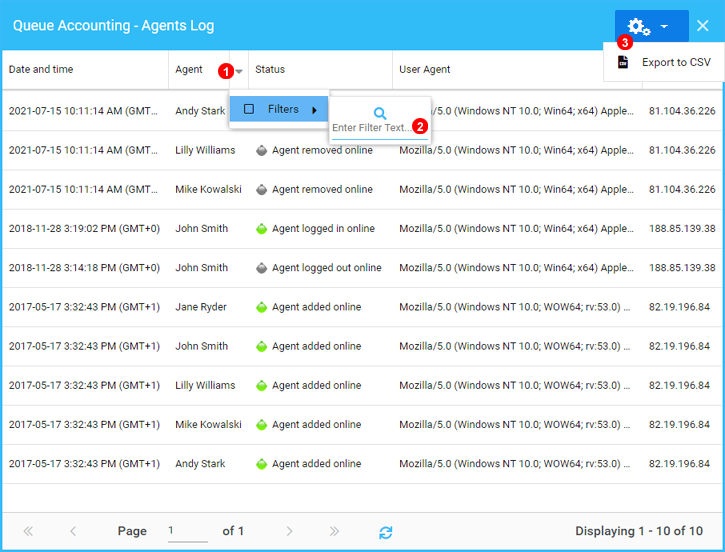
- Pfeil auswählen, während der Mauszeiger über den Spaltenüberschriften schwebt, um Filter anzuwenden.
- Details eingeben, um einen Filter anzuwenden, z. B. eine Nummer oder einen Namen.
- Agentenaktivitätsprotokolle können hier in eine .CSV-Datei exportiert werden.
Klingelstrategien
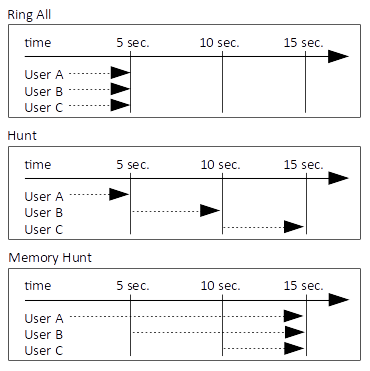
Das obige Diagramm veranschaulicht die Klingelstrategien für eine Beispiel-Klingelgruppe mit den Benutzern: User A, User B und User C sowie einer Klingelzeit von 5 Sekunden.
Zufällige Klingelstrategie
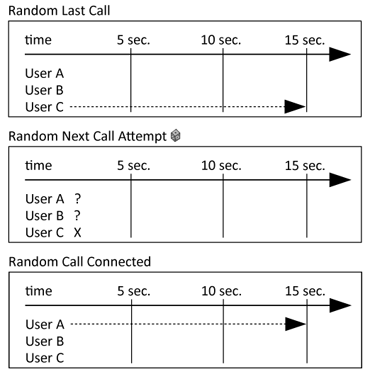
Im obigen Beispiel wurde der letzte Anruf von User C bearbeitet. Wenn der nächste Anruf in die Warteschlange eingeht, wählt das System zufällig den nächsten Agenten aus und ignoriert dabei den Agenten, der zuletzt einen Anruf angenommen hat. Beim darauffolgenden Anruf wird User A bei der Zufallsauswahl ignoriert, und es werden nur User B und User C berücksichtigt.