Erweiterte - Call Centre Wallboard
Das Callcenter-Wallboard ist ein hervorragendes Tool zur Überwachung von Live-Anrufen und Statistiken, mit dem sich plötzliche Änderungen oder Probleme leicht erkennen und beheben lassen.
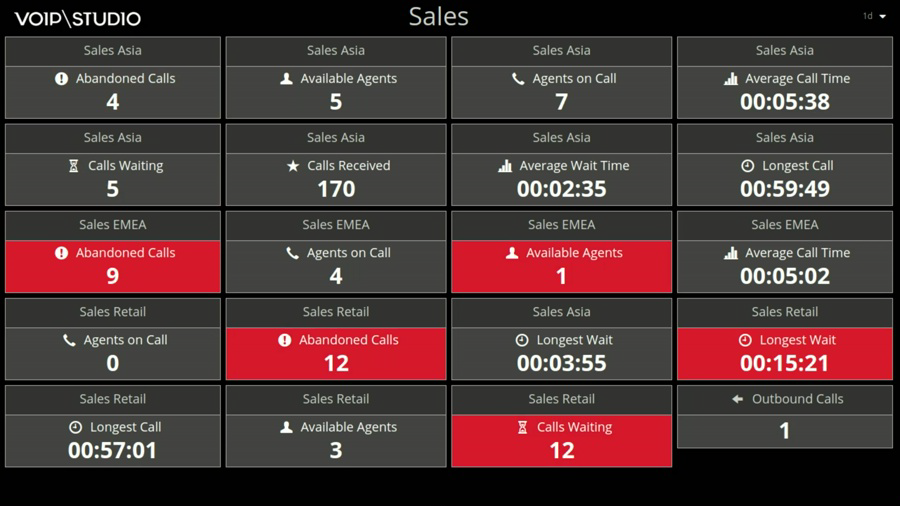
Figure 78.1 Callcenter-Wallboard animiert.
HINWEIS: Durch Verwendung der zuvor erstellten URL können Wallboard-Ansichten mit anderen Wallboard-Benutzern geteilt werden.
Hauptmenü und Einstellungen
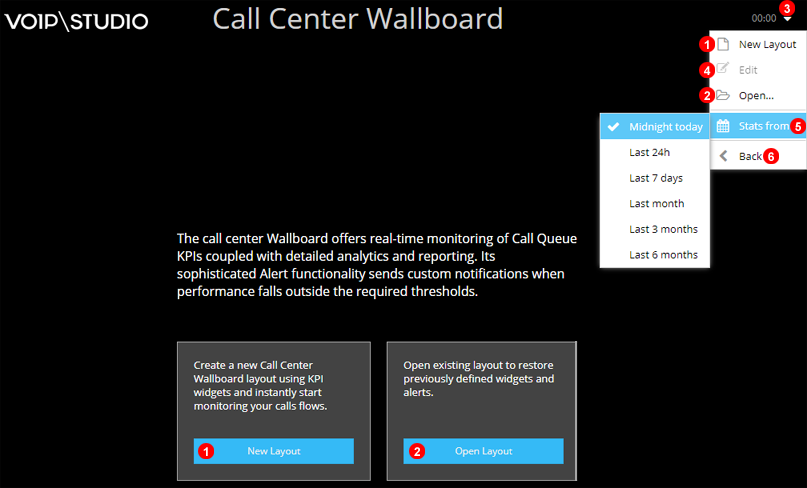
Figure 78.2 Call Centre Wallboard.
- Klicken Sie, um ein neues Wallboard-Layout zu erstellen.
- Klicken Sie, um ein vorhandenes Wallboard-Layout zu öffnen.
- Klicken Sie auf den Pfeil, um das Kontextmenü zu öffnen.
- Bearbeiten Sie das aktuell geöffnete Wallboard-Layout.
- Wählen Sie den zu überwachenden Zeitrahmen aus.
- Wählen Sie diese Option, um zum Hauptverwaltungsbildschirm zurückzukehren und das Konto zu verwalten.
Neues Layout hinzufügen
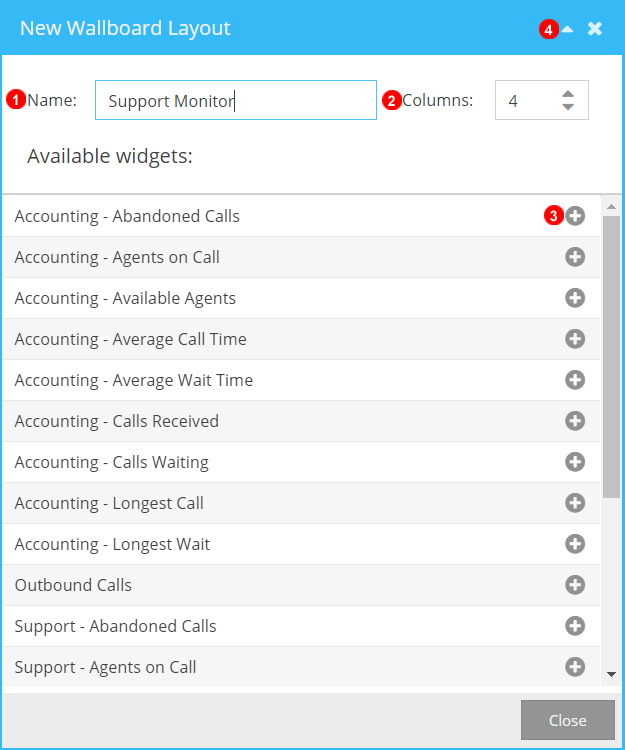
Figure 78.3 Neues Wallboard Layout hinzufügen.
- Geben Sie einen Namen für das neue Layout ein, um es zu identifizieren und zu öffnen.
- Wählen Sie die Anzahl der Spalten aus, in denen das Layout angezeigt werden soll.
- Klicken Sie auf „+“, um bei Bedarf bestimmte Elemente jeder einzelnen Warteschlange hinzuzufügen.
- Klicken Sie auf das Dreieck, um das Menü zu minimieren, eine Vorschau des Layouts anzuzeigen und Änderungen vorzunehmen.
Alarme und Schwellenwerte bearbeiten
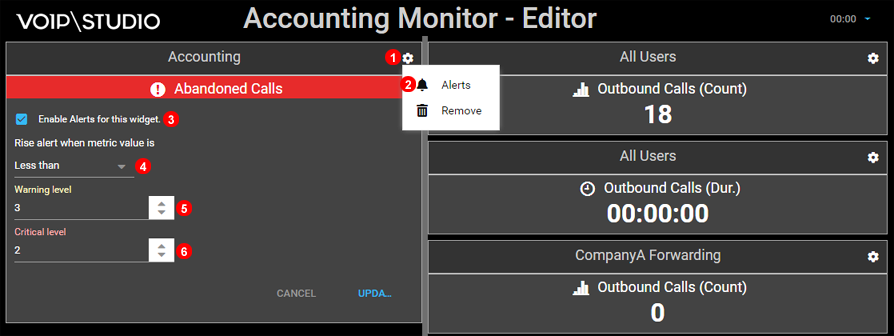
Figure 78.4 Alarme und Schwellenwerte bearbeiten.
- Klicken Sie auf das Zahnrad-Symbol, um das Kontextmenü zu öffnen.
- Klicken Sie auf „Warnmeldungen“, um die Einstellungen zu ändern.
- Aktivieren Sie „Warnmeldungen“, um fortzufahren.
- Wählen Sie aus, wann Warnmeldungen ausgelöst werden sollen: „Größer als“ oder „Kleiner als“ Schwellenwerte.
- Legen Sie den gelben Schwellenwert fest.
- Legen Sie den roten oder kritischen Schwellenwert fest.
Offenes Layout
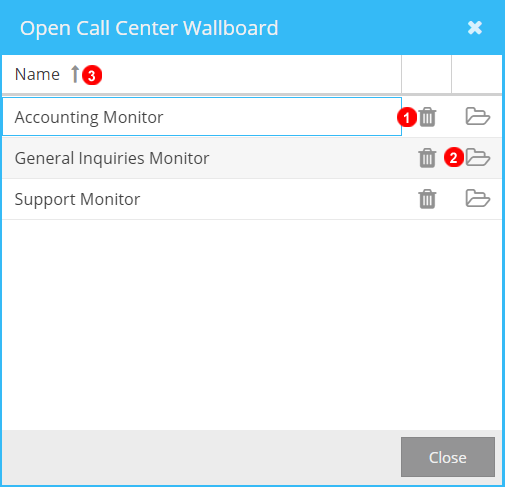
Figure 78.5 Offenes Wallboard Layout.
- Klicken Sie auf das Papierkorb-Symbol, um das ausgewählte Layout zu löschen.
- Klicken Sie auf das Ordner-Symbol, um das ausgewählte Layout zu öffnen.
- Klicken Sie auf den Spaltennamen, um aufsteigend oder absteigend zu sortieren.