Integrationen - Salesforce CRM
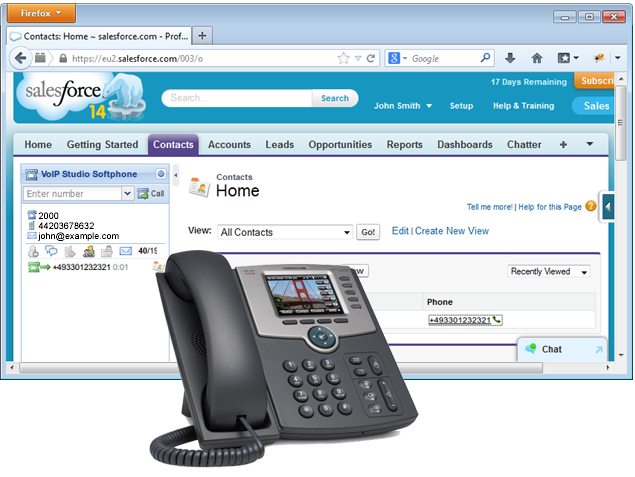
Die folgenden Anweisungen zeigen, wie Sie die Call-Center-Funktionalität in Salesforce CRM aktivieren. Diese ermöglicht „Click-to-Call“ sowie die Anzeige eingehender Anrufe zur einfachen Verwaltung von Interaktionen mit Leads und Kontakten.
Hinweis: Das VoIPstudio-Call-Center-Modul ist mit den folgenden Salesforce-Editionen kompatibel: Professional, Enterprise und Unlimited. Außerdem müssen alle Telefonnummern in Ihren Salesforce-Datensätzen im +E164-Format gespeichert sein, also +[Ländercode][Telefonnummer]. Zum Beispiel +12124453312 (für eine US-Nummer 212 445 3312) oder +442036427900 (für eine UK-Nummer 0203 642 7900).
Konfiguration – Lightning
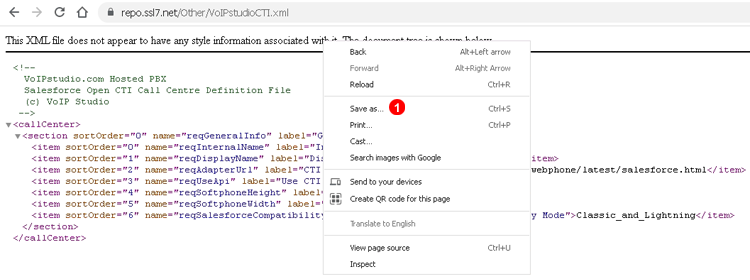
- Öffnen Sie VoIPstudioCTI.xml, klicken Sie mit der rechten Maustaste darauf und wählen Sie im Kontextmenü „Speichern unter…“.
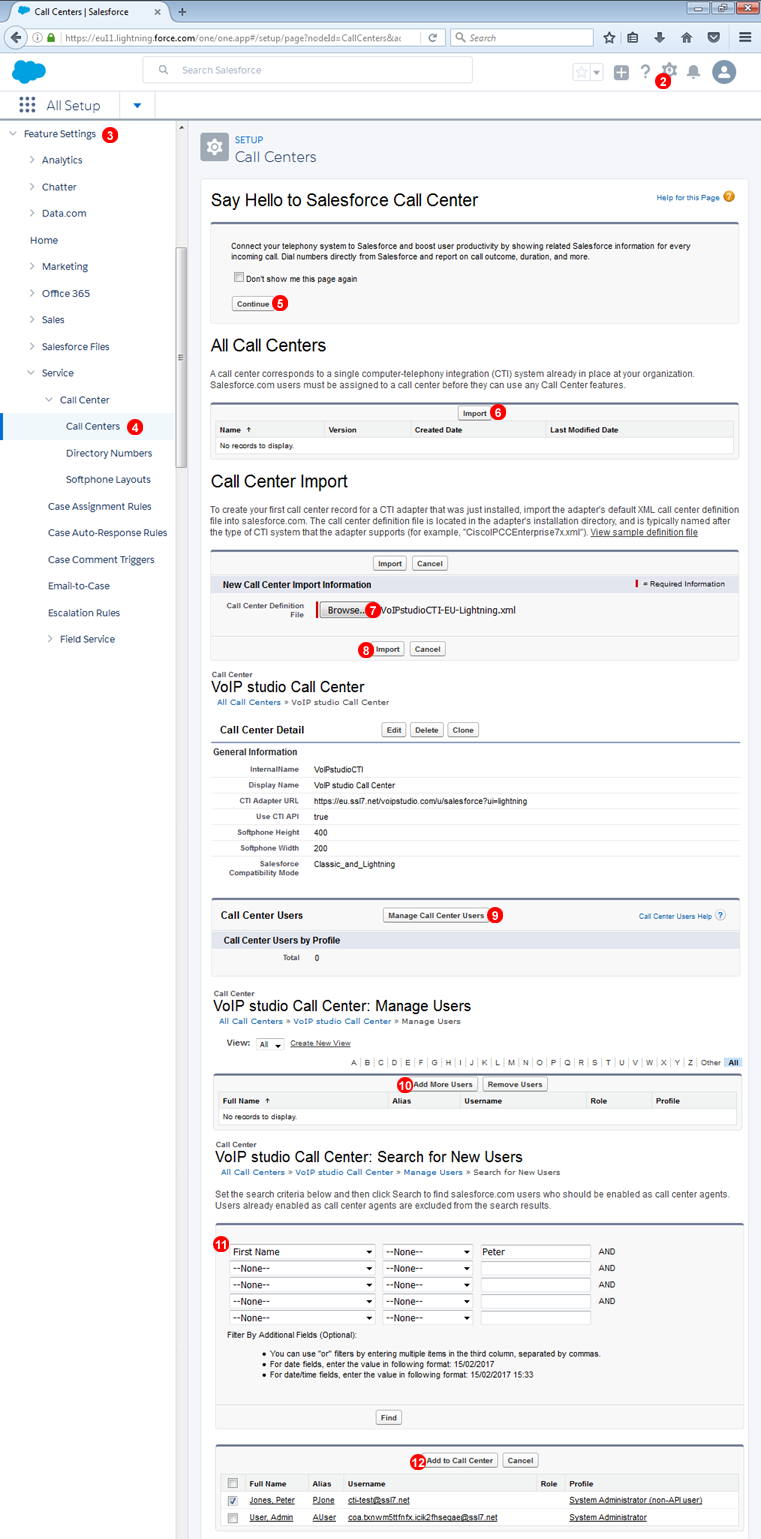
- Melden Sie sich bei Ihrem Salesforce-Konto an und klicken Sie in der oberen Symbolleiste auf
Setup. - Wählen Sie in der linken Seitenleiste
Feature Settings. - Wählen Sie
Service→Call Center→Call Centers. - Klicken Sie auf der Einführungsseite auf
Continue. - Klicken Sie auf
Import. - Wählen Sie die in Schritt 1 heruntergeladene Datei
VoIPstudioCTI.xmlaus. - Klicken Sie auf
Import. - Klicken Sie auf
Manage Call Center Users. - Klicken Sie auf
Add More Users. - Verwenden Sie das Filterformular, um den Benutzer zu finden, den Sie zum Call Center hinzufügen möchten.
- Wählen Sie die Benutzer aus und klicken Sie auf
Add to Call Center.
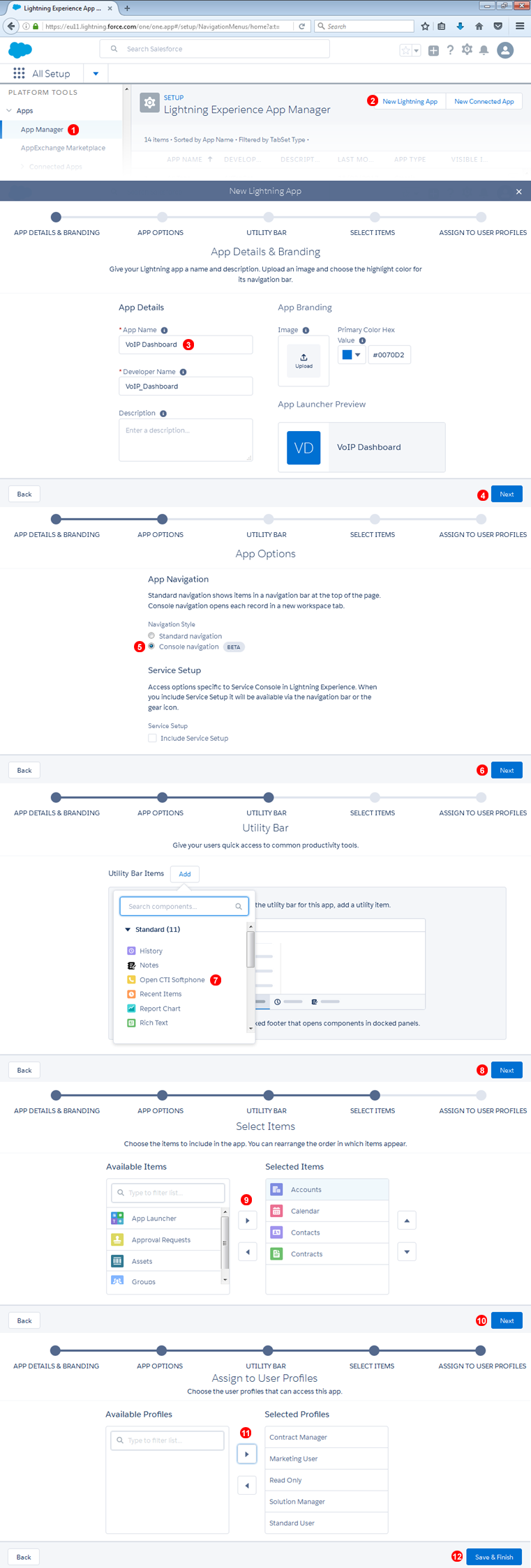
- Wählen Sie in der linken Seitenleiste
Apps→App Manager. - Klicken Sie auf
New Lightning App. - Geben Sie den App-Namen ein.
- Klicken Sie auf
Next. - Wählen Sie
Console navigation. - Klicken Sie auf
Next. - Fügen Sie
Open CTI Softphonezur Utility-Leiste hinzu (fügen Sie ggf. weitere benötigte Elemente hinzu). - Klicken Sie auf
Next. - Wählen Sie die Elemente aus, die Sie in dieser App benötigen.
- Klicken Sie auf
Next. - Weisen Sie dieser App Benutzerprofile zu.
- Klicken Sie auf
Save & Finish.
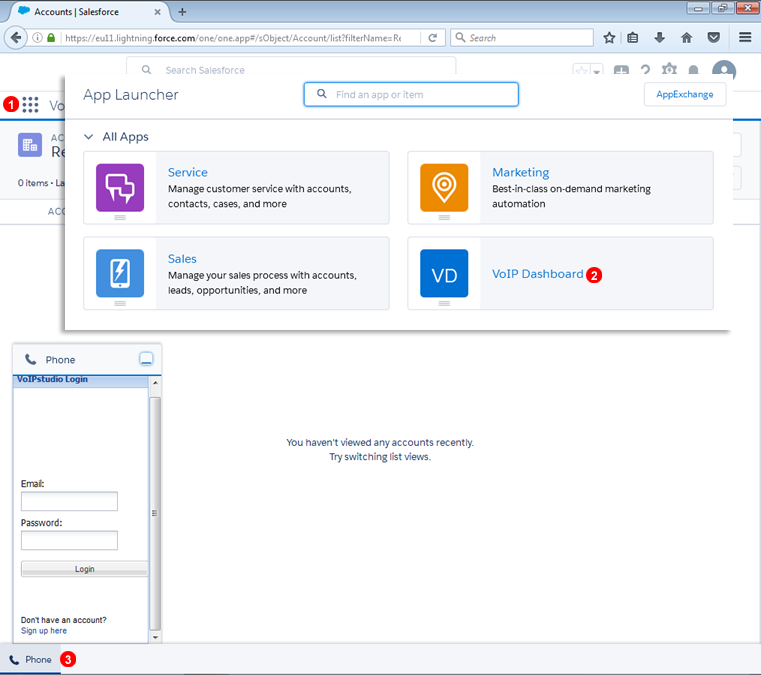
- Klicken Sie links auf der Seite auf den App-Launcher.
- Wählen Sie die im vorherigen Schritt erstellte App aus.
- Klicken Sie in der unteren Symbolleiste auf den Link
Phoneund melden Sie sich beim VoIPstudio-Softphone an.
Konfiguration – Classic
- Öffnen Sie VoIPstudioCTI.xml, klicken Sie mit der rechten Maustaste darauf und wählen Sie im Kontextmenü „Speichern unter…“.
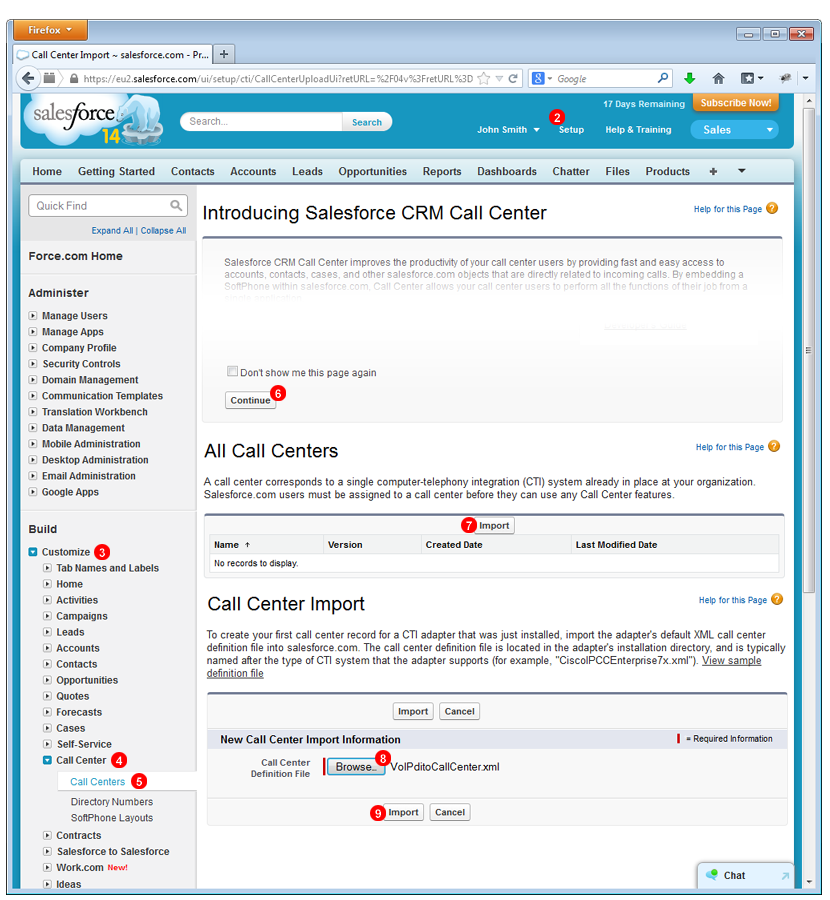
- Melden Sie sich bei Ihrem Salesforce-Konto an und klicken Sie in der oberen Symbolleiste auf
Setup. - Wählen Sie in der linken Seitenleiste
Customize. - Wählen Sie
Call Center. - Wählen Sie
Call Centers. - Klicken Sie auf der Einführungsseite auf
Continue. - Klicken Sie auf
Import. - Wählen Sie die in Schritt 1 heruntergeladene Datei
VoIPstudioCTI.xmlaus. - Klicken Sie auf
Import.
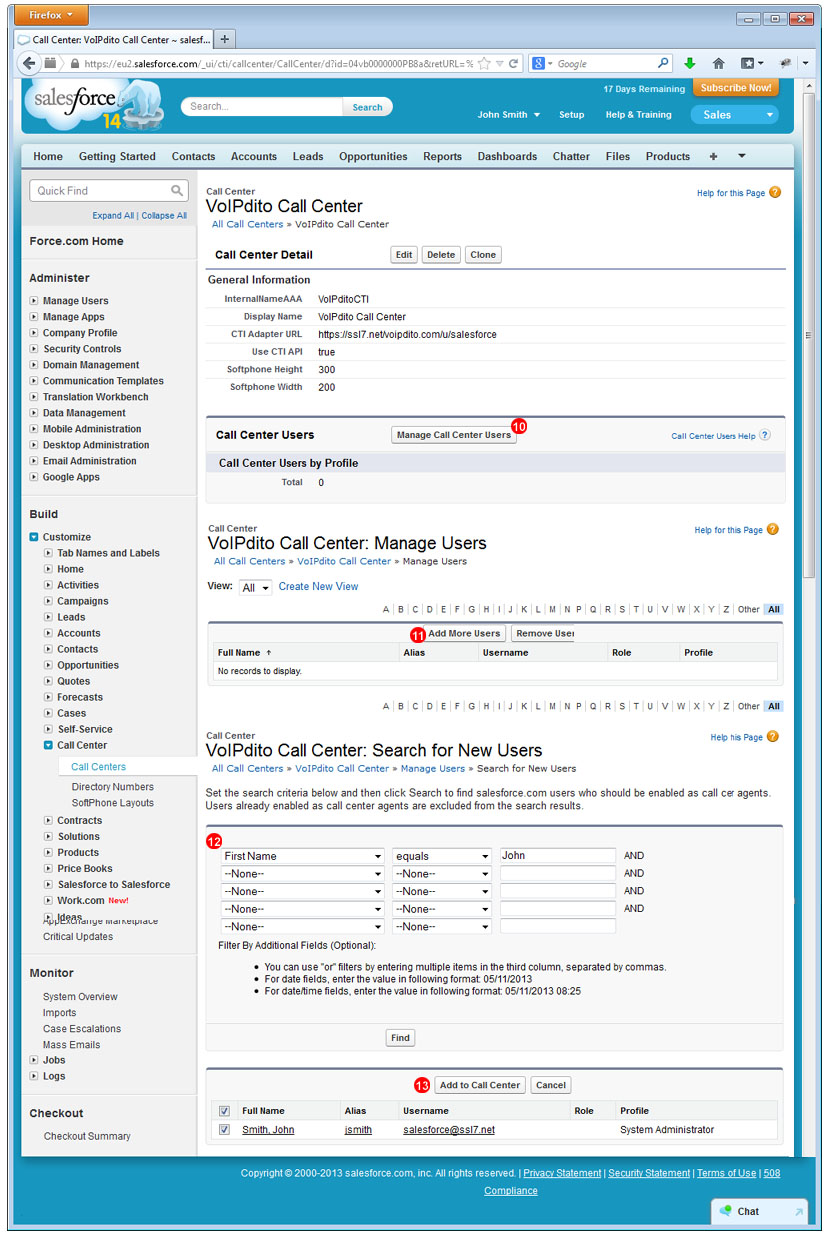
- Klicken Sie auf
Manage Call Center Users. - Klicken Sie auf
Add More Users. - Verwenden Sie das Filterformular, um den Benutzer zu finden, den Sie zum Call Center hinzufügen möchten.
- Wählen Sie die Benutzer aus und klicken Sie auf
Add to Call Center.
Ausgehende Anrufe
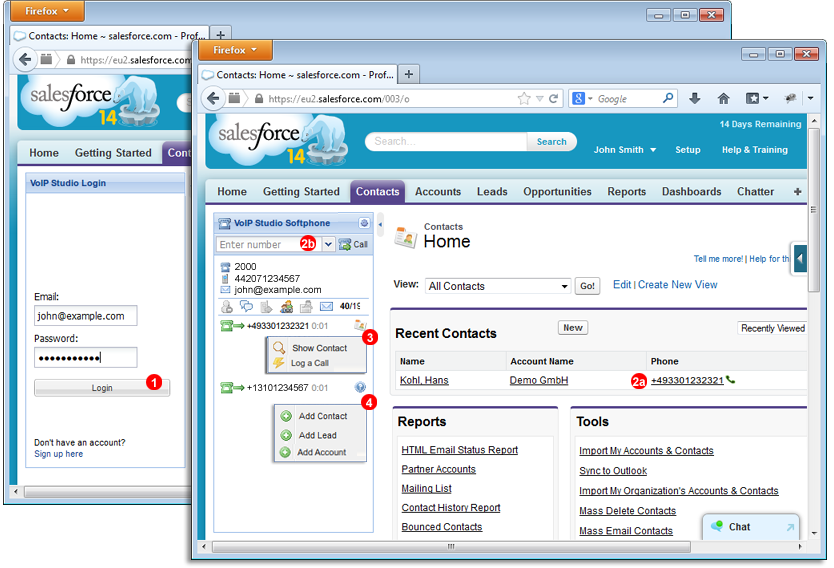
- Bevor Sie mit dem Tätigen oder Empfangen von Anrufen über das VoIPstudio-Salesforce-Call-Center-Modul beginnen können, müssen Sie sich mit Ihrer VoIPstudio-E-Mail-Adresse und Ihrem Passwort im Softphone anmelden.
- Um einen ausgehenden Anruf zu tätigen, klicken Sie entweder auf die Telefonnummer Ihres Kontakts oder Leads
(2a)oder geben Sie die gewünschte Nummer in das obere Feld des VoIPstudio-Softphones(2b)ein und klicken Sie auf die Schaltfläche „Call“. Die VoIPstudio-PBX ruft Ihr registriertes SIP-Endgerät (Softphone auf Ihrem PC oder Tischtelefon) an, und sobald Sie abheben, wird der Anruf an die Zielnummer weitergeleitet. - Während eines Anrufs mit einem Ihrer Kontakte können Sie jederzeit auf das Symbol
Contactklicken und im KontextmenüShow ContactoderLog a Callauswählen. - Handelt es sich um einen Anruf zu einer unbekannten Nummer, können Sie auf das Symbol mit dem
Fragezeichenklicken und im KontextmenüAdd Contact,Add LeadoderAdd Accountauswählen.
Eingehende Anrufe
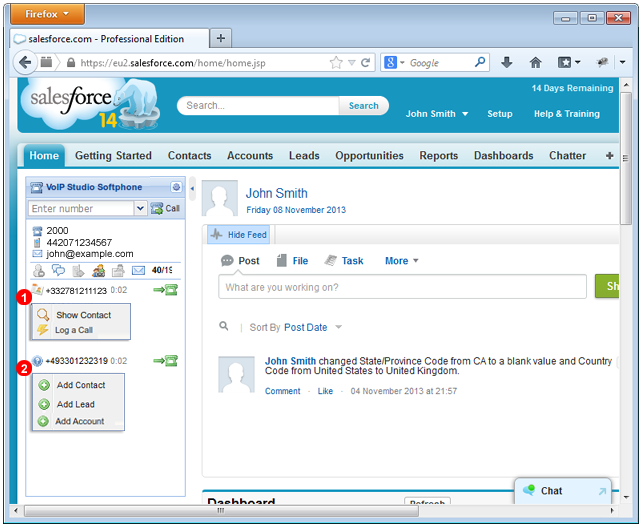
- Beim Empfang eines eingehenden Anrufs von einer bekannten Nummer können Sie im Kontextmenü
Show ContactoderLog a Callauswählen, um den entsprechenden Datensatz zu öffnen. - Eingehende Anrufe von unbekannten Nummern öffnen ein Menü, das die Optionen
Add new Contact,Add LeadoderAdd Accountbietet.
Salesforce Web-Softphone-Layout
Eine neue WEB-Version des Salesforce-Softphones wird in Kürze veröffentlicht. Dafür sind bestimmte Änderungen an der Konfiguration des Softphone-Layouts erforderlich, damit unser Softphone korrekt funktioniert. Diese Änderungen beeinflussen, mit welchen Salesforce-Objekten sich unser Softphone integrieren kann.
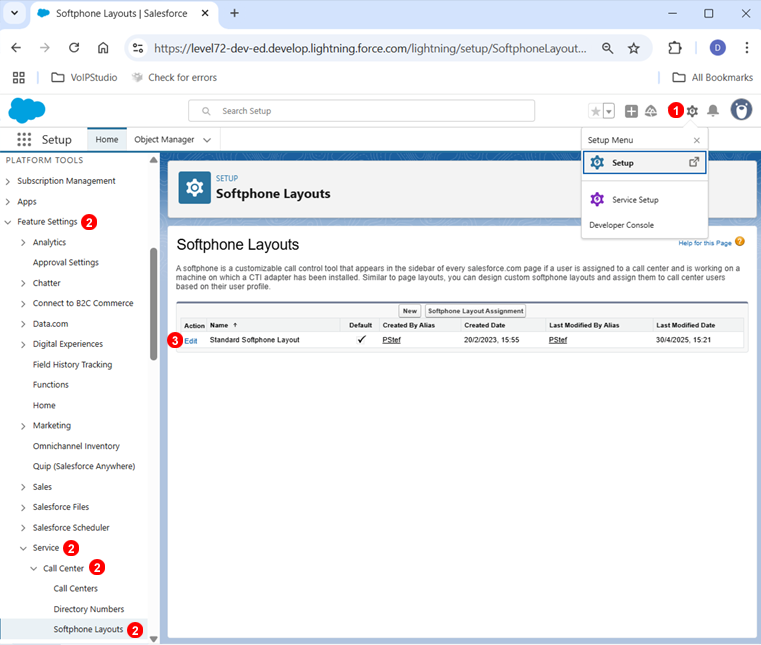
- Rufen Sie das Salesforce-Setup-Dashboard oder das Setup-Menü auf und navigieren Sie zu den Softphone-Layout-Optionen von Salesforce.
- Platform Tools > Feature Settings > Service > Call Center > Softphone Layouts.
- Klicken Sie auf „Edit“ beim aktuellen Standard-Softphone-Layout.
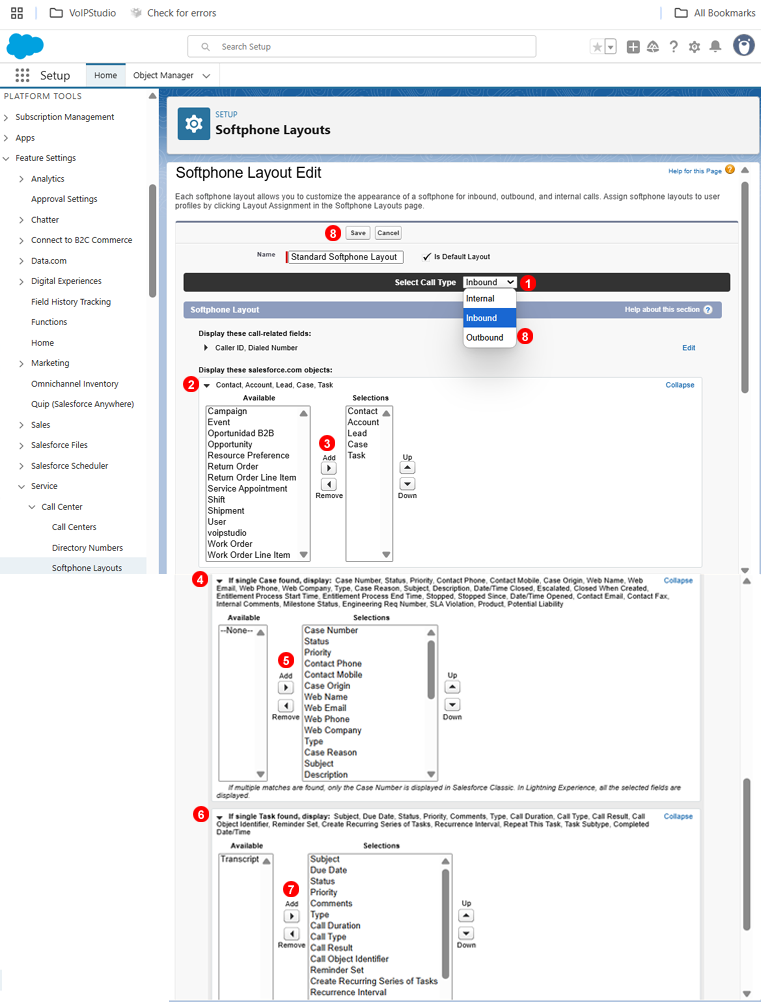
- Wählen Sie den Anruftyp „Inbound“.
- Klicken Sie auf das Dropdown-Menü der salesforce.com-Objekte, um Objekte hinzuzufügen oder zu entfernen.
- Fügen Sie die Objekte
CASEundTASKüber die Schaltflächen Hinzufügen/Entfernen hinzu.
Bearbeiten der neu hinzugefügten salesforce.com-Objekte:
- Klicken Sie auf das Dropdown-Menü, um die Anpassungen des Objekts
CASEanzuzeigen. - Fügen Sie alle benötigten Objekte hinzu.
- Klicken Sie auf das nächste Dropdown-Menü, um die Anpassungen des Objekts
TASKanzuzeigen. - Fügen Sie alle benötigten Objekte hinzu.
- Speichern Sie die Änderungen und wiederholen Sie diesen Vorgang für den Anruftyp „Outbound“.
Webphone-Fehlermeldung
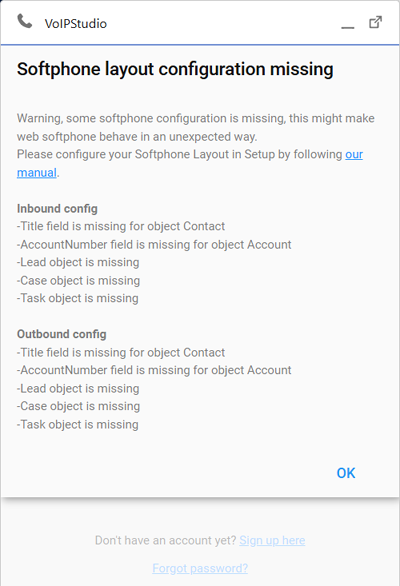
Die folgende Fehlermeldung kann erscheinen, wenn die Einrichtung nicht erfolgreich abgeschlossen wurde. Bitte überprüfen Sie die Einstellungen und versuchen Sie es erneut.
Zusätzliche Einstellungen

Hier können Sie auswählen, ob andere Geräte, z. B. Hardware-Telefone, für ausgehende Anrufe anstelle des Webphones verwendet werden sollen. Dies ist besonders nützlich für „Click-to-Call“.
Für die Salesforce-Integration können Sie diese Einstellung aktivieren, damit das Webphone die Daten von Anrufen erfasst, die über diese anderen Geräte getätigt werden.