Call Flow Designer
Call Flow Designer permite criar fluxos de chamadas de entrada utilizando um editor visual de arrastar e largar. Os fluxos de chamadas podem ser criados totalmente do zero ou através de modelos pré-configurados. Assim que um fluxo de chamadas é atribuído a um número, fica ativo imediatamente.
Aceder ao Call Flow Designer
Para aceder ao Call Flow Designer, siga os passos abaixo:
- Inicie sessão no Painel de Administração do VoIPstudio.
- No menu de navegação do lado esquerdo, clique em Call Flow Designer.
- Clique em Add para criar um novo fluxo de chamadas ou clique no nome de um fluxo existente para o abrir no editor.
Criar um fluxo de chamadas: modelos ou criação personalizada
Ao criar um novo fluxo de chamadas, pode optar por utilizar um modelo ou criá-lo do zero.
Os modelos oferecem um ponto de partida rápido e podem ser modificados após o carregamento, permitindo aos utilizadores personalizar totalmente a lógica das chamadas.
1. Utilizar um modelo
Para criar um fluxo de chamadas a partir de um modelo, clique em Select Template na barra superior. Estão disponíveis dois modelos pré-criados:
-
Direct Line
Encaminha a chamada diretamente para um utilizador ou agente específico e, caso não seja atendida, para o voicemail. -
Business Hours
Encaminha os chamadores de forma diferente consoante o horário de funcionamento (por exemplo, para uma fila durante o horário laboral e para o voicemail fora desse horário).
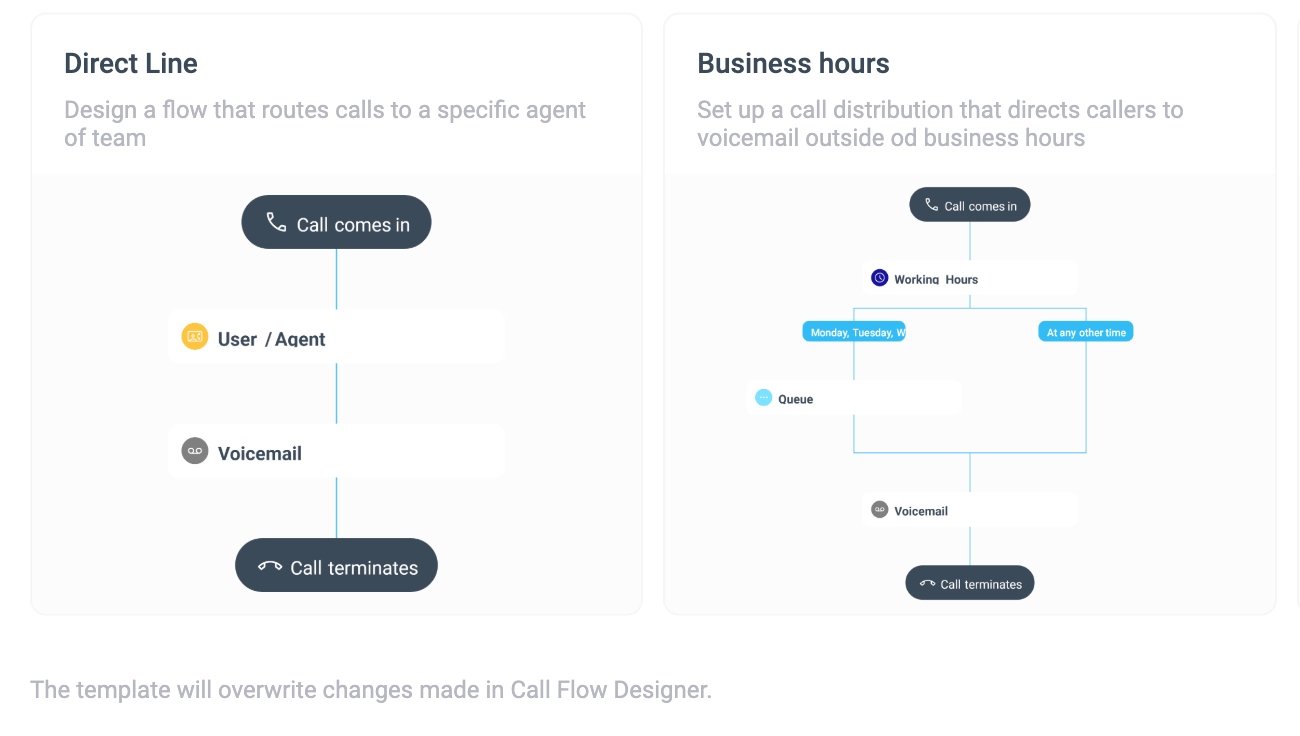
Os seus modelos personalizados aparecerão na mesma lista assim que guardar um fluxo de chamadas como modelo.
Nota: Selecionar um modelo irá substituir quaisquer alterações atuais no editor.
2. Criar um fluxo de chamadas do zero
Para criar um fluxo do zero, clique no ícone + entre “Call comes in” e “Call terminates” e escolha uma das condições disponíveis.
Condições disponíveis do fluxo de chamadas
Pode criar um fluxo de chamadas adicionando condições individuais e configurando as respetivas definições. Cada condição define como as chamadas devem ser encaminhadas num ponto específico do fluxo.
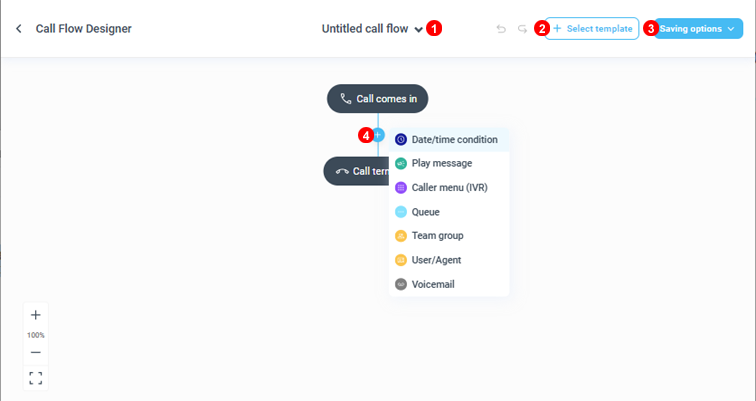
Segue-se um guia sobre como configurar cada condição disponível.
1. Date/time Condition
Utilize esta opção para encaminhar chamadas de forma diferente com base no horário de funcionamento, dias da semana, feriados ou agendas personalizadas.
Como configurar:
- Adicione a condição Date/time condition ao fluxo.
- Introduza um Title para ajudar a identificar a regra.
- Selecione o Time zone.
- Em Branch settings, escolha os dias da semana para este ramo.
- Defina um intervalo de tempo From / To.
- (Opcional) Adicione intervalos adicionais ou configure Date exceptions (por exemplo, feriados).
- Crie novos ramos conforme necessário (ex.: Horário de funcionamento vs. Fora de horário).
2. Play message
Utilize esta opção para reproduzir um anúncio gravado ou uma mensagem de texto para voz ao chamador.
Como configurar:
- Adicione a condição Play message.
- Introduza um Title para a mensagem.
- Em Message settings, selecione um announcement existente ou crie um novo.
- Para gerar áudio:
- Expanda Add sounds,
- Selecione Text to speech,
- Introduza um Name para o ficheiro,
- Escolha uma Voice,
- Introduza o Message text,
-
Clique em Generate audio.
-
Para carregar um novo ficheiro de áudio:
- Expanda Add sounds,
- Selecione Upload file,
- Arraste e largue ou selecione um ficheiro. Formato suportado: MP3.
- (Opcional) Selecione Normalize volume level para otimizar o volume.
-
Clique em Upload file to server.
-
Guarde as definições da mensagem.
3. Caller menu (IVR)
Utilize esta opção para criar um menu de teclado (por exemplo, “Prima 1 para Vendas, 2 para Suporte”).
Como configurar:
- Adicione a condição Caller menu (IVR).
- Introduza um Title para o menu.
- Em Message settings, selecione ou gere um announcement que explique as opções.
- Defina os valores de Timeout e Repeat.
- Em Key branches, atribua um nó de destino a cada tecla (0–9).
- Adicione novos ramos conforme necessário.
Nota: Estruturas IVR complexas (menus encadeados ou de vários níveis) estão disponíveis apenas com o CX Add-on. Consulte a página de preços para mais informações sobre a atualização do seu plano.
4. Queue
Utilize esta opção para colocar os chamadores em espera até que um agente fique disponível.
Como configurar:
- Adicione a condição Queue.
- Introduza um Title.
- Selecione Music on hold e Language.
- Escolha uma Ring strategy:
- Ring All – Todos os agentes disponíveis tocam ao mesmo tempo.
- Hunt – Os agentes são chamados numa ordem fixa.
- Memory Hunt – A chamada começa no agente seguinte ao último que atendeu.
-
Random – Um agente disponível é selecionado aleatoriamente para cada chamada.
-
Defina o Ring time.
- Clique em Select members para atribuir membros à fila.
- Configure o Max wait time para os chamadores.
5. Team group
Utilize esta opção para chamar vários membros da equipa em simultâneo ou de forma sequencial.
Como configurar:
- Adicione a condição Team group.
- Introduza um Title.
- Escolha uma Ring strategy (igual à anterior).
- Defina o Ring time.
- Clique em Select members para atribuir membros.
6. User / Agent
Utilize esta opção para encaminhar a chamada diretamente para um utilizador ou agente específico.
Como configurar:
- Adicione a condição User/Agent.
- Introduza um Title.
- Selecione o User que deve receber a chamada.
- Defina o Ring time antes de ocorrer o fallback.
7. Voicemail
Utilize esta opção para encaminhar o chamador para o voicemail quando não existirem agentes disponíveis ou como ponto final do fluxo.
Como configurar:
- Adicione a condição Voicemail.
- Introduza um Title.
- Atribua um User cuja caixa de correio receberá a mensagem.
- Escolha ou crie um announcement.
- (Opcional) Carregue ou gere uma nova mensagem de texto para voz na secção Add sounds.
Navegar no Call Flow Designer
O Call Flow Designer inclui várias ferramentas integradas para facilitar a navegação no canvas, a gestão de alterações e a edição eficiente dos fluxos.
Alternar entre fluxos de chamadas
Utilize o seletor de fluxos no topo do editor para alternar entre fluxos existentes sem sair do Call Flow Designer.
Ampliar e reduzir
Utilize os controlos de zoom para:
* Ampliar áreas detalhadas do fluxo.
* Reduzir para obter uma visão geral de fluxos complexos ou com vários ramos.
Recentralizar o canvas
Clique no ícone de recentrar para reposicionar automaticamente o fluxo no centro do editor.
Anular e refazer alterações
As setas undo e redo permitem:
* Reverter alterações passo a passo.
* Reaplicar ações anuladas.
Guardar fluxos de chamadas
Durante a edição, os fluxos de chamadas podem ser guardados a qualquer momento através da barra superior.
1. Save (Draft)
Guarda o estado atual do fluxo sem o publicar.
2. Save as Template
Converte o fluxo num modelo reutilizável que pode ser atribuído a números.
Nota: Apenas fluxos guardados como modelos podem ser atribuídos a números de telefone.
3. Assign to Number
Após guardar como modelo, selecione Assign to number para publicar o fluxo.
- Selecione um ou mais números.
- Confirme clicando em Assign and make live.
O fluxo torna-se ativo imediatamente após a atribuição.
Edição de fluxos de chamadas
Os fluxos podem ser editados consoante o seu estado: rascunho, ativo ou modelo.
Editar rascunhos
- Pode adicionar, remover ou modificar condições livremente.
- As alterações só entram em vigor após guardar.
- Os rascunhos não afetam chamadas em produção.
Editar fluxos ativos (atribuídos a números)
- É possível modificar lógica, encaminhamentos, anúncios e horários.
- As alterações aplicam-se imediatamente após guardar.
Nota: Tenha cuidado, pois estas alterações afetam chamadas ativas.
Editar modelos
- Os modelos não podem ser sobrescritos.
- As alterações devem ser guardadas como um novo modelo.
- O modelo original permanece inalterado.
Eliminar fluxos de chamadas
É possível eliminar qualquer fluxo (rascunho, modelo ou ativo). Esta ação é permanente.
Como eliminar um fluxo de chamadas
- Inicie sessão no Painel de Administração do VoIPstudio.
- No menu esquerdo, clique em Call Flow Designer.
- Clique no nome do fluxo que pretende eliminar.
-
Selecione o fluxo no menu suspenso no topo do ecrã.
-
O menu apresenta rascunhos, modelos e fluxos atribuídos.
- Cada entrada inclui um ícone de eliminação (🗑️).

- Clique no ícone de eliminação junto ao fluxo desejado.
- Confirme em Delete para remover permanentemente ou Cancel para manter.
Após a eliminação, o fluxo será desassociado dos números, removido da lista e não poderá ser recuperado.