Introdução
Geral
VoIPstudio é um sistema de telefonia empresarial na cloud que inclui todas as funcionalidades esperadas de uma central telefónica privada.
Permite fazer e receber chamadas simultaneamente, tanto da Internet como das redes telefónicas tradicionais. Além de facilitar a gestão das comunicações, ajuda a reduzir os custos e a aumentar a produtividade.
Requisitos
O painel de controlo da web é compatível com os seguintes navegadores:
- Microsoft Edge
- Mozilla Firefox
- Google Chrome
- Apple Safari
Está otimizado para uma resolução mínima de 1024 x 786 pixels.
A aplicação "Softphone" requer um dos seguintes sistemas operativos:
- Microsoft Windows
- Apple OSX
- Linux
Público pretendido
Este manual destina-se a pessoas envolvidas em operações de centrais de telefonia VoIP na cloud. Recomenda-se que os leitores deste manual tenham os seguintes conhecimentos básicos:
- Conhecimentos básicos de informática
- Familiaridade com os recursos padrão do PBX (central telefónica)
Convenções
Neste manual, encontrará vários estilos de texto que distinguem diferentes tipos de informação. A seguir, apresentamos alguns exemplos desses estilos e a respetiva explicação.
| style | significa | ||
www.example.com/login | Texto a inserir num programa. | ||
campo de e-mail (1) |
|

Conceitos chave
VoIP (Voz sobre IP)
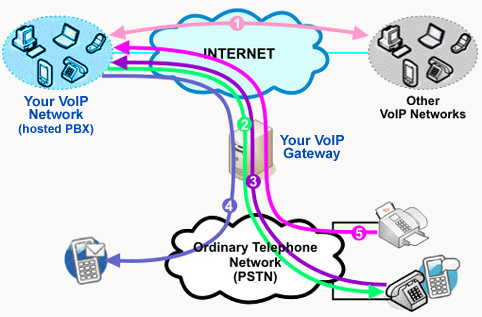
A tecnologia VoIP, ou central telefónica virtual, refere-se a serviços de comunicação, como aplicações de voz, fax e/ou mensagens de voz, que são transportados pela Internet em vez de pela Rede Telefónica Pública Comutada (PSTN), ou telefonia tradicional. A tecnologia VoIP permite:
- (1) fazer e receber chamadas gratuitas da Internet para outras redes VoIP.
- (2) ligar para qualquer telefone fixo ou móvel a tarifas muito baixas.
- (3) receber chamadas da rede telefónica tradicional.
- (4) enviar mensagens de texto (SMS) para números móveis em todo o mundo a taxas muito baixas.
- (5) receber faxes no seu endereço de e-mail gratuitamente.
PBX hospedado
O PBX hospedado é um serviço fornecido que utiliza equipamentos localizados nas nossas instalações. Isto significa que não é necessário adquirir ou instalar equipamento PBX no seu escritório para beneficiar das funcionalidades avançadas de um sistema PBX.
Painel de controle
É uma aplicação baseada na Web que permite gerir todos os aspectos do seu sistema PBX hospedado, como criar novas contas de usuários, grupos de atendimento, grupos de captura, atribuir números Inbound e provisionar telefones VoIP.
Extensão
Uma extensão telefónica é uma linha telefónica interna ligada a um sistema PBX, que permite a ligação de vários telefones sem que cada telefone exija uma linha externa separada (número inbound) atribuído ao mesmo.
Número Inbound
O número inbound, também designado por Discagem Direta (DID) nos EUA e DDI na Europa, é uma série de números de telefone ligados ao seu PABX, que permite encaminhar a chamada para a pessoa ou grupo de atendimento desejado (IVR, etc.).
Painel de Controlo
Trata-se de uma aplicação baseada na web que permite gerir todos os aspetos do seu sistema PBX hospedado. Com esta aplicação, pode criar novas contas de utilizador, grupos de atendimento, grupos de captura, atribuir números de entrada e fornecer telefones VoIP.
Os mesmos ícones e métodos aplicam-se a vários menus. Os exemplos seguintes ajudarão a familiarizar-se com o seu funcionamento.
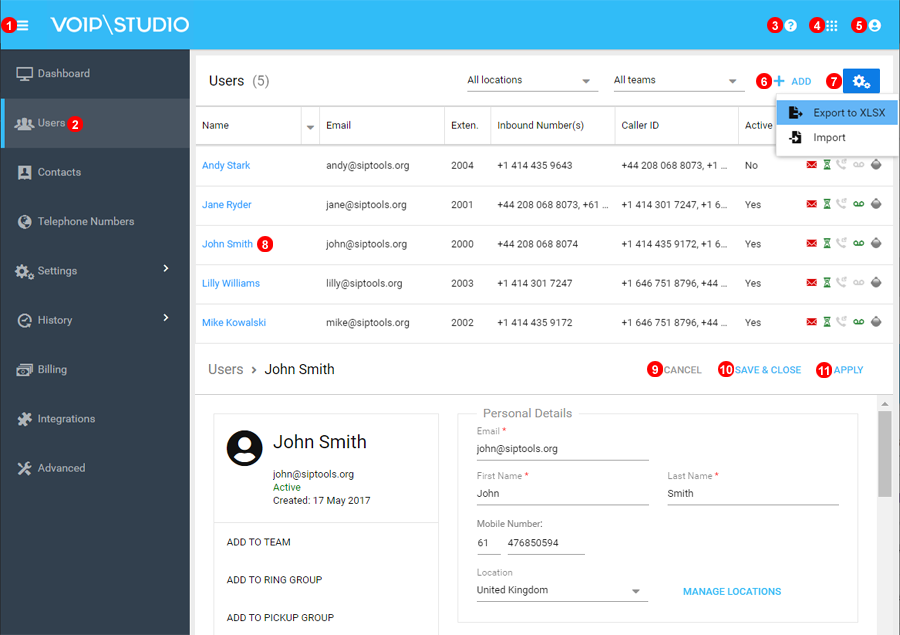
- Clique para alternar entre o menu compacto e normal.
- Selecione Itens do Menu à esquerda para alternar entre Painéis.
- Para obter ajuda selecione
?a partir de qualquer menu. - Este menu permite alternar entre as diferentes Páginas de Papel.
- Selecione o Ícone de Perfil para ver os detalhes do seu estatuto de utilizador e para fechar a sessão.
- Os ícones
+' ouAdicionar' permitem adicionar novos itens à sua conta como Números ou Grupos de Atendimento. - Para Exportar ou Importar a partir de diferentes menus como Contactos e CDR`s selecione este símbolo (ícone de engrenagem).
- Para editar qualquer item basta clicar no nome do utilizador, ou em IVR, número de telefone, etc.
- Ao fazer uma edição basta clicar em 'CANCELAR' para descartar quaisquer alterações e fechar o menu.
- Clique em
GUARDAR & FECHARpara guardar quaisquer alterações e fechar o menu. - A opção "APLICAR" guardará quaisquer alterações feitas, mas manterá o menu aberto para permitir a realização de mais alterações.