Pomoc
W naszej sekcji Pomoc dla Administratora znajdziesz obszerne wyjaśnienia i narzędzia pomocy, które są do Twojej dyspozycji.
Instrukcje
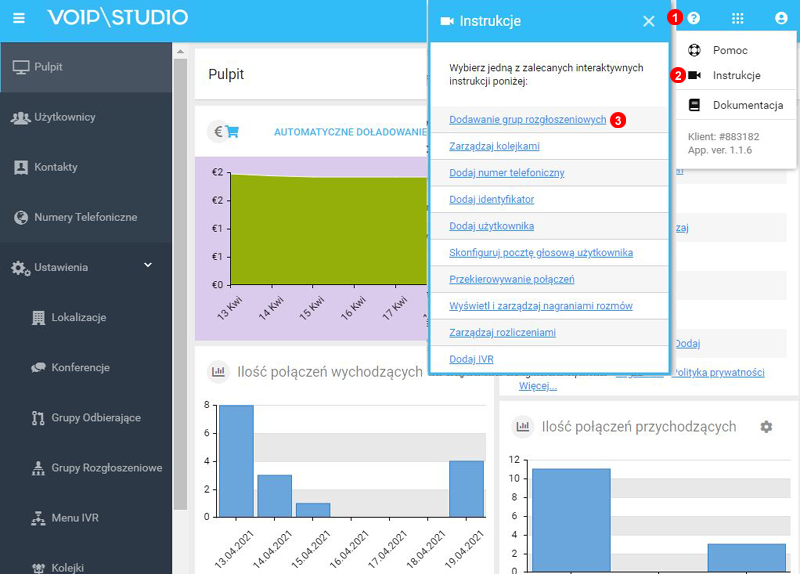
- Aby rozpocząć, kliknij ikonę zaznaczoną
1 - Klknij
Instrukcje2aby zobaczyć jak krok po kroku skonfigurować konto. - Kliknij temat lub funkcję, którą chcesz skonfigurować, i postępuj zgodnie z instrukcjami wyświetlanymi na ekranie.
- Kliknj
Dokumentacjaaby przejść do instrukcji administratora[https://voipstudio.com/app/#manual.administrator.introduction] - Kliknij
Pomocaby utworzyć lub odczytać odpowiedź na zgłoszenie.
Kontakt z pomocą techniczną
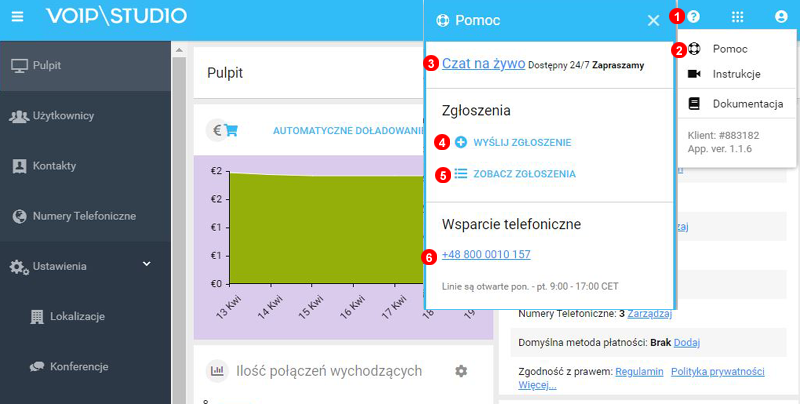
- Aby rozpocząć kliknij ikonę zaznaczoną
1a następniePomoc22 .Wybierz czat na żywo3, aby porozmawiać z jednym z agentów pomocy technicznej na czacie. - Kliknij
Utwórz zgłoszeniewysłać nowe zgłoszenie do pomocy technicznej - Możesz również Utworzyć nowe zgłoszenie, dołączać pliki i dokumenty do zgłoszeń, takich jak porting lub rozwiązywanie problemów (rozmiar pliku nie może być większy niż 2 MB).
- Kliknij, aby wyświetlić lub odpowiedzieć na aktywne bądź zamknięte zgłoszenie .
- W przypadku pomocy telefonicznej potrzebny będzie również kod PIN. Kliknij przycisk uzyskaj kod PIN, który zapewni 4-cyfrowy kod wymagany podczas rozmowy.
Zdalne wsparcie
Za pośrednictwem zgłoszenia technicznego, czatu na żywo lub wsparcia telefonicznego możesz uzyskać zdalne wsparcie. Skorzystaj z poniższych linków aby pobrać plik Anydesk wymagany do zdalnej pomocy.
- Windows: https://repo.ssl7.net/downloads/Level7QS.exe
- Mac: https://repo.ssl7.net/downloads/Level7QS.dmg
- Linux: https://repo.ssl7.net/downloads/Level7QS.tar.gz
Wybierz system operacyjny, którego używasz, na przykład Windows, aby pobrać wymagany plik.
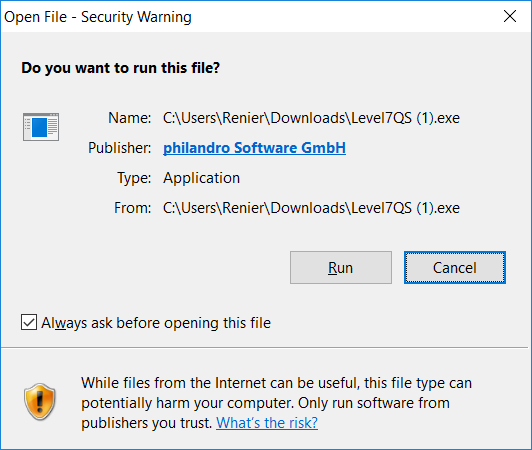
Po zakończeniu pobierania po uruchom plik.
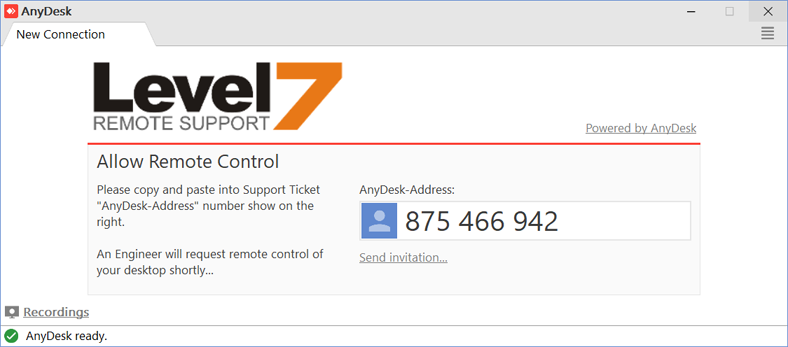
Jeśli potrzebujesz zdalnej pomocy skopiuj unikalny identyfikator a następnie przekaż go pracownikowi wsparcia via zgłoszenie bądź czat.
Manual
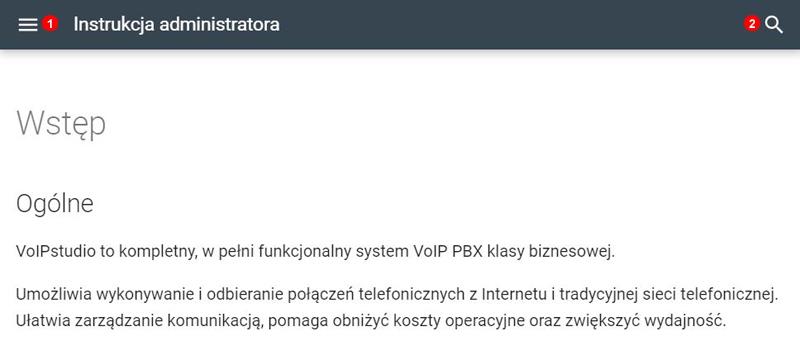
Aby uzyskać dostęp do VoIPstudio manual:
- Kliknij aby rozwinąć menu i przeglądać tematy.
- Wyszukaj informacje za pomocą pola zaznaczonego jako
(2)83.5.
Wysyłanie zgłoszenia
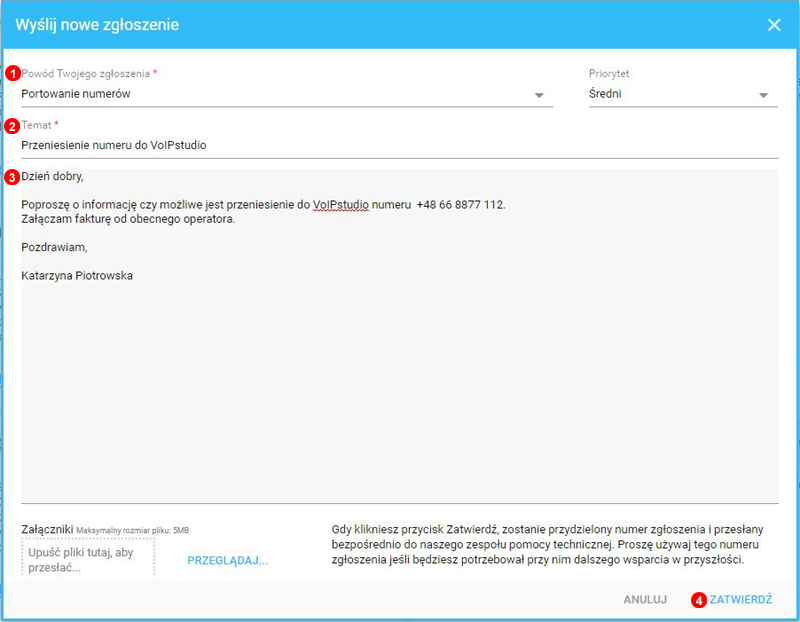
Aby skontaktować się z 24/7 pomocą techniczną VoIPstudio utwórz nowe zgłoszenie:
- Wybierz powód swojego zgłoszenia z listy
(1)83.6. - Wpisz temat swojego zgłoszenia.
- Wprowadź swoje zgłoszenie.
- W przypadku problemów technicznych możesz dołączyć plik, rozmiar nie może być większy niż 2Mb.
- Kliknij
Zatwierdźaby wysłać zgłoszenie.
Po przesłaniu zgłoszenia zostanie przydzielony mu unikalny numer referencyjny. Użyj tego numeru, odnosząc się do swojego zgłoszenia w przyszłości. Po wysłaniu odpowiedzi otrzymasz powiadomienie e-mailem.
Wyświetlanie bieżących i zamkniętych zgłoszeń
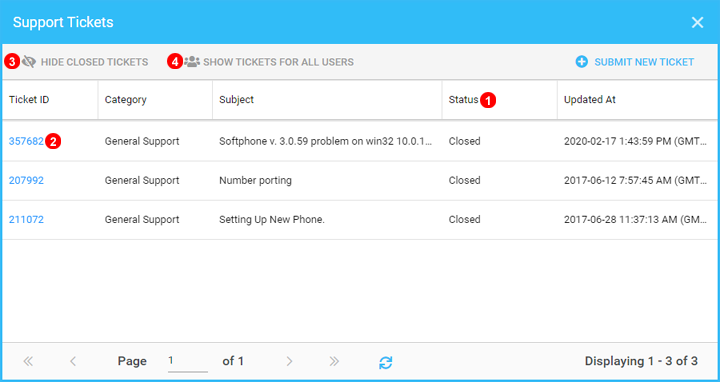
W tej sekcji możesz przeglądać status zgłoszeń oraz je aktualizować.
- Użyj filtra statusu, aby wybrać, które zgłoszenia mają być wyświetlane.
- Domyślnie wyświetlane są tylko zgłoszenia utworzone przez bieżącego użytkownika. Jeśli jesteś administratorem organizacji, możesz kliknąć
Show tickets for all Users, aby wyświetlić zgłoszenia całej organizacji. - Kliknij tutaj, aby utworzyć nowe zgłoszenie.
- Użyj przycisku edycji przy zgłoszeniu, aby uzyskać dostęp do szczegółów lub je zaktualizować.
- Domyślnie zamknięte zgłoszenia nie są wyświetlane. Możesz użyć przycisku
Show Closed Tickets, aby je zobaczyć.
Odpowiedz na zgłoszenie
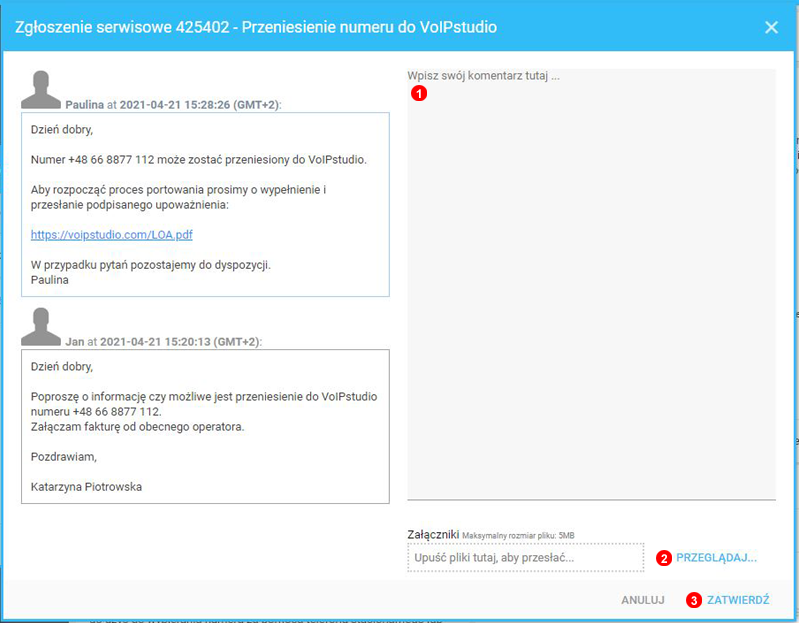
- Wybierz zgłoszenie, które chcesz zaktualizować.
- Wpisz swoją odpowiedź w polu
1. - Dołącz plik, rozmiar nie może być większy niż 2Mb.
- Kliknij przycisk
Zatwierdź.
Rozwiązywanie problemów
W niektórych przypadkach będzie to wymagało bardziej zaawansowanych metod rozwiązywania problemów i gromadzenia danych w celu rozwiązania problemu.
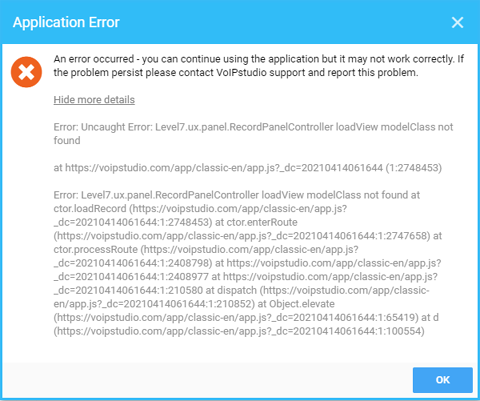
Poniżej znajduje się przykład jak może wyglądał komunikat o błędzie. Zrobienie zrzutu ekranu i przekazanie naszemu zespołowi pomocy technicznej instrukcji umożliwiających odtworzenie błędu może znacznie pomóc w rozwiązaniu ewentualnych problemów.
Zgłaszanie błędów
Czasami w naszym systemie mogą wystąpić błędy, które mogą być związane z siecią lub aplikacją, a do pomocy potrzebne będą potrzebne konkretne dane.
Poniżej znajduje się kilka kroków, jak zbierać dane, które zalecamy przesłać do naszego zespołu w treści zgłoszenia.
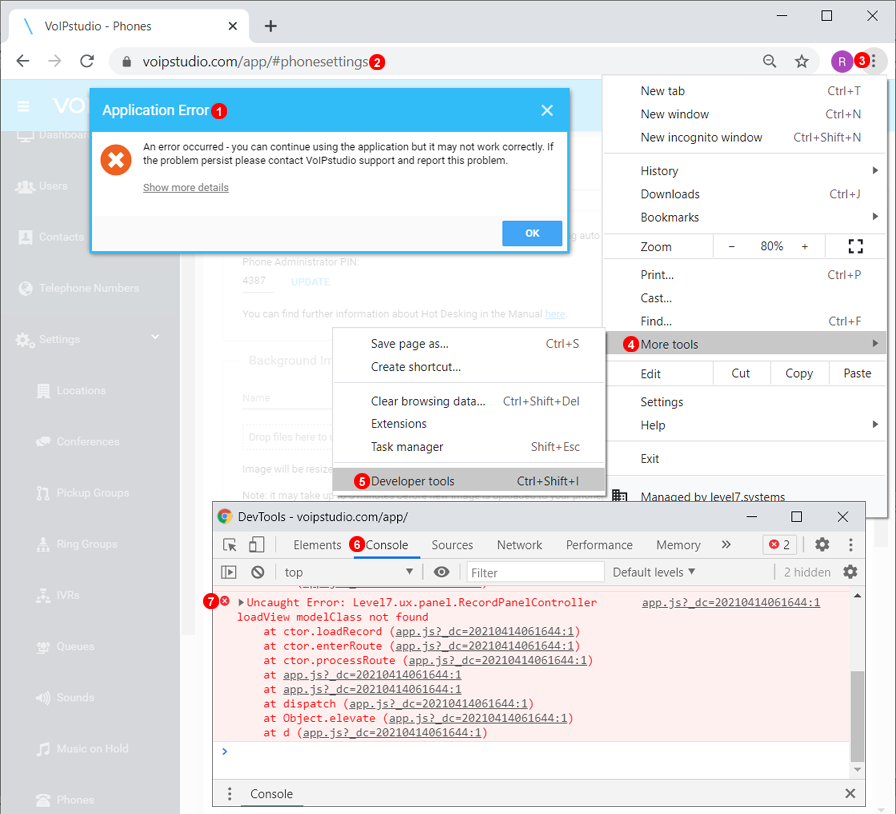
- Gdy pojawi się błąd, postaraj się nie zamykać okna z komunikatem.
- Pozostań na stronie, na której pojawił się błąd.
- Kliknij menu
Ustawieniaw przeglądarce Chrome. - Przejdź w dół do
Więcej narzędzi. - Kliknuj
Narzędzia dla deweloperów. - Przejdź do karty konsoli, aby wyświetlić dane o błędach.
- Postaraj się mieć wszystkie te elementy widoczne, a następnie zrób zrzut ekranu i załącz go do zgłoszenia.