Ustawienia - Kolejki
Kolejki umożliwiają automatyczne rozdzielanie połączeń telefonicznych do określonej grupy agentów na zasadzie „kto pierwszy, ten lepszy”.
Korzystając z Panelu Sterowania VoIPstudio możesz ustawić maksymalny czas oczekiwania w kolejce oraz włączyć lub wyłączyć informowanie dzwoniących o ich pozycji w kolejce i średnim czasie oczekiwania.
Tutaj możesz dodać nową kolejkę lub wyświetlić i edytować jej ustawienia.
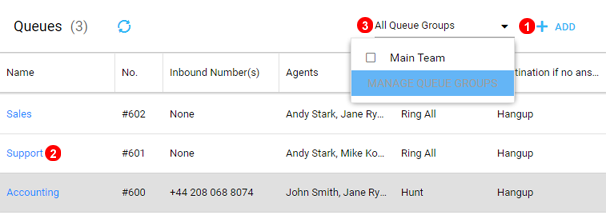
- Kliknij, aby dodać nową kolejkę.
- Kliknij nazwę kolejki, aby edytować istniejącą kolejkę.
- Kolejki mogą być grupowane, aby umożliwić współdzielenie pozycji połączeń.
UWAGA: Grupy kolejek umożliwiają współdzielenie pozycji połączeń. Oznacza to, że każde połączenie, które jako pierwsze trafi do jednej z kolejek w grupie, będzie traktowane jako pierwsze spośród wszystkich kolejek w tej grupie.
Przykład:
- Kolejki A i B są zgrupowane.
- Kolejka A ma 5 oczekujących połączeń, gdy nowe połączenie trafia do kolejki B.
- Zamiast być traktowane jako pierwsze połączenie w kolejce B i potencjalnie dzwonić do agentów przed wszystkimi 5 połączeniami w kolejce A, połączenie to otrzymuje pozycję 6 w Grupie Kolejek.
Ustawienia ogólne
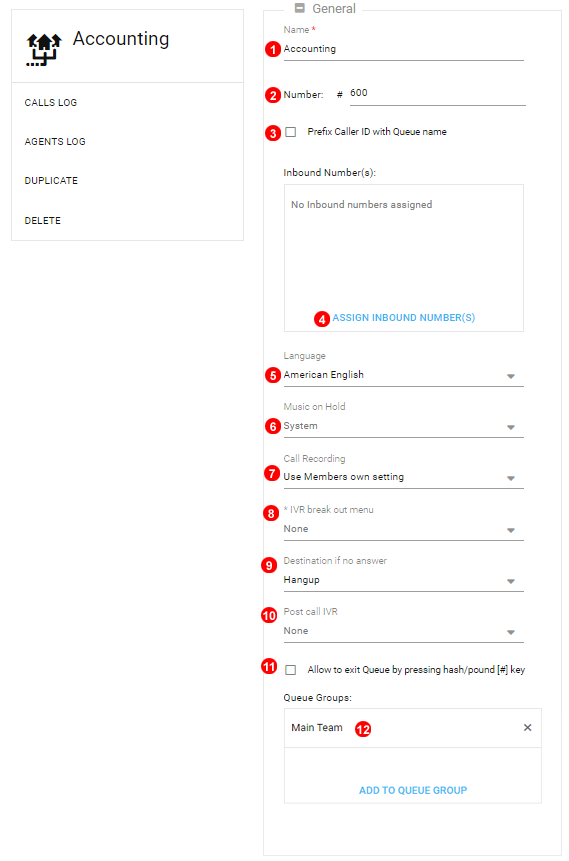
- Wprowadź unikalną nazwę.
- Numer kolejki – Agenci używają następujących kodów wybierania, aby zalogować się lub wylogować z kolejki:
- Logowanie –
#421+ numer kolejki - Wylogowanie –
#422+ numer kolejki
Uwaga: Numer kolejki jest używany do bezpośredniego przekazywania połączeń do kolejki. Można go zmienić w zakresie od #600 do #799. Aby przekazać połączenie, użyj #600, jak pokazano w tym przykładzie.
- Logowanie –
- Prefiks identyfikatora dzwoniącego nazwą kolejki – Po włączeniu identyfikator dzwoniącego zostanie poprzedzony nazwą kolejki, co pomoże agentom zidentyfikować źródło połączenia.
- Wybierz numery przychodzące przypisane do kolejki.
- Język: brytyjski angielski, amerykański angielski, portugalski, hiszpański.
- Muzyka na oczekiwanie, odtwarzana podczas oczekiwania na połączenie.
- Wybierz tryb nagrywania rozmów:
Użyj ustawień członkówZawsze nagrywajNigdy nie nagrywaj
- Wyjście z kolejki do IVR – Umożliwia wyjście z kolejki do określonego IVR poprzez wybranie
*. - Cel w przypadku braku odpowiedzi – Umożliwia przekierowanie połączenia do innej kolejki, IVR lub skrzynki głosowej numeru wewnętrznego.
- IVR po zakończeniu rozmowy – umożliwia przekierowanie dzwoniącego do określonego IVR (np. ankiety satysfakcji) po zakończeniu rozmowy.
- Zezwól dzwoniącemu na opuszczenie kolejki poprzez naciśnięcie
#. Ta akcja przekieruje połączenie do celu określonego w opcji „brak odpowiedzi”. - Dodaj kolejkę do grupy kolejek, aby współdzielić pozycję połączeń z innymi kolejkami w grupie.
- Wprowadź adresy e-mail do otrzymywania powiadomień o nieodebranych połączeniach.
Ustawienia agentów
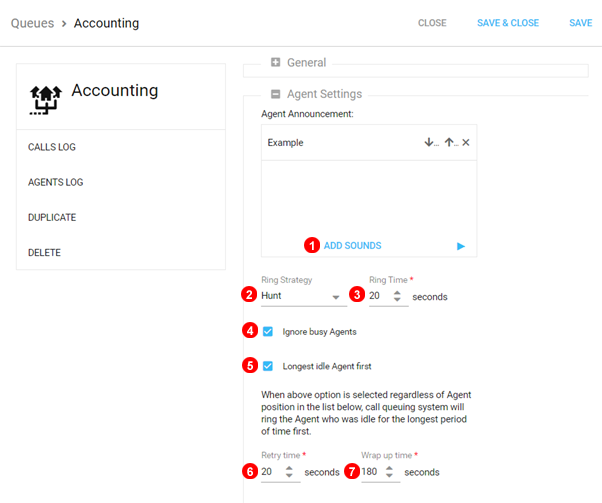
- Tutaj możesz ustawić zapowiedź odtwarzaną agentowi przed połączeniem rozmowy.
- Strategia dzwonienia do dostępnych agentów – szczegóły w podrozdziale Strategia dzwonienia poniżej.
- Czas dzwonienia – Jak długo dzwonić do każdego agenta, zanim uzna się to za brak odpowiedzi.
- Ignoruj zajętych agentów – Po włączeniu system nie będzie dzwonił do agentów, którzy już prowadzą rozmowę.
- Najdłużej bezczynny agent jako pierwszy – Po wybraniu tej opcji, niezależnie od pozycji agenta na liście, system najpierw zadzwoni do agenta, który był bezczynny przez najdłuższy czas. Dotyczy strategii Hunt i Memory Hunt.
- Czas ponowienia – Czas, po którym system ponownie zadzwoni do agenta; 0 sekund oznacza, że agent zostanie wywołany tylko raz.
- Czas zakończenia (wrap up) – Liczba sekund oczekiwania po zakończonej rozmowie, zanim potencjalnie wolny agent otrzyma kolejne połączenie. Czas ponowienia + czas zakończenia.
Ustawienia dzwoniącego
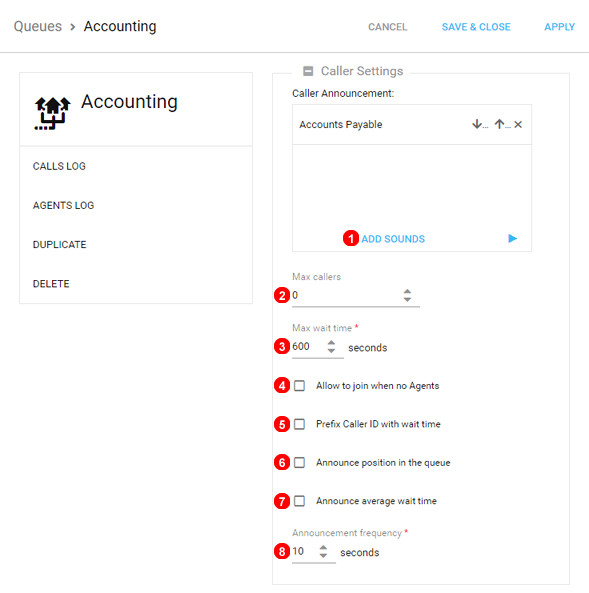
- Zapowiedź odtwarzana dzwoniącemu przed dołączeniem do kolejki.
- Maksymalna liczba dzwoniących dozwolona w kolejce.
- Maksymalna liczba sekund, przez które dzwoniący może czekać w kolejce. Wartość „0” oznacza czas nieograniczony.
- Po włączeniu pozwala dzwoniącym dołączyć do kolejki nawet wtedy, gdy żaden agent nie jest obecny.
- Po włączeniu identyfikator dzwoniącego zostanie poprzedzony całkowitym czasem oczekiwania w minutach.
- Ogłaszanie pozycji dzwoniącego w kolejce.
- Ogłaszanie średniego czasu oczekiwania w kolejce.
- Jak często ogłaszać pozycję i/lub czas oczekiwania.
Ustawienia członków
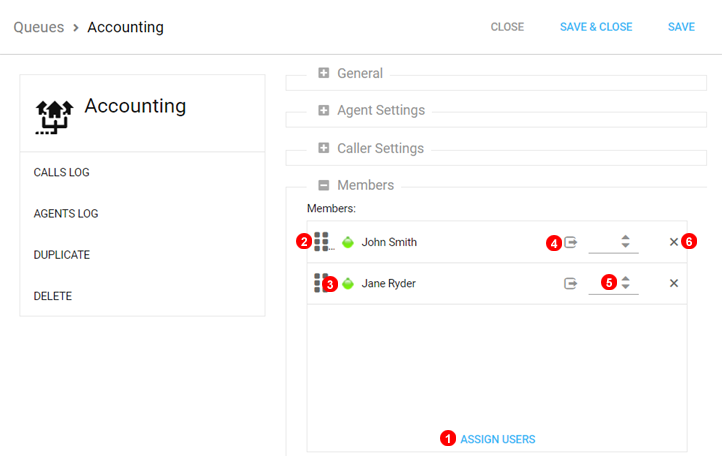
- Kliknij, aby dodać użytkowników do kolejki. Domyślnie użytkownicy przypisani do kolejki są do niej zalogowani.
- Użyj ikony „sześciu kropek”, aby zmienić kolejność użytkowników w kolejce metodą przeciągania i upuszczania (dotyczy tylko strategii
HuntiMemory Hunt). - Ikony
 wyświetlają aktualny status użytkownika: zielony – zalogowany, szary – wylogowany.
 - Za pomocą tej ikony
 możesz ręcznie zalogować lub wylogować użytkownika z kolejki.
 - Tutaj możesz użyć liczby od 1 do 100, aby pogrupować agentów według priorytetu. Na przykład w grupie 30 agentów, 5 najbardziej wykwalifikowanych agentów może otrzymać Priorytet 1, a pozostałych 25 – wyższe wartości. Aby połączenia trafiły do jednego z 25 mniej wykwalifikowanych agentów, wszyscy 5 najbardziej wykwalifikowanych muszą być niedostępni.
- Użyj ikony krzyżyka, aby usunąć użytkownika z kolejki.
Uwaga: Po przypisaniu użytkowników do kolejki mogą oni samodzielnie logować się i wylogowywać z kolejki za pomocą panelu użytkownika, aplikacji mobilnej lub softphone’a.
Dzienniki kolejek
Aby edytować kolejkę, kliknij przycisk oznaczony jako (2) na rysunku 16.1 powyżej.
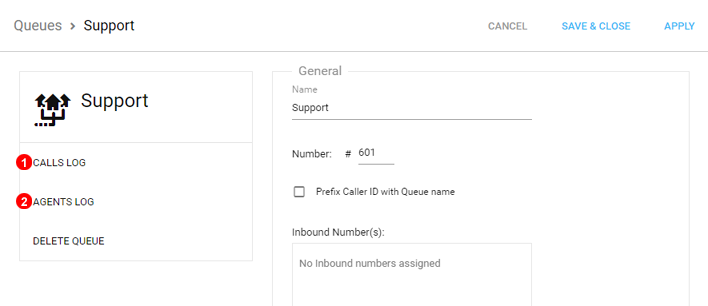
- Wybierz, aby otworzyć dzienniki połączeń związane z kolejką.
- Wybierz, aby otworzyć dzienniki pokazujące aktywność agentów w kolejce.
Dziennik połączeń
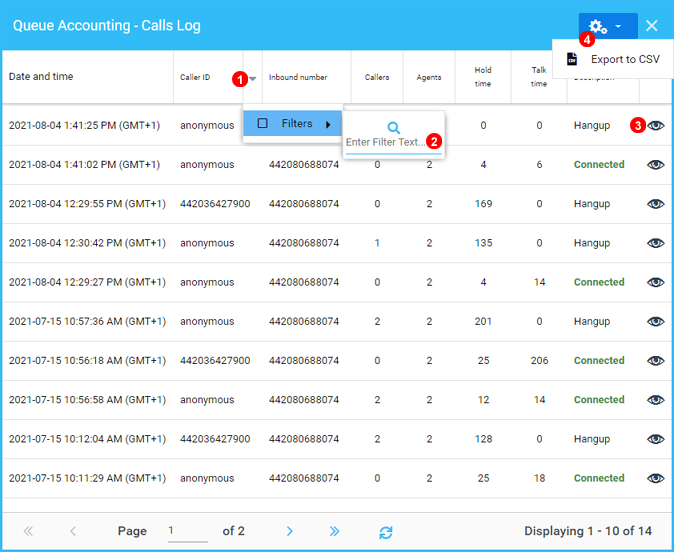
- Wybierz strzałkę po najechaniu kursorem na nagłówki, aby zastosować filtry.
- Wprowadź dane, aby zastosować filtr, np. numer lub nazwę.
- Kliknij ikonę oka, aby zobaczyć przebieg konkretnego połączenia.
- Dzienniki połączeń kolejki można tutaj wyeksportować do pliku .CSV.
Dziennik agentów
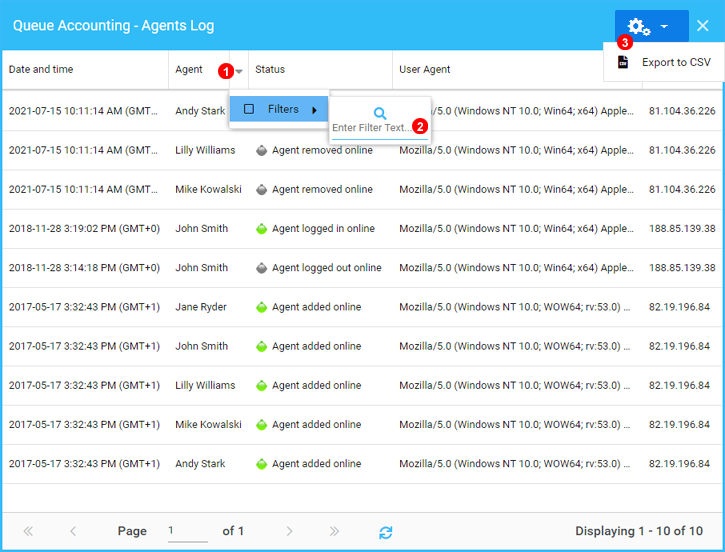
- Wybierz strzałkę po najechaniu kursorem na nagłówki, aby zastosować filtry.
- Wprowadź dane, aby zastosować filtr, np. numer lub nazwę.
- Dzienniki aktywności agentów można tutaj wyeksportować do pliku .CSV.
Strategie dzwonienia
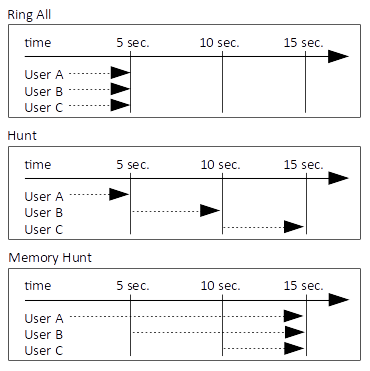
Powyższy diagram ilustruje strategie dzwonienia dla przykładowej grupy dzwonienia z użytkownikami: User A, User B oraz User C, przy czasie dzwonienia ustawionym na 5 sekund.
Strategia dzwonienia losowego
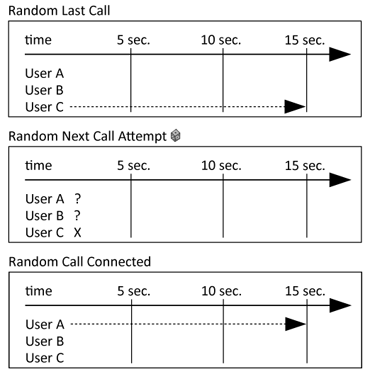
W powyższym przykładzie ostatnie połączenie zostało obsłużone przez User C. Gdy kolejne połączenie trafi do kolejki, system losowo wybiera następnego agenta, ignorując agenta, który ostatnio obsługiwał połączenie. Kolejne połączenie spowoduje pominięcie User A podczas losowego wyboru i pod uwagę brani będą tylko User B oraz User C.