Strona główna
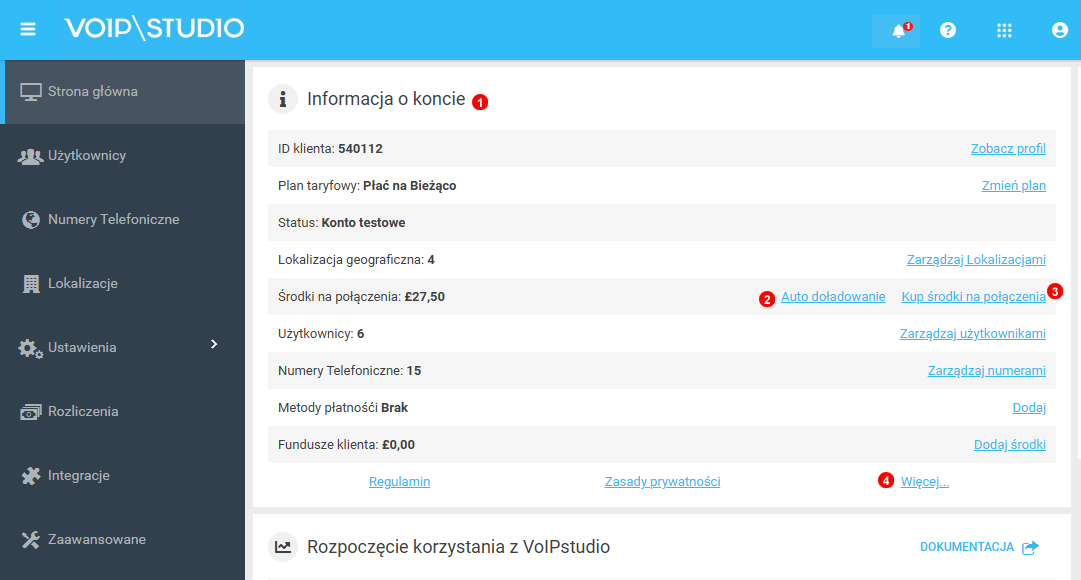
Figure 2.1 Strona główna.
Na stronie głównej możesz zobaczyć podsumowanie najważniejszych elementów konta,informacje o rozliczeniach, kilka przewodników na temat tego, jak zacząć i informacje o wydaniu.
- Tutaj można znaleźć szybkie podsumowanie danych konta i opcji płatności.
- Kliknij, by otworzyć menu Automatycznego doładowania i skonfigurować zgodnie z wymaganiami, patrz rysunek poniżej, aby uzyskać wiecej informacji.
- Kliknij by kupić dodatkowe środki na połączenia. Dokonanwy wybór środków zostanie umieszczony w koszyku do realizacji transakcji.
- Wszystkie dokumenty prawne można przeglądać i pobierać, kliknij więcej, aby zobaczyć wszystkie dostępne dokumenty.
Automatyczne doładowania
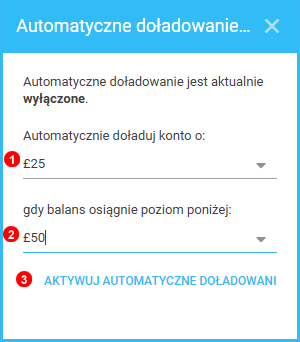
Figure 2.2 Ustawienia automatycznych doładowań.
Ta funkcja umożliwia automatyczny zakup środków na połączenia, przy użyciu zapisanych metod płatności.
- Wybierz z rozwijanej listy wartość kredytów na połączenia, którą system powinien doładować automatycznie.
- Wybierz próg, po przekroczeniu którego funkcja automatycznego doładowania, doda więcej środków na połączenia.
- Kliknij, aby włączyć funkcję automatycznego doładowania z wybranymi ustawieniami. Jeśli funkcja jest już aktywna, spowoduje to jej wyłączenie.
Ręczne doładowania
Jeśli potrzeba, kredyty na połączenia mogą zosytać dodane ręcznie.
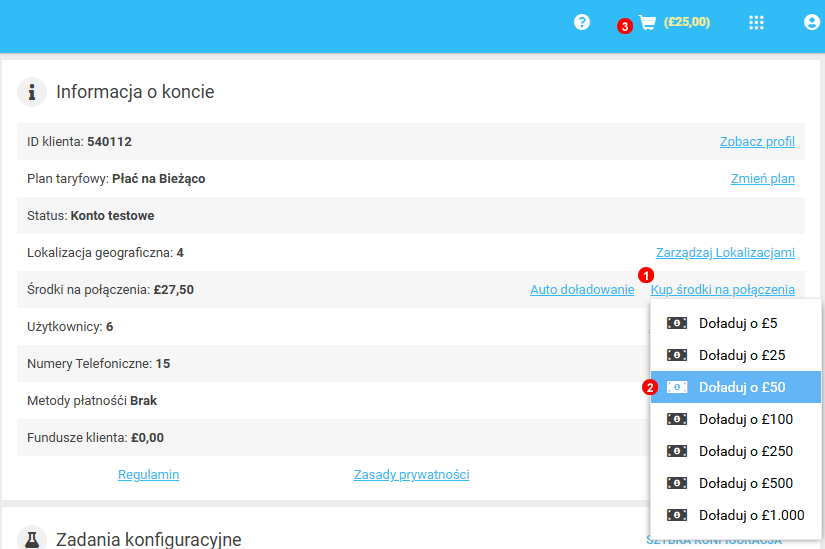
Figure 2.3 Ustawienia ręcznego doładowania.
- Kliknij przycisk Kup, aby otworzyć rozwijaną listę wartości doładowania.
- Wybierz wartość do doładowania i dodaj ją do koszyka.
- Wybierz Koszyk, by zobaczyć i edytować wartość doładowania przed sfinalizowaniem zakupu.
Powiadomienia o niskim saldzie połączeń
Powiadomienia mogą być ustawione tak, aby były wysyłane, gdy saldo połączeń spadnie poniżej określonych progów, co pozwala zapewnić 100% dostępności usług.
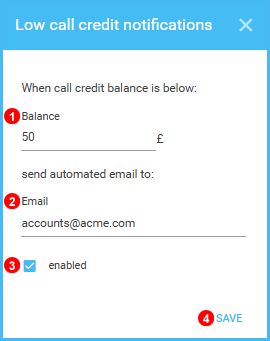
Figure 2.4 Konfiguracja powiadomień o niskim saldzie.
- Ustaw dolny limit, przy którym będą uruchamiane powiadomienia.
- Wprowadź adres e-mail, na który mają być wysyłane powiadomienia.
- W razie potrzeby można włączyć lub wyłączyć powiadomienia.
- Kliknij, aby zapisać wszystkie wprowadzone zmiany.
Kasa i koszyk
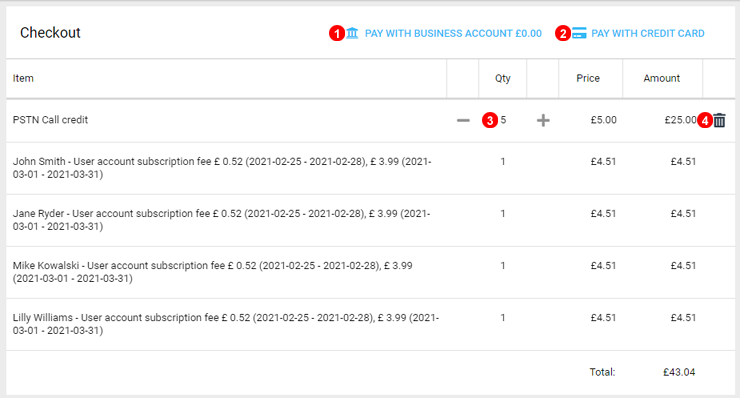
Figure 2.5 Opcje w Koszyku dla ręcznego doładowania.
- Kliknij, aby zapłacić przy użyciu środków z przelewu bankowego.
- Kliknij, aby przejść do dodawania nowej karty lub wybrać jedną z zapisanych kart kredytowych na koncie.
- Użyj +/- aby dostosować wartość kredytu na połączenia.
- Kliknij ikonę kosza, aby usunąć elementy z wybranego wiersza.
Prawo i zgodność z przepisami
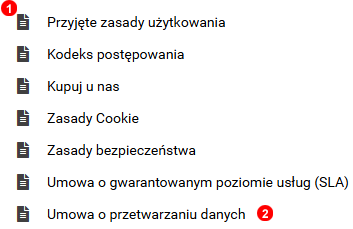
Figure 2.6 Dokumenty prawne i dotyczące zgodności.
- Przegląd zasad i warunków VoIPStudio.
- Umowa o przetwarzaniu danych określa prawa i obowiązki każdej ze stron w zakresie ochrony danych osobowych.